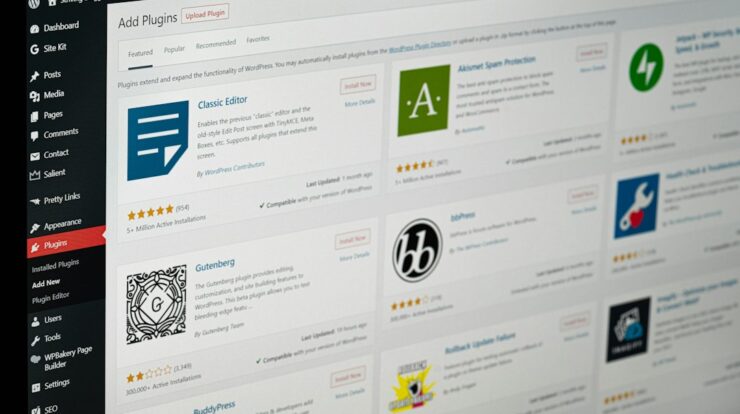
Plugin adalah salah satu alasan WordPress begitu populer. Dengan plugin, situs bisa punya fitur SEO, keamanan, formulir kontak, toko online, hingga optimasi kecepatan tanpa harus menulis kode dari nol. Namun, plugin juga perlu dirawat secara berkala agar tetap aman dan kompatibel.
Sayangnya, memperbarui plugin tidak selalu mulus. Ada kalanya situs justru error, tampilan berantakan, atau fitur tertentu berhenti bekerja setelah update. Karena itu, Anda perlu tahu cara memperbarui plugin WordPress dengan aman agar risiko tersebut bisa diminimalkan.
Mengapa Update Plugin WordPress Penting?
Pembaruan plugin bukan sekadar menambahkan fitur baru. Sebagian besar update dirilis untuk menutup celah keamanan, memperbaiki bug, dan meningkatkan kompatibilitas dengan versi WordPress terbaru. Jika dibiarkan terlalu lama, plugin usang bisa menjadi pintu masuk serangan hacker.
Selain itu, plugin yang tidak diperbarui sering menimbulkan konflik dengan tema atau plugin lain. Pada akhirnya, performa situs bisa menurun dan pengalaman pengunjung menjadi kurang nyaman. Jadi, update rutin tetap diperlukan, tetapi harus dilakukan dengan cara yang terkontrol.
1. Backup Situs dan Database Sebelum Update
Langkah pertama yang wajib dilakukan adalah backup penuh. Backup ini mencakup file WordPress, folder plugin, tema, unggahan media, dan database. Tanpa backup, Anda akan kesulitan mengembalikan situs jika update menyebabkan error fatal.
Gunakan plugin backup terpercaya atau fitur backup dari hosting. Pastikan Anda menyimpan salinan di lokasi lain, misalnya Google Drive, Dropbox, atau penyimpanan lokal. Setelah backup selesai, unduh dan simpan file database secara terpisah agar lebih aman.
- Backup file melalui hosting atau plugin backup.
- Backup database sebelum menekan tombol update.
- Simpan salinan di luar server utama.
- Catat versi plugin yang sedang digunakan.
2. Cek Changelog dan Kompatibilitas Plugin
Sebelum memperbarui, buka halaman plugin di repositori WordPress atau situs resmi pengembang. Perhatikan changelog untuk melihat perubahan apa saja yang dibawa. Jika update berisi perubahan besar, ada baiknya Anda membaca dokumentasi atau catatan rilis dengan lebih teliti.
Periksa juga kompatibilitas plugin dengan versi WordPress, PHP, dan tema yang Anda gunakan. Beberapa plugin mungkin belum diuji pada versi terbaru WordPress. Jika plugin sudah lama tidak diperbarui atau ditinggalkan pengembangnya, pertimbangkan untuk mencari alternatif yang lebih aktif.
3. Gunakan Staging atau Duplikat Situs
Cara paling aman untuk menguji update adalah melalui staging site. Staging adalah salinan situs yang berjalan di lingkungan terpisah, sehingga Anda bisa mencoba update tanpa memengaruhi situs live. Banyak layanan hosting menyediakan fitur staging dengan sekali klik.
Di staging, lakukan update plugin satu per satu, lalu uji semua fitur penting. Jika tidak ada masalah, Anda bisa menerapkan perubahan ke situs utama. Jika muncul error, situs live tetap aman dan Anda bisa menghapus staging tanpa risiko.
4. Aktifkan Maintenance Mode
Jika tidak memiliki staging, setidaknya aktifkan maintenance mode saat melakukan update. Mode ini akan menampilkan halaman pemberitahuan kepada pengunjung bahwa situs sedang dalam perawatan. Dengan begitu, pengunjung tidak melihat tampilan error atau halaman yang setengah jadi.
Beberapa plugin maintenance mode juga memungkinkan Anda mengatur akses khusus untuk admin. Jadi, Anda tetap bisa menguji situs sambil melihat perubahan secara langsung. Jangan lupa menonaktifkan maintenance mode setelah semua pengujian selesai.
5. Update Plugin Satu per Satu
Hindari memperbarui semua plugin secara bersamaan, terutama jika jumlahnya banyak. Lakukan update satu per satu dan uji situs setelah setiap update. Cara ini memudahkan Anda mengetahui plugin mana yang menyebabkan masalah jika terjadi error.
Mulailah dari plugin yang paling penting, seperti plugin keamanan, SEO, dan cache. Setelah update, buka halaman utama, halaman artikel, formulir kontak, dan halaman transaksi jika ada. Jika semuanya normal, lanjutkan ke plugin berikutnya.
- Update plugin keamanan terlebih dahulu.
- Lanjutkan ke plugin SEO dan cache.
- Update plugin fitur tambahan satu per satu.
- Uji situs setelah setiap proses update.
6. Uji Situs Setelah Update
Setelah update selesai, jangan langsung menutup dashboard. Lakukan pengujian menyeluruh pada situs. Periksa tampilan desktop dan mobile, buka beberapa artikel, coba formulir kontak, dan pastikan menu serta gambar tetap berfungsi normal.
Jika situs menggunakan WooCommerce, lakukan uji coba checkout dan pembayaran. Untuk situs dengan plugin cache, bersihkan cache terlebih dahulu sebelum menilai hasilnya. Error yang muncul bisa jadi hanya karena cache lama masih tersimpan.
- Buka halaman beranda dan beberapa halaman internal.
- Uji tampilan di smartphone Android dan browser desktop.
- Periksa formulir, komentar, dan fitur pencarian.
- Bersihkan cache situs dan browser sebelum pengujian ulang.
7. Siapkan Rollback dan Pemulihan
Jika update menyebabkan masalah, segera lakukan rollback. Beberapa plugin backup menyediakan fitur restore versi plugin sebelumnya. Jika tidak, Anda bisa mengembalikan situs dari backup penuh yang sudah dibuat sebelum update.
Untuk menghindari kepanikan, pastikan Anda mengetahui cara restore backup dari hosting. Simpan juga catatan plugin yang bermasalah agar tidak mengulangi kesalahan yang sama. Jika plugin tersebut sering bermasalah, pertimbangkan menggantinya dengan alternatif lain.
Tips Tambahan agar Update Plugin Lebih Aman
Selain langkah di atas, ada beberapa kebiasaan yang bisa membuat proses update lebih aman. Pertama, selalu gunakan versi WordPress, tema, dan PHP yang masih didukung. Kedua, hapus plugin yang tidak digunakan karena plugin tidak aktif tetap bisa menjadi risiko keamanan.
Anda juga bisa memantau pembaruan plugin dari smartphone Android melalui aplikasi atau browser. Namun, untuk update yang bersifat besar, sebaiknya tetap lakukan dari komputer agar lebih leluasa saat melakukan backup dan pengujian. Aktifkan auto-update hanya untuk plugin terpercaya yang rutin merilis pembaruan stabil.
Kesimpulan
Memperbarui plugin WordPress memang penting, tetapi tidak boleh dilakukan sembarangan. Mulailah dengan backup, cek changelog, gunakan staging bila tersedia, update satu per satu, lalu uji situs secara menyeluruh. Dengan langkah ini, situs tetap aman dan fitur tetap berjalan optimal.
Jika Anda ingin situs WordPress selalu sehat dan aman, jadwalkan update plugin secara rutin. Jangan tunggu sampai ada masalah baru bertindak. Mulai dari backup hari ini, update dengan hati-hati, dan pastikan situs Anda tetap nyaman diakses dari desktop maupun smartphone Android.
Butuh panduan teknologi lain seputar WordPress, gadget, dan aplikasi Android? Kunjungi terus Solusitekno.id dan temukan tips praktis yang bisa langsung Anda terapkan.