macOS adalah sistem operasi besutan Apple yang dikenal stabil, aman, dan memiliki antarmuka elegan. Bagi kamu yang terbiasa menggunakan Android atau Windows, beralih ke Mac mungkin terasa sedikit asing. Namun, dengan panduan yang tepat, kamu bisa menguasainya dalam waktu singkat. Artikel ini akan membahas tutorial macOS untuk pemula secara lengkap, mulai dari navigasi dasar hingga fitur produktivitas yang wajib kamu coba.
Mengenal macOS dan Keunggulannya
macOS adalah sistem operasi yang dirancang khusus untuk perangkat MacBook, iMac, Mac mini, dan Mac Pro. Sistem ini dikembangkan oleh Apple dengan fokus pada keamanan, performa, dan integrasi ekosistem. Jika kamu pengguna iPhone atau iPad, pengalaman menggunakan Mac akan terasa sangat mulus karena semua perangkat saling terhubung melalui iCloud.
Beberapa keunggulan macOS yang perlu kamu ketahui:
- Antarmuka intuitif – Desain bersih dan mudah dipahami bahkan untuk pemula.
- Keamanan tingkat tinggi – Sistem proteksi bawaan seperti Gatekeeper dan XProtect mencegah malware.
- Integrasi ekosistem Apple – Handoff, AirDrop, dan Universal Clipboard memudahkan perpindahan antar perangkat.
- Performa optimal – macOS dioptimalkan untuk perangkat keras Apple sehingga jarang lag atau crash.
Meskipun kamu terbiasa dengan Android, belajar macOS tidak sesulit yang dibayangkan. Banyak konsep yang mirip dengan sistem operasi lain, hanya dengan istilah dan tata letak berbeda.
Navigasi Dasar di macOS
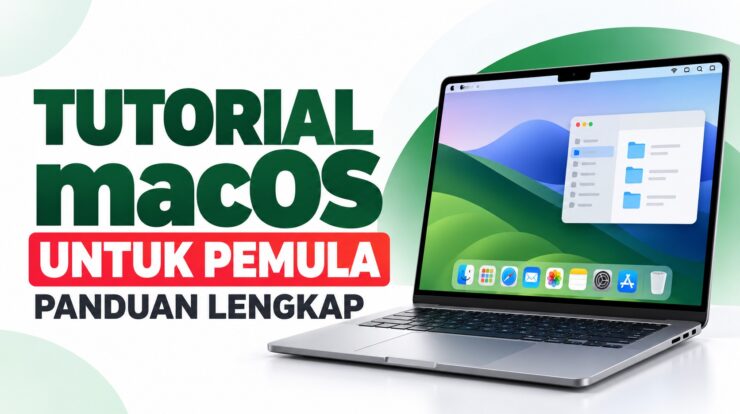
Sebelum masuk ke fitur lanjutan, kamu perlu memahami elemen-elemen penting pada tampilan macOS. Berikut adalah komponen utama yang akan sering kamu gunakan:
- Dock – Baris aplikasi di bagian bawah layar. Kamu bisa menambahkan atau menghapus aplikasi favorit di sini.
- Menu Bar – Baris menu di bagian atas layar yang berisi menu Apple, menu aplikasi aktif, dan ikon status seperti Wi-Fi dan baterai.
- Finder – Aplikasi pengelola file bawaan macOS. Fungsinya mirip File Explorer di Windows atau File Manager di Android.
- Launchpad – Tampilan grid semua aplikasi terpasang, bisa diakses dengan klik ikon roket di Dock atau cubit empat jari di trackpad.
- Spotlight – Fitur pencarian universal, diakses dengan Command + Space.
Beberapa pintasan keyboard dasar yang wajib dihafal:
- Command + Q – Menutup aplikasi sepenuhnya.
- Command + W – Menutup jendela aktif tanpa keluar dari aplikasi.
- Command + Tab – Berpindah antar aplikasi yang sedang berjalan.
- Command + C / V / X – Salin, tempel, dan potong (untuk file, gunakan Command + Option + V untuk memindahkan).
- Command + Delete – Memindahkan file ke Trash.
Dengan menguasai navigasi dasar ini, kamu akan lebih cepat beradaptasi dan tidak lagi bingung saat berpindah dari Android atau Windows.
Fitur Produktivitas yang Wajib Dicoba
macOS memiliki banyak fitur bawaan yang bisa meningkatkan produktivitasmu secara signifikan. Berikut adalah beberapa fitur terbaik yang jarang diketahui pemula:
Spotlight: Mesin Pencari Cepat
Tekan Command + Space untuk membuka Spotlight. Kamu bisa mencari file, aplikasi, email, bahkan melakukan perhitungan matematika atau konversi satuan langsung dari sini. Ini adalah cara tercepat untuk mengakses apa pun di Mac tanpa harus membuka banyak jendela.
Mission Control dan Split View
Mission Control (tekan F3 atau geser ke atas dengan tiga jari di trackpad) menampilkan semua jendela yang terbuka dalam satu layar. Dari sini, kamu bisa memindahkan jendela ke desktop virtual baru atau menutup aplikasi yang tidak perlu. Sedangkan Split View memungkinkan dua aplikasi berdampingan secara full screen, sangat berguna untuk multitasking seperti menulis sambil melihat referensi.
Hot Corners
Fitur ini memungkinkan kamu mengatur aksi tertentu saat kursor menyentuh sudut layar. Misalnya, arahkan kursor ke pojok kiri atas untuk membuka Mission Control, atau pojok kanan bawah untuk mengunci layar. Kamu bisa mengaturnya di System Preferences > Desktop & Screen Saver > Hot Corners.
AirDrop dan Handoff
Jika kamu memiliki iPhone atau iPad, AirDrop memudahkan transfer file antar perangkat secara nirkabel tanpa kabel atau aplikasi tambahan. Sementara Handoff memungkinkan kamu memulai pekerjaan di iPhone dan melanjutkannya di Mac, seperti menulis email atau browsing. Pastikan kedua perangkat menggunakan Apple ID yang sama dan terhubung ke Wi-Fi yang sama.
Tips Mengoptimalkan Penggunaan macOS
Setelah memahami dasar dan fitur produktivitas, ada beberapa tips tambahan agar pengalamanmu menggunakan macOS semakin optimal:
- Selalu update macOS – Apple rutin merilis pembaruan keamanan dan fitur baru. Cek di System Preferences > Software Update.
- Gunakan Time Machine – Fitur backup otomatis bawaan macOS. Siapkan hard drive eksternal dan aktifkan Time Machine untuk melindungi data pentingmu.
- Manfaatkan iCloud – Simpan dokumen, foto, dan backup di iCloud agar bisa diakses dari perangkat Apple mana pun. Kamu mendapat 5 GB gratis, dan bisa upgrade jika perlu.
- Kustomisasi System Preferences – Atur trackpad, keyboard, dan tampilan sesuai preferensimu. Misalnya, aktifkan Tap to Click agar tidak perlu menekan trackpad keras-keras.
- Pelajari aplikasi bawaan – Aplikasi seperti Notes, Reminders, dan Calendar sudah terintegrasi dengan baik dan cukup powerful untuk kebutuhan harian.
Dengan mengikuti tips ini, kamu tidak hanya belajar dasar-dasar macOS, tetapi juga bisa memaksimalkan potensi perangkat Mac milikmu.
Kesimpulan
Belajar macOS memang membutuhkan sedikit penyesuaian, terutama jika kamu sebelumnya pengguna Android atau Windows. Namun, dengan memahami navigasi dasar, memanfaatkan fitur produktivitas seperti Spotlight dan Split View, serta menerapkan tips optimasi, kamu akan segera merasa nyaman dan produktif di ekosistem Apple. Kunci utamanya adalah praktik langsung dan eksplorasi fitur-fitur yang sudah disediakan.
Sudah siap menjelajahi macOS lebih dalam? Bagikan pengalaman belajarmu di kolom komentar atau kunjungi Solusiotekno.id untuk artikel tutorial teknologi lainnya. Jangan lupa bagikan artikel ini ke teman yang baru beralih ke Mac agar mereka juga terbantu!