


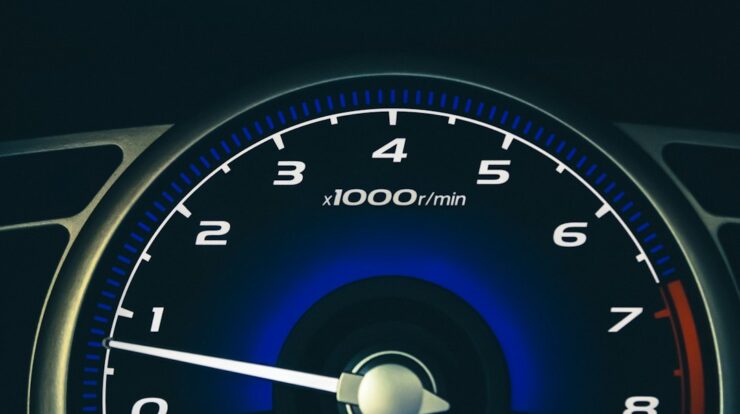
Internet yang lambat sering bikin kesal, apalagi saat sedang streaming, video call, atau mengunduh aplikasi. Sebelum menghubungi operator atau mengganti paket data, ada baiknya Anda memeriksa kecepatan internet dari HP terlebih dahulu. Dengan begitu, Anda tahu apakah masalahnya berasal dari jaringan, perangkat, atau kebiasaan penggunaan.
Memeriksa kecepatan internet di HP sebenarnya tidak sulit. Anda bisa melakukannya tanpa aplikasi maupun dengan bantuan aplikasi populer. Namun, agar hasilnya akurat, ada beberapa persiapan dan cara membaca hasil yang perlu dipahami.
Mengapa Kecepatan Internet di HP Perlu Dicek?
Kecepatan internet tidak selalu stabil. Bisa saja pagi hari lancar, tetapi malam hari melambat karena banyak pengguna. Dengan melakukan pengecekan, Anda bisa memastikan kualitas jaringan yang sedang digunakan.
Selain itu, hasil speed test membantu Anda menentukan apakah paket data masih sesuai kebutuhan. Misalnya, untuk streaming video Full HD, Anda membutuhkan koneksi yang lebih besar dibandingkan sekadar membalas chat.
- Mengetahui performa jaringan dari operator atau Wi-Fi yang digunakan.
- Membandingkan paket data sebelum membeli atau memperpanjang langganan.
- Mendeteksi masalah seperti sinyal lemah, server lambat, atau perangkat yang bermasalah.
- Menentukan kebutuhan internet untuk kerja, belajar, gaming, atau streaming.
Persiapan Sebelum Menguji Kecepatan Internet
Agar hasil pengukuran lebih akurat, lakukan persiapan sederhana berikut. Jangan langsung menjalankan speed test saat HP sedang sibuk mengunduh pembaruan atau menjalankan banyak aplikasi.
- Tutup aplikasi di latar belakang yang berpotensi memakai internet, seperti cloud backup, media sosial, atau YouTube.
- Matikan VPN sementara karena VPN dapat memperlambat dan mengubah rute koneksi.
- Gunakan jaringan yang ingin diuji—Wi-Fi atau data seluler—dan pastikan sinyal cukup kuat.
- Dekatkan HP ke router jika memakai Wi-Fi, atau cari area dengan sinyal seluler stabil.
- Jangan menguji saat jam sibuk jika ingin melihat performa maksimal, meskipun pengujian saat jam sibuk juga berguna untuk melihat kondisi nyata.
Cara Memeriksa Kecepatan Internet dari HP Tanpa Aplikasi
Anda bisa memeriksa kecepatan internet langsung melalui browser HP. Cara ini praktis karena tidak perlu menginstal aplikasi tambahan.
1. Gunakan Speedtest oleh Ookla
Buka browser, lalu kunjungi situs Speedtest.net. Tekan tombol Go atau Start, lalu tunggu proses pengukuran selesai. Hasil akan menampilkan download, upload, dan ping.
2. Gunakan Fast.com
Fast.com dari Netflix cocok untuk mengecek kecepatan download secara cepat. Setelah halaman terbuka, pengujian biasanya berjalan otomatis. Untuk melihat ping dan upload, tekan menu atau tombol pengaturan yang tersedia.
3. Gunakan Google Speed Test
Cukup ketik “speed test” di Google, lalu tekan tombol uji yang muncul. Hasil pengukuran akan langsung ditampilkan di halaman pencarian. Cara ini sederhana, tetapi fiturnya tidak selengkap aplikasi khusus.
Cara Memeriksa Kecepatan Internet dari HP dengan Aplikasi
Jika ingin hasil lebih detail, gunakan aplikasi speed test. Beberapa aplikasi juga menyimpan riwayat pengukuran sehingga Anda bisa membandingkan performa dari waktu ke waktu.
- Speedtest by Ookla—populer, memiliki banyak server, dan menampilkan ping, jitter, download, serta upload.
- Fast.com—ringan dan fokus pada kecepatan download.
- nPerf—menyediakan detail koneksi dan pengujian browsing.
- Aplikasi operator—beberapa operator menyediakan fitur cek jaringan dan lokasi sinyal.
Unduh aplikasi dari Google Play Store atau App Store resmi. Setelah terbuka, izinkan akses lokasi jika diminta, lalu tekan tombol mulai. Tunggu hingga proses download dan upload selesai.
Cara Membaca Hasil Speed Test
Hasil speed test umumnya menampilkan tiga angka utama: download, upload, dan ping. Ketiganya memiliki fungsi berbeda dan sama pentingnya tergantung aktivitas Anda.
- Download menunjukkan kecepatan mengunduh data, misalnya saat streaming atau membuka website.
- Upload menunjukkan kecepatan mengirim data, misalnya saat video call atau mengunggah foto.
- Ping menunjukkan waktu respons jaringan dalam milidetik (ms). Semakin kecil, semakin baik untuk gaming dan video call.
- Jitter menunjukkan variasi ping. Nilai jitter tinggi bisa membuat koneksi terasa tidak stabil.
Perhatikan satuan yang digunakan. Speed test biasanya memakai Mbps (megabit per detik), bukan MB/s (megabyte per detik). Ingat, 1 MB/s sama dengan 8 Mbps, jadi jangan bingung saat melihat angka di aplikasi download.
Tips agar Hasil Pengukuran Lebih Akurat
Lakukan pengujian lebih dari sekali pada waktu berbeda. Satu hasil belum tentu mewakili kualitas jaringan secara keseluruhan. Bandingkan hasil pagi, siang, dan malam untuk melihat pola.
- Gunakan server terdekat yang disarankan aplikasi.
- Uji saat HP tidak sedang mengisi daya dan tidak panas berlebihan.
- Pastikan kuota data mencukupi karena speed test memakai data.
- Untuk Wi-Fi, uji di beberapa titik ruangan.
- Restart HP atau modem jika hasil terasa tidak wajar.
Kapan Hasil Speed Test Dianggap Bermasalah?
Tidak ada angka mutlak yang berlaku untuk semua orang. Namun, jika hasil download jauh di bawah paket yang Anda bayar, koneksi sering terputus, atau ping sangat tinggi, ada baiknya melakukan pengecekan lanjutan.
Coba bandingkan dengan perangkat lain. Jika HP lain juga lambat, kemungkinan masalah ada pada jaringan atau router. Jika hanya HP Anda yang lambat, periksa pengaturan, aplikasi latar belakang, atau kondisi perangkat.
Kesimpulan
Memeriksa kecepatan internet dari HP dapat dilakukan lewat browser atau aplikasi speed test. Agar hasilnya akurat, tutup aplikasi latar belakang, matikan VPN, gunakan server terdekat, dan lakukan pengujian beberapa kali. Pahami juga perbedaan Mbps dan MB/s agar tidak salah menafsirkan hasil.
Jika koneksi terasa lambat, jangan langsung menyimpulkan operator bermasalah. Cek sinyal, router, dan aplikasi yang berjalan. Setelah mengetahui hasilnya, Anda bisa memilih paket data yang lebih sesuai atau menghubungi penyedia layanan dengan data yang jelas.
Sudah siap mengecek internet di HP Anda? Coba lakukan speed test sekarang, lalu catat hasilnya. Jika artikel ini bermanfaat, bagikan ke teman atau keluarga yang sering mengeluh internet lambat. Kunjungi Solusitekno.id untuk tips dan tutorial digital lainnya seputar HP, aplikasi, dan gadget.


1 Comment