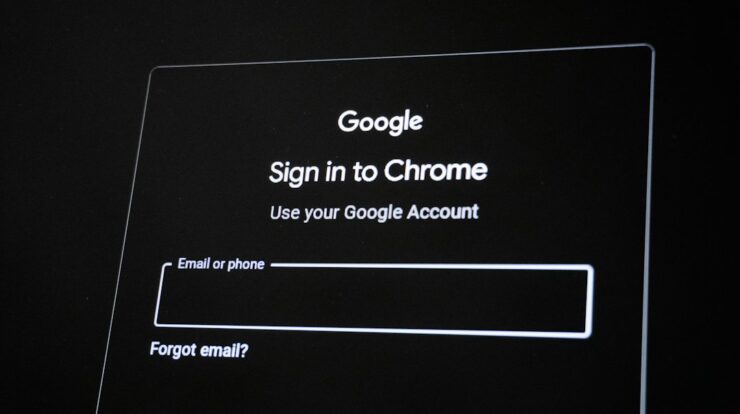
Pernah lupa password akun penting saat sedang login di perangkat lain? Jika iya, fitur sinkronisasi password di browser bisa menjadi solusi yang sangat membantu. Dengan fitur ini, semua password yang tersimpan di satu perangkat bisa otomatis tersedia di perangkat lain, termasuk di smartphone Android Anda.
Sayangnya, masih banyak pengguna yang belum mengaktifkan fitur ini karena dianggap rumit. Padahal, prosesnya cukup sederhana dan bisa dilakukan dalam hitungan menit. Artikel ini akan memandu Anda langkah demi langkah cara mengaktifkan sinkronisasi password di berbagai browser populer, sekaligus membahas aspek keamanannya.
Apa Itu Sinkronisasi Password dan Mengapa Penting?
Sinkronisasi password adalah fitur yang memungkinkan browser menyimpan dan menyebarkan data login Anda ke semua perangkat yang terhubung dengan akun yang sama. Jadi, password yang Anda simpan di laptop bisa langsung tersedia di HP Android atau tablet tanpa perlu mengetik ulang.
Fitur ini sangat berguna, terutama jika Anda sering berpindah perangkat. Beberapa manfaat utamanya antara lain:
- Hemat waktu karena tidak perlu mengingat atau mengetik password berulang kali.
- Mengurangi risiko lupa password saat login di perangkat baru.
- Memudahkan penggunaan password yang kuat dan unik untuk setiap akun.
- Backup otomatis jika perangkat hilang atau rusak.
Meski begitu, Anda tetap perlu memperhatikan keamanan akun utama, karena seluruh data password akan terikat pada akun tersebut.
Cara Mengaktifkan Sinkronisasi Password di Google Chrome
Google Chrome menjadi browser paling populer, termasuk di perangkat Android. Sinkronisasi password di Chrome terhubung langsung dengan akun Google Anda. Berikut langkah-langkahnya:
- Buka aplikasi Google Chrome di HP atau laptop Anda.
- Ketuk atau klik ikon profil di pojok kanan atas.
- Pilih Masuk dan gunakan akun Google Anda jika belum login.
- Setelah masuk, buka Setelan > Sinkronisasi dan layanan Google.
- Aktifkan opsi Sinkronisasi dan pastikan bagian Password dalam keadaan aktif.
- Untuk memastikan, buka Setelan > Isi Otomatis > Pengelola Sandi Google dan aktifkan opsi Tawarkan untuk menyimpan sandi.
Di perangkat Android, langkahnya hampir sama. Anda cukup membuka Chrome > titik tiga > Setelan > Sinkronisasi, lalu memastikan toggle sinkronisasi sudah menyala. Pastikan juga aplikasi Chrome sudah diperbarui ke versi terbaru agar fitur berjalan optimal.
Tips Keamanan untuk Pengguna Android
Karena password tersimpan di akun Google, aktifkan verifikasi dua langkah (2FA) pada akun tersebut. Dengan begitu, meskipun seseorang mengetahui password akun Google Anda, mereka tetap tidak bisa mengakses data sandi tanpa kode verifikasi.
Cara Mengaktifkan Sinkronisasi Password di Mozilla Firefox
Firefox menggunakan Firefox Account sebagai pusat sinkronisasi. Fitur ini tersedia baik di desktop maupun versi Android. Ikuti langkah berikut:
- Buka browser Firefox.
- Klik ikon menu (tiga garis) di pojok kanan atas, lalu pilih Sign in atau Masuk.
- Buat akun Firefox atau masuk jika sudah memilikinya.
- Setelah masuk, buka Settings > Sync.
- Pilih opsi Sync Now dan pastikan bagian Logins and Passwords ikut tersinkronisasi.
Di Firefox Android, Anda bisa membuka Menu > Settings > Sync and Save Data, lalu masuk dengan akun yang sama. Semua password yang tersimpan akan otomatis muncul di perangkat lain.
Cara Mengaktifkan Sinkronisasi Password di Microsoft Edge
Edge kini banyak digunakan karena performanya ringan dan terintegrasi dengan layanan Microsoft. Untuk mengaktifkan sinkronisasi password:
- Buka Microsoft Edge.
- Klik ikon profil di sudut kanan atas, lalu pilih Sign in dengan akun Microsoft.
- Masuk ke Settings > Profiles > Sync.
- Aktifkan opsi Passwords pada daftar yang tersedia.
- Klik Done untuk menyimpan pengaturan.
Edge juga tersedia di Android, sehingga Anda bisa menikmati password yang sama di HP dan komputer. Pastikan Anda menggunakan akun Microsoft yang sama di kedua perangkat.
Hal yang Perlu Diperhatikan Sebelum Mengaktifkan Sinkronisasi
Meski praktis, ada beberapa hal yang sebaiknya Anda pertimbangkan sebelum mengaktifkan fitur ini:
- Gunakan password master yang kuat, karena akun inilah kunci utama seluruh data sandi Anda.
- Aktifkan autentikasi dua faktor untuk lapisan keamanan tambahan.
- Hindari sinkronisasi di perangkat publik atau komputer yang digunakan bersama orang lain.
- Periksa perangkat yang terhubung secara berkala dan keluarkan perangkat yang tidak dikenal.
- Gunakan koneksi internet aman saat proses sinkronisasi berlangsung.
Selain itu, jangan lupa untuk selalu memperbarui browser ke versi terbaru. Pembaruan biasanya membawa perbaikan keamanan yang penting untuk melindungi data password Anda.
Kesimpulan
Sinkronisasi password di browser adalah fitur sederhana namun sangat bermanfaat, terutama bagi Anda yang sering berpindah antara HP Android dan komputer. Dengan mengaktifkannya di Chrome, Firefox, atau Edge, Anda tak perlu lagi repot mengingat atau mengetik ulang password setiap kali login.
Kuncinya ada pada keamanan akun utama. Pastikan Anda menggunakan password yang kuat, mengaktifkan verifikasi dua langkah, dan rutin memeriksa perangkat yang terhubung. Dengan begitu, kemudahan dan keamanan bisa berjalan beriringan.
Siap mencoba? Buka browser favorit Anda sekarang, ikuti langkah di atas, dan rasakan kemudahan login tanpa hambatan. Jangan lupa bagikan artikel ini kepada teman atau keluarga yang masih sering lupa password, ya!