


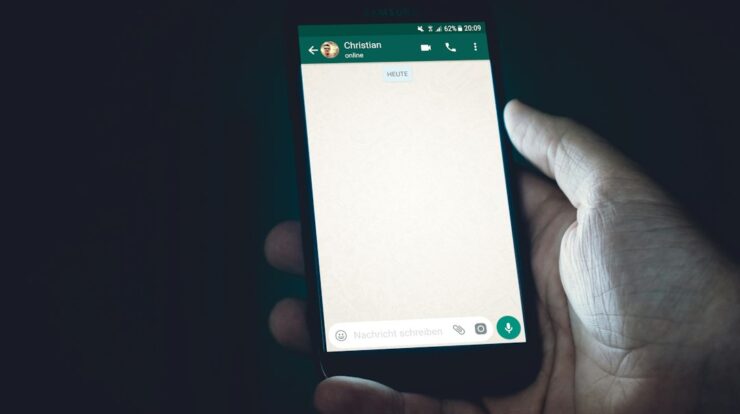
Kehilangan riwayat chat WhatsApp bisa bikin panik, apalagi kalau di dalamnya ada percakapan penting, foto kenangan, atau file pekerjaan. Kabar baiknya, WhatsApp menyediakan fitur cadangan (backup) yang bisa dipulihkan kapan saja. Asalkan cadangannya tersedia dan langkahnya benar, semua chat bisa kembali seperti semula.
Pada artikel ini, Solusitekno.id akan membahas cara memulihkan cadangan chat WhatsApp di HP Android secara lengkap. Mulai dari persiapan wajib, metode restore lewat Google Drive, restore dari file lokal, sampai solusi kalau proses pemulihan gagal. Simak sampai selesai, ya!
Kenapa Cadangan Chat WhatsApp Penting?
WhatsApp menyimpan pesan di penyimpanan internal HP, bukan di server mereka. Artinya, kalau kamu ganti HP, uninstall aplikasi, atau reset pabrik tanpa backup, semua riwayat chat bisa hilang permanen. Di sinilah fitur backup berperan sebagai “asuransi” data digital kamu.
Ada dua jenis cadangan yang perlu kamu pahami:
- Backup Google Drive — disimpan di cloud, cocok saat ganti perangkat atau HP hilang.
- Backup lokal — berupa file msgstore.db.crypt14 di folder WhatsApp HP, cocok untuk restore cepat di perangkat yang sama.
Dengan dua lapis cadangan ini, peluang kehilangan chat bisa ditekan seminimal mungkin. Pastikan salah satunya selalu aktif, idealnya keduanya.
Persiapan Sebelum Memulihkan Chat WhatsApp
Sebelum mulai restore, ada beberapa hal yang wajib kamu cek agar prosesnya lancar dan tidak berakhir dengan data kosong.
- Nomor telepon sama — cadangan terikat pada nomor dan akun Google yang digunakan saat backup.
- Akun Google aktif — login dengan akun Google yang sama seperti waktu backup ke Drive.
- Koneksi internet stabil — gunakan Wi-Fi agar proses restore tidak terputus.
- Baterai cukup — minimal 50% karena proses bisa memakan waktu.
- Pasang ulang WhatsApp — restore hanya bisa dilakukan saat proses verifikasi nomor, bukan setelah aplikasi aktif normal.
Pastikan juga aplikasi WhatsApp sudah versi terbaru. Versi lama kadang gagal membaca file cadangan berformat baru, terutama di HP Android keluaran 2023 ke atas.
Cara Memulihkan Cadangan Chat WhatsApp dari Google Drive
Metode ini paling umum dipakai, apalagi kalau kamu baru ganti HP Android. Ikuti langkah berikut:
- Uninstall WhatsApp lama, lalu instal ulang dari Google Play Store.
- Buka aplikasi dan setujui syarat layanan.
- Masukkan nomor WhatsApp yang sama seperti saat backup dibuat.
- Verifikasi kode OTP yang dikirim via SMS atau telepon.
- Saat muncul layar “Cadangan ditemukan”, ketuk Pulihkan.
- Tunggu proses restore selesai. Jangan tutup aplikasi atau matikan internet.
- Setelah selesai, chat akan muncul kembali seperti semula.
Kalau layar cadangan tidak muncul otomatis, kamu bisa mengetuk opsi Lewati lalu masuk ke Setelan > Chat > Cadangan > Pulihkan. Pastikan akun Google yang dipakai sudah benar sebelum menekan tombol pulihkan.
Cara Memulihkan dari File Backup Lokal di Android
Kalau kamu punya file cadangan di penyimpanan HP atau kartu microSD, restore lokal bisa jadi penyelamat. Metode ini sering berhasil saat backup Google Drive bermasalah.
- Pastikan file msgstore.db.crypt14 (atau versi terbaru) tersedia di folder Android/media/com.whatsapp/WhatsApp/Databases.
- Kalau file masih di folder lama WhatsApp/Databases, pindahkan ke folder baru karena Android 11 ke atas membatasi akses folder root.
- Uninstall WhatsApp, lalu instal ulang.
- Saat muncul tawaran restore, ketuk Pulihkan.
- Jika tidak muncul, gunakan aplikasi file manager untuk menyalin file ke folder yang benar sebelum verifikasi nomor.
Perhatikan nama file cadangan. WhatsApp hanya membaca file dengan penamaan yang benar, jadi hindari mengubah nama file secara sembarangan.
Cara Memindahkan Chat ke HP Baru dengan Fitur Transfer
Untuk pengguna Android, WhatsApp punya fitur Transfer Chat berbasis QR yang lebih praktis karena tidak butuh Google Drive. Syaratnya kedua HP harus Android dan berada di jaringan Wi-Fi yang sama.
- Di HP lama, buka Setelan > Chat > Pindahkan chat.
- Pilih Mulai dan setujui izin yang diminta.
- Di HP baru, instal WhatsApp lalu pilih Pindahkan chat dari perangkat lama.
- Scan QR code yang muncul di HP lama.
- Tunggu proses transfer selesai dan chat berpindah utuh, termasuk media.
Metode ini terbilang cepat, apalagi untuk data berukuran besar. Pastikan kedua HP tidak terkunci atau masuk mode hemat daya selama proses berlangsung.
Tips agar Restore Berhasil dan Tidak Gagal
- Cek tanggal backup terakhir di menu Setelan > Chat > Cadangan sebelum ganti HP.
- Backup manual sebelum uninstall atau reset pabrik, jangan hanya mengandalkan jadwal otomatis.
- Gunakan Wi-Fi stabil, terutama untuk cadangan berukuran lebih dari 2 GB.
- Jangan lewati verifikasi nomor jika ingin memunculkan opsi restore.
- Matikan pengoptimal baterai sementara agar proses restore tidak terhenti di latar belakang.
Solusi Jika Cadangan Chat Tidak Muncul
Ada beberapa penyebab umum mengapa layar “Cadangan ditemukan” tidak muncul. Pertama, akun Google yang digunakan berbeda dengan saat backup. Kedua, cadangan sudah kadaluarsa karena WhatsApp menghapus backup Google Drive yang tidak diperbarui lebih dari 2 bulan.
Ketiga, masalah izin penyimpanan. Buka Setelan HP > Aplikasi > WhatsApp > Izin dan pastikan akses penyimpanan serta kontak aktif. Kalau semua sudah benar tapi tetap gagal, coba hapus cache Google Drive lewat Setelan > Aplikasi > Drive > Penyimpanan, lalu ulangi proses restore.
Kesimpulan
Memulihkan cadangan chat WhatsApp sebenarnya tidak rumit, asalkan cadangan sudah dibuat sebelumnya dan langkahnya diikuti dengan benar. Kamu bisa memilih restore lewat Google Drive, file lokal, atau fitur transfer chat antar-Android sesuai kebutuhan. Yang paling penting adalah selalu aktifkan backup otomatis dan lakukan backup manual sebelum melakukan perubahan besar pada HP.
Sudah siap menyelamatkan chat pentingmu? Coba salah satu metode di atas sekarang, dan bagikan pengalamanmu di kolom komentar. Jangan lupa kunjungi Solusitekno.id untuk tutorial Android, aplikasi, dan tips gadget terbaru lainnya!





1 Comment