Website WordPress yang lambat bisa membuat pengunjung kabur sebelum membaca konten. Padahal, kecepatan website adalah salah satu faktor penting untuk SEO, pengalaman pengguna, dan konversi. Jika website Anda terasa berat, jangan panik. Ada banyak cara mengatasi WordPress lambat yang bisa dilakukan sendiri tanpa harus jadi developer.
Dalam panduan ini, Solusitekno.id merangkum langkah-langkah praktis untuk mendiagnosis dan mempercepat website WordPress. Mulai dari cek kecepatan, optimasi gambar, hingga penggunaan caching dan CDN. Simak sampai selesai agar website Anda kembali ngebut.
1. Cek Dulu Seberapa Lambat Website WordPress Anda
Sebelum melakukan perbaikan, ukur dulu kondisi kecepatan website. Gunakan tools gratis seperti Google PageSpeed Insights, GTmetrix, atau Pingdom. Dari sana Anda akan melihat skor performa, waktu muat, dan elemen mana yang paling berat.
Fokus pada metrik Largest Contentful Paint (LCP) dan Total Blocking Time (TBT). Jika skor rendah, catat rekomendasi yang muncul. Jangan langsung install banyak plugin; diagnosis yang tepat akan menghemat waktu.
- PageSpeed Insights: melihat skor mobile dan desktop.
- GTmetrix: menganalisis waterfal loading dan ukuran halaman.
- Pingdom: mengecek waktu respons server dari berbagai lokasi.
2. Pilih Hosting yang Cepat dan Sesuai Kebutuhan
Hosting adalah fondasi kecepatan WordPress. Hosting murah dengan sumber daya terbatas sering menyebabkan website lambat, terutama saat traffic naik. Pilih hosting yang mendukung PHP 8+, LiteSpeed atau NGINX, dan menyediakan SSD storage.
Jika website Anda sudah cukup ramai, pertimbangkan upgrade ke paket VPS atau cloud hosting. Pastikan juga server berada di lokasi yang dekat dengan target audiens. Untuk audiens Indonesia, server di Singapura atau Jakarta biasanya lebih responsif.
3. Aktifkan Caching untuk Mempercepat Loading
Caching menyimpan versi statis halaman sehingga server tidak perlu memproses PHP dan database setiap kali ada kunjungan. Ini adalah salah satu cara paling efektif mengatasi WordPress lambat. Anda bisa menggunakan plugin caching seperti LiteSpeed Cache, WP Rocket, atau W3 Total Cache.
Aktifkan page caching, browser caching, dan object caching bila tersedia. Jika hosting Anda menggunakan LiteSpeed, plugin LiteSpeed Cache adalah pilihan gratis yang sangat ringan. Jangan lupa bersihkan cache setiap kali melakukan perubahan pada website.
4. Optimasi Gambar agar Tidak Membebani Halaman
Gambar berukuran besar adalah penyebab umum website WordPress lambat. Kompres gambar sebelum diunggah menggunakan tools seperti TinyPNG, ShortPixel, atau Smush. Gunakan format modern seperti WebP yang ukurannya lebih kecil namun tetap tajam.
Selain kompresi, terapkan lazy load pada gambar dan video. Fitur ini membuat gambar hanya dimuat saat masuk area layar. WordPress 5.5 ke atas sudah mendukung lazy load bawaan, tetapi plugin optimasi gambar biasanya menawarkan kontrol lebih lengkap.
- Batasi dimensi gambar maksimal sesuai kebutuhan konten.
- Hindari mengunggah gambar langsung dari kamera ponsel tanpa kompresi.
- Gunakan nama file dan alt text yang deskriptif untuk SEO.
5. Kurangi dan Pilih Plugin dengan Bijak
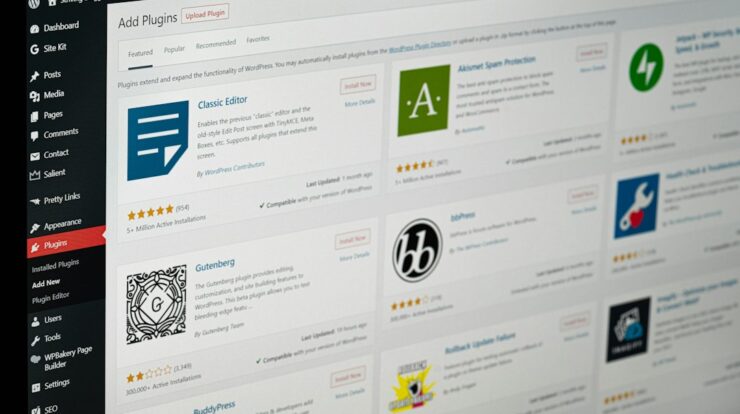
Terlalu banyak plugin membuat WordPress berat dan rawan konflik. Audit plugin yang terpasang, lalu hapus yang tidak digunakan. Nonaktifkan plugin secara bergantian untuk melihat apakah ada yang memperlambat website.
Pilih plugin yang ringan, rutin diperbarui, dan memiliki rating baik. Hindari plugin dengan fitur berlebihan jika Anda hanya membutuhkan fungsi sederhana. Untuk mempercepat administrasi, Anda juga bisa menonaktifkan plugin yang hanya diperlukan sesekali.
6. Gunakan Tema Ringan dan Bersih
Tema yang penuh animasi dan builder berat bisa memperlambat website. Pilih tema ringan seperti Astra, GeneratePress, atau Kadence. Tema-tema ini dikenal cepat, fleksibel, dan kompatibel dengan berbagai plugin.
Jika Anda menggunakan page builder, gunakan secara bijak. Jangan menumpuk terlalu banyak elemen animasi, slider, dan widget. Semakin sederhana struktur halaman, semakin cepat waktu muatnya.
7. Bersihkan Database WordPress Secara Berkala
Database yang penuh dengan revisi, spam komentar, dan transients bisa memperlambat website. Gunakan plugin seperti WP-Optimize atau WP-Sweep untuk membersihkan data yang tidak perlu. Lakukan backup terlebih dahulu sebelum melakukan pembersihan.
Batasi juga jumlah revisi postingan dengan menambahkan kode di wp-config.php. Namun, pastikan Anda memahami risikonya. Untuk pemula, membersihkan database melalui plugin yang terpercaya lebih aman.
8. Manfaatkan CDN untuk Pengunjung dari Berbagai Lokasi
CDN atau Content Delivery Network membantu menyajikan konten dari server terdekat dengan pengunjung. Ini sangat berguna jika website Anda diakses dari berbagai negara. Layanan seperti Cloudflare, Bunny CDN, atau QUIC.cloud bisa menjadi pilihan.
Dengan CDN, beban server berkurang dan waktu muat halaman lebih konsisten. Pastikan konfigurasi CDN tidak bentrok dengan plugin caching. Bersihkan cache CDN setiap kali Anda memperbarui konten atau tema.
9. Perbarui WordPress, Tema, dan Plugin
Update rutin bukan hanya soal keamanan, tetapi juga performa. Versi terbaru WordPress, tema, dan plugin biasanya membawa perbaikan bug dan optimasi kode. Selalu backup website sebelum melakukan update besar.
Jika ada plugin yang sudah tidak kompatibel, segera cari alternatifnya. Jangan biarkan website berjalan dengan versi lama karena berpotensi lambat dan rentan masalah keamanan.
10. Pantau Performa Secara Berkala
Setelah melakukan berbagai perbaikan, pantau kecepatan website secara berkala. Gunakan tools monitoring atau cek manual dari HP Android Anda. Pengalaman pengguna di perangkat mobile sering kali lebih menantang karena koneksi dan spesifikasi perangkat berbeda.
Catat perubahan yang terjadi setelah setiap optimasi. Dengan begitu, Anda tahu langkah mana yang paling berdampak. Jika website masih lambat, konsultasikan dengan penyedia hosting atau developer tepercaya.
Kesimpulan
Mengatasi website WordPress lambat membutuhkan pendekatan bertahap. Mulai dari hosting yang cepat, caching, optimasi gambar, hingga pengurangan plugin. Lakukan satu per satu dan ukur hasilnya agar tidak membingungkan.
Jangan lupa untuk selalu backup website sebelum melakukan perubahan besar. Dengan perawatan rutin, website WordPress Anda bisa tetap ringan, cepat, dan nyaman diakses dari mana saja.
Butuh tutorial teknologi dan tips digital lainnya? Kunjungi Solusitekno.id untuk panduan praktis seputar WordPress, aplikasi, gadget Android, dan media sosial. Temukan solusi teknologi yang mudah dipahami untuk kebutuhan sehari-hari.