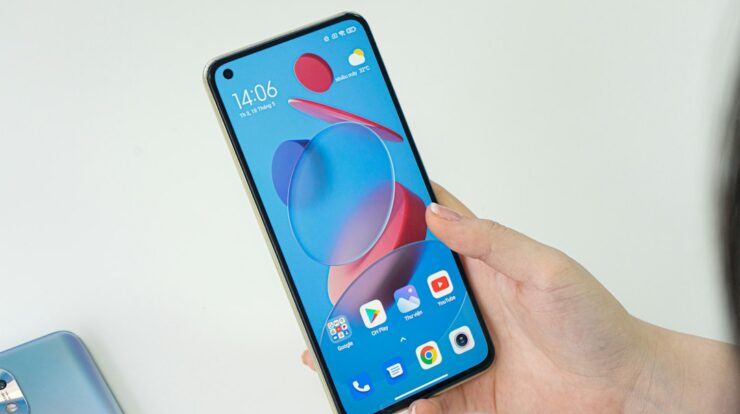
Pernahkah kamu ingin menjelaskan cara menggunakan sebuah aplikasi ke teman, tapi bingung harus mulai dari mana? Merekam layar HP lalu mengubahnya menjadi video tutorial adalah solusi paling praktis. Kamu tidak perlu kamera mahal atau studio, cukup smartphone Android yang kamu pakai sehari-hari.
Video tutorial dari rekaman layar kini jadi salah satu konten paling dicari di YouTube, TikTok, hingga Instagram Reels. Mulai dari cara mengaktifkan fitur tertentu, mengatur WhatsApp, sampai trik bermain game. Kabar baiknya, proses pembuatannya bisa dilakukan gratis dan hasilnya tetap terlihat profesional.
Di artikel ini, Solusitekno.id akan memandu kamu langkah demi langkah membuat tutorial HP dari rekaman layar, mulai dari persiapan, merekam, mengedit, sampai mengunggahnya.
Kenapa Tutorial Rekaman Layar Banyak Dicari
Rekaman layar punya keunggulan yang sulit ditandingi konten lain. Penonton bisa melihat langsung setiap ketukan dan menu yang harus dipilih, sehingga lebih mudah dipahami dibanding penjelasan teks.
- Jelas dan detail — penonton melihat persis apa yang terjadi di layar.
- Hemat biaya — tidak perlu kamera atau mikrofon mahal.
- Cepat dibuat — satu rekaman bisa jadi beberapa potong konten.
- Peluang monetisasi — konten tutorial biasanya punya masa tayang panjang dan terus ditonton.
Karena itu, menguasai cara membuat tutorial dari rekaman layar adalah keterampilan yang sangat berguna, baik untuk content creator maupun untuk kebutuhan kerja.
Alat yang Kamu Butuhkan
Sebelum mulai, siapkan beberapa alat berikut agar prosesnya lancar. Sebagian besar sudah tersedia gratis di HP kamu.
1. Aplikasi Perekam Layar
- Perekam bawaan Android — sudah ada di Android 11 ke atas, tanpa iklan dan ringan.
- AZ Screen Recorder — banyak fitur, bisa rekam suara internal dan mikrofon sekaligus.
- XRecorder — ringan, mendukung resolusi hingga 1080p dan 60 fps.
- Mobizen — cocok untuk rekaman panjang dan streaming.
2. Aplikasi Editing Video
- CapCut — gratis, ada fitur teks otomatis dan zoom.
- InShot — sederhana dan mudah untuk pemula.
- VN Video Editor — tanpa watermark dan tanpa iklan.
Persiapan Sebelum Mulai Merekam
Bagian ini sering dilewatkan, padahal menentukan kualitas hasil akhir. Lakukan checklist berikut supaya rekamanmu tidak perlu diulang berkali-kali.
- Tulis naskah singkat. Catat poin-poin yang ingin dijelaskan agar tidak bertele-tele.
- Bersihkan layar utama. Rapikan ikon dan hapus widget yang tidak perlu.
- Aktifkan mode Jangan Ganggu. Notifikasi masuk bisa merusak rekaman.
- Isi daya baterai minimal 80%. Merekam layar menguras baterai cukup cepat.
- Kosongkan penyimpanan. Sediakan setidaknya 2 GB ruang kosong.
- Atur kecerahan layar. Gunakan sekitar 70–80% agar teks terlihat jelas.
Cara Merekam Layar HP dengan Benar
Berikut langkah standar yang bisa kamu ikuti, baik memakai perekam bawaan maupun aplikasi pihak ketiga.
- Buka aplikasi perekam layar, lalu atur resolusi 1080p dan 30 fps. Untuk konten game, gunakan 60 fps.
- Aktifkan sumber audio. Pilih suara internal jika ingin merekam suara aplikasi, atau mikrofon bila kamu ingin menjelaskan sambil merekam.
- Tekan tombol rekam, lalu tunggu hitungan mundur selesai.
- Lakukan langkah-langkah tutorial secara perlahan. Beri jeda 1–2 detik setiap kali berpindah menu.
- Hentikan rekaman melalui tombol di notifikasi atau tombol melayang.
- Simpan hasil rekaman dan periksa apakah suara serta gambar sudah sesuai.
Tips penting: gerakkan jari dengan lambat dan hindari menggulir layar terlalu cepat. Penonton perlu waktu untuk mengikuti setiap langkah.
Mengedit Rekaman Agar Terlihat Profesional
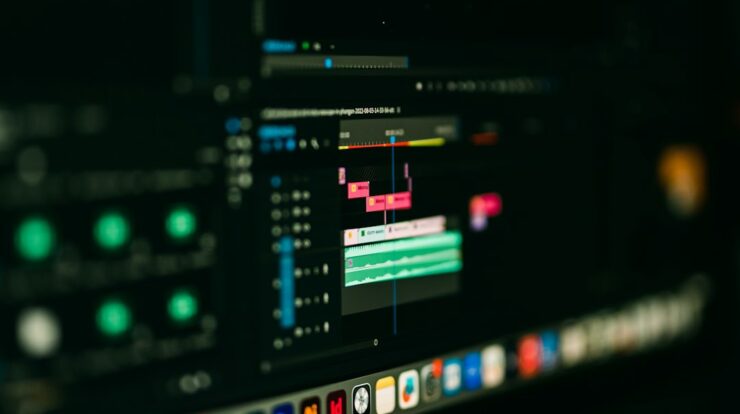
Rekaman mentah biasanya masih terlalu panjang dan membosankan. Tahap editing inilah yang membuat videomu terasa rapi dan enak ditonton.
- Potong bagian tidak perlu — buang jeda kosong, salah ketuk, atau bagian menunggu loading.
- Tambahkan zoom pada area penting agar penonton fokus.
- Beri teks atau panah untuk menunjuk tombol yang harus ditekan.
- Selipkan voice over jika rekaman tanpa penjelasan suara.
- Tambahkan subtitle supaya video tetap bisa dipahami tanpa suara.
- Sisipkan intro dan outro singkat berisi nama channel atau akunmu.
Usahakan durasi video tutorial tetap di bawah 5 menit untuk konten pendek, dan 8–12 menit untuk tutorial lengkap di YouTube. Semakin padat dan jelas, semakin tinggi peluang videomu ditonton sampai habis.
Tips Agar Tutorial Mudah Dipahami
- Gunakan bahasa sederhana dan hindari istilah teknis yang rumit.
- Sebutkan nama menu persis seperti yang terlihat di layar.
- Beri penanda waktu (timestamp) untuk tutorial panjang.
- Sebutkan versi Android dan tipe HP yang kamu gunakan, karena tampilan bisa berbeda.
- Tampilkan hasil akhir di penutup agar penonton yakin tutorialnya berhasil.
Kesalahan Umum yang Harus Dihindari
- Merekam dengan resolusi rendah. Hasilnya buram saat ditonton di layar besar.
- Tidak mengaktifkan mode Jangan Ganggu. Notifikasi pribadi bisa muncul di video.
- Terlalu cepat saat mengetuk layar. Penonton jadi bingung mengikuti.
- Tidak menjelaskan dengan suara. Video tanpa narasi sering ditinggalkan penonton.
- Lupa memberi judul dan thumbnail menarik. Video bagus pun bisa sepi penonton.
Upload dan Optimasi Video
Setelah video selesai, saatnya mengunggah. Pilih platform sesuai target penontonmu: YouTube untuk tutorial lengkap, TikTok dan Reels untuk versi pendek berformat vertikal.
Gunakan judul yang mengandung kata kunci, misalnya “Cara Screenshot di Android Tanpa Tombol”. Tambahkan deskripsi berisi ringkasan langkah, tag relevan, dan thumbnail yang menampilkan teks besar serta jelas. Jangan lupa sematkan link ke artikel pendukung di blog agar trafik saling menguatkan.
Kesimpulan
Membuat tutorial HP dari rekaman layar bukan hal yang sulit. Kuncinya ada pada persiapan yang matang, pengaturan rekaman yang tepat, dan editing yang rapi. Dengan modal smartphone Android dan aplikasi gratis, kamu sudah bisa menghasilkan video tutorial berkualitas yang bermanfaat bagi banyak orang.
Mulai dari satu tutorial sederhana hari ini, lalu tingkatkan kualitasnya sedikit demi sedikit. Semakin sering berlatih, semakin cepat kamu menguasai prosesnya.
Punya pertanyaan seputar aplikasi perekam layar atau editing video? Tulis di kolom komentar, dan jangan lupa bagikan artikel ini ke teman yang sedang belajar membuat konten tutorial. Kunjungi terus Solusitekno.id untuk tips dan tutorial digital lainnya!