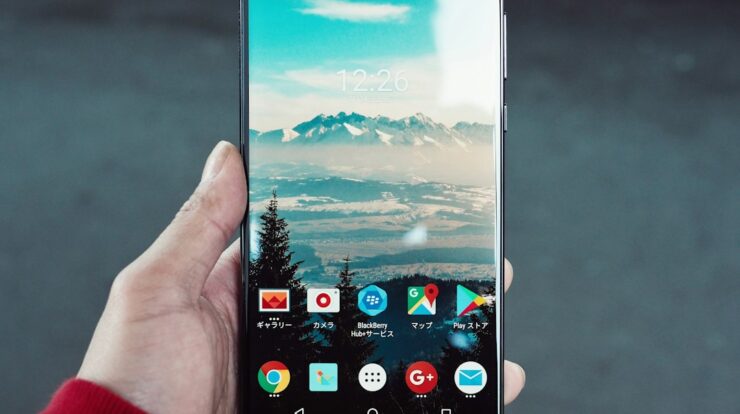
Merekam layar HP kini jadi kegiatan sehari-hari, mulai dari membuat tutorial aplikasi, konten game, hingga dokumentasi presentasi online. Namun, hasil rekaman mentah biasanya masih berisi bagian yang tidak perlu, suara berisik, atau informasi sensitif yang sebaiknya tidak dipublikasikan. Di sinilah proses editing berperan penting.
Kabar baiknya, kamu tidak perlu laptop atau software mahal untuk mengedit rekaman layar. Semua bisa dilakukan langsung dari HP dengan aplikasi gratis. Berikut panduan lengkap cara mengedit hasil rekaman layar di HP agar hasilnya rapi, enak ditonton, dan siap diunggah ke media sosial.
Persiapan Sebelum Mengedit Rekaman Layar
Sebelum masuk ke proses editing, ada beberapa hal yang sebaiknya kamu siapkan agar pekerjaan lebih cepat dan hasilnya maksimal.
- Pastikan file rekaman tersimpan dengan aman. Cek folder Galeri atau File Manager, lalu buat salinan cadangan agar video asli tidak hilang saat proses edit.
- Siapkan ruang penyimpanan kosong. Editing video membutuhkan ruang ekstra, minimal 1-2 GB untuk video berdurasi pendek.
- Catat bagian yang ingin dipotong. Tonton ulang rekaman sekali dan tandai menit ke berapa bagian yang membosankan atau tidak perlu.
- Tentukan tujuan akhir video. Apakah untuk TikTok, YouTube Shorts, Instagram Reels, atau YouTube biasa? Format dan rasio video akan berbeda.
Dengan persiapan ini, kamu bisa mengedit lebih terarah dan tidak buang waktu bolak-balik memutar ulang rekaman.
Rekomendasi Aplikasi Edit Video di HP
Ada banyak aplikasi editing video yang bisa dipakai gratis di Android maupun iPhone. Berikut beberapa yang paling populer dan cocok untuk mengedit rekaman layar.
1. CapCut
CapCut menjadi pilihan favorit karena fiturnya lengkap dan gratis. Aplikasi ini mendukung pemotongan presisi, teks otomatis, efek suara, hingga template siap pakai. Cocok untuk konten vertikal seperti Reels dan TikTok.
2. InShot
InShot sangat ramah pemula dengan antarmuka sederhana. Kamu bisa memotong video, menambahkan musik, dan mengatur rasio layar dengan cepat. Versi gratisnya sudah cukup untuk kebutuhan dasar.
3. VN Video Editor
VN menawarkan kontrol lebih detail seperti keyframe, curve speed, dan multi-track audio. Aplikasi ini bebas watermark sehingga hasil video terlihat lebih profesional.
4. KineMaster
KineMaster punya fitur mendekati software desktop, seperti layer video, kroma key, dan audio mixing. Sayangnya versi gratis menyertakan watermark yang harus dihapus dengan berlangganan.
Langkah-Langkah Mengedit Rekaman Layar di HP
Secara umum, alur editing rekaman layar hampir sama di semua aplikasi. Berikut urutan langkah yang bisa kamu ikuti.
- Impor video. Buka aplikasi pilihanmu, tekan tombol New Project atau +, lalu pilih file rekaman layar dari galeri.
- Potong bagian yang tidak perlu. Geser playhead ke titik awal, tekan Split, lalu hapus bagian pembuka yang berisi persiapan atau loading.
- Percepat bagian membosankan. Untuk proses mengetik atau loading yang panjang, gunakan fitur speed 2x–4x agar durasi video lebih singkat dan padat.
- Tambahkan teks atau keterangan. Beri judul di awal video serta keterangan singkat pada langkah-langkah penting agar penonton lebih mudah memahami.
- Sisipkan zoom otomatis. Fitur auto zoom atau keyframe zoom berguna untuk menyorot bagian layar tertentu, terutama pada rekaman HP beresolusi tinggi.
- Tambah musik dan voice over. Pilih musik bebas royalti, atur volumenya sekitar 20-30% agar narasi tetap terdengar jelas.
- Sensor informasi pribadi. Gunakan fitur blur atau stiker untuk menutup nomor telepon, email, notifikasi chat, dan data sensitif lainnya.
- Ekspor video. Atur resolusi 1080p dengan frame rate 30 atau 60 fps, lalu simpan ke galeri.
Untuk rekaman layar yang berisi banyak gerakan, pilih 60 fps agar animasi terlihat mulus. Sebaliknya, jika ukuran file ingin lebih kecil, 30 fps sudah cukup.
Tips Agar Hasil Rekaman Layar Terlihat Profesional
Editing bukan hanya soal memotong video. Ada beberapa detail kecil yang membuat hasil akhir jauh lebih enak ditonton.
- Gunakan rasio 9:16 untuk konten vertikal. Rekaman layar HP umumnya sudah vertikal, jadi langsung cocok untuk Shorts dan Reels.
- Beri intro singkat maksimal 3 detik. Penonton cenderung skip jika pembuka terlalu lama.
- Konsisten dengan font dan warna teks. Gunakan satu jenis font dan maksimal dua warna agar tampilan tidak berantakan.
- Tambahkan transisi halus. Hindari transisi berlebihan; pilih fade atau dissolve sederhana.
- Perhatikan audio. Rekaman layar sering kali menangkap suara notifikasi atau noise. Bersihkan dengan fitur noise reduction jika tersedia.
- Ekspor dengan bitrate tinggi. Pilih opsi kualitas tertinggi agar teks kecil tetap tajam saat diunggah.
Jangan lupa untuk selalu menonton hasil ekspor sekali lagi sebelum mengunggah. Cara ini membantu kamu menemukan bagian yang terlewat, seperti teks yang salah ketik atau audio yang terlalu keras.
Kesalahan Umum yang Sebaiknya Dihindari
Banyak pemula melakukan kesalahan yang membuat hasil editing terlihat amatir. Berikut beberapa di antaranya.
- Terlalu banyak efek. Efek berlebihan justru mengalihkan perhatian dari isi konten.
- Lupa menutup data pribadi. Ini bisa berisiko dari sisi keamanan dan privasi.
- Volume musik terlalu keras. Narasi jadi tidak terdengar dan penonton cepat bosan.
- Durasi terlalu panjang. Video tutorial idealnya 3-7 menit untuk YouTube, dan di bawah 60 detik untuk Shorts.
- Resolusi ekspor rendah. Hasil akan pecah saat ditonton di layar besar.
Kesimpulan
Mengedit hasil rekaman layar di HP sebenarnya tidak sulit. Dengan aplikasi seperti CapCut, InShot, VN, atau KineMaster, kamu bisa memotong bagian tidak perlu, menambahkan teks, menyensor data pribadi, dan mengekspor video berkualitas tinggi langsung dari ponsel.
Kunci utamanya adalah persiapan yang matang, pemilihan aplikasi yang sesuai kebutuhan, serta konsistensi dalam gaya editing. Semakin sering berlatih, semakin cepat pula proses editing yang kamu lakukan.
Sudah siap membuat konten dari rekaman layar HP-mu? Coba praktikkan langkah di atas sekarang, lalu unggah hasilnya ke media sosial favoritmu. Jangan lupa bagikan artikel ini ke teman yang juga sedang belajar editing video dari HP, ya!