


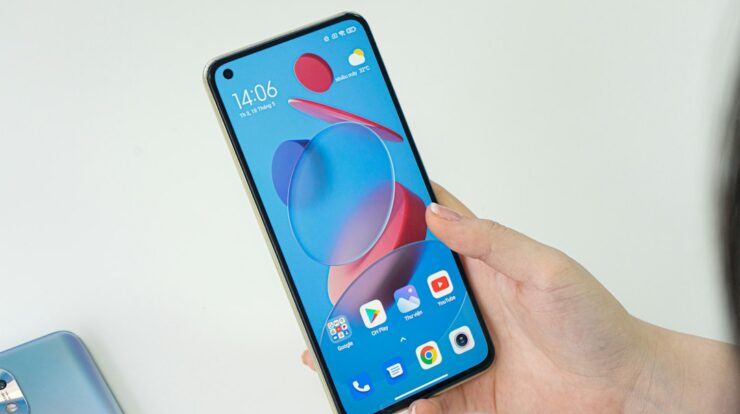
Merekam layar HP Xiaomi kini tidak lagi harus mengorbankan suara. Kalau dulu hasil rekaman sering senyap tanpa audio, sekarang kamu bisa menangkap suara internal langsung dari sistem tanpa perlu aplikasi tambahan yang rumit. Fitur ini sangat berguna untuk membuat tutorial game, konten review aplikasi, atau sekadar mendokumentasikan langkah-langkah pengaturan di HP kamu.
Sayangnya, tidak semua pengguna Xiaomi tahu di mana opsi tersebut berada. Banyak yang akhirnya mengira fiturnya tidak ada, padahal letaknya cukup tersembunyi di dalam menu pengaturan. Artikel ini akan memandu kamu langkah demi langkah, mulai dari cara mengaktifkan audio internal hingga solusi kalau rekaman tetap tidak bersuara.
Apa Itu Audio Internal dan Kenapa Penting?
Audio internal adalah suara yang dihasilkan langsung oleh sistem Android, misalnya musik dari Spotify, efek suara game, notifikasi, atau narasi video YouTube. Berbeda dengan mikrofon yang menangkap suara dari luar, audio internal tidak memerlukan speaker aktif dan hasilnya jauh lebih bersih.
Sebelum Android 10 hadir, merekam audio internal butuh akses root atau aplikasi pihak ketiga yang tidak stabil. Kini, Google menyediakan Audio Playback Capture API, yang membuat produsen seperti Xiaomi bisa mengintegrasikannya ke dalam aplikasi bawaan. Itulah alasan HP Xiaomi keluaran terbaru sudah mendukung fitur ini secara native.
Cek Dulu Versi MIUI atau HyperOS Kamu
Fitur rekaman layar dengan audio internal pertama kali muncul di MIUI 12 dan terus disempurnakan hingga HyperOS. Untuk memastikannya, buka Pengaturan > Tentang Ponsel dan lihat bagian MIUI Version atau OS Version.
- MIUI 12 ke atas / HyperOS: audio internal tersedia secara bawaan.
- MIUI 11 ke bawah: opsi suara sistem biasanya belum ada, sehingga perlu aplikasi pihak ketiga.
- Xiaomi versi global: umumnya sudah mendukung, meski nama menunya bisa sedikit berbeda.
Kalau HP kamu sudah masuk kategori pertama, langsung saja ikuti langkah di bawah ini.
Cara Merekam Layar HP Xiaomi dengan Audio Internal
Ada dua cara membuka fitur perekam layar bawaan Xiaomi, yaitu lewat Control Center dan lewat menu Pengaturan. Keduanya mengarah ke aplikasi yang sama.
Metode 1: Melalui Control Center
- Swipe ke bawah dari kanan atas layar untuk membuka Control Center.
- Cari ikon Screen Recorder (biasanya bergambar kamera dengan lingkaran merah). Kalau tidak terlihat, geser ke kiri untuk membuka daftar ikon tersembunyi.
- Tahan (long press) ikon tersebut untuk membuka menu pengaturan cepat.
- Pada bagian Sumber Suara, pilih Suara Sistem. Kalau ingin menambahkan komentar langsung, pilih Suara Sistem & Mikrofon.
- Tekan tombol mulai rekam, lalu beri jeda 3 detik sebelum memulai aktivitas.
Metode 2: Melalui Menu Pengaturan
- Buka Pengaturan di HP Xiaomi kamu.
- Pilih Pengaturan Tambahan atau Additional Settings.
- Ketuk Rekaman Layar / Screen Recorder.
- Masuk ke Pengaturan Suara dan pilih opsi Suara Sistem.
- Setelah itu, jalankan perekaman seperti biasa lewat Control Center.
Pada beberapa versi HyperOS, menu ini bisa langsung diakses dengan menekan ikon roda gigi di sebelah tombol rekam. Jadi, jika bingung mencari di Pengaturan, coba cara cepat tersebut.
Pengaturan Penting Sebelum Mulai Merekam
Agar hasil rekaman rapi dan tidak membuang waktu, atur dulu beberapa hal berikut:
- Resolusi: pilih 1080p untuk kualitas seimbang, atau 720p kalau memori terbatas.
- Frame rate: 30 fps cukup untuk tutorial, sedangkan 60 fps lebih halus untuk gameplay.
- Orientasi: pilih mode otomatis agar rekaman mengikuti rotasi layar.
- Filter sentuhan: aktifkan kalau ingin penonton melihat area yang kamu ketuk.
- Hitung mundur: atur 3 detik supaya ada waktu bersiap.
Jangan lupa aktifkan Mode Jangan Ganggu sebelum merekam. Notifikasi chat yang tiba-tiba muncul akan ikut terekam dan bisa merusak momen penting, terutama saat pembuatan konten game.
Di Mana Hasil Rekaman Disimpan?
Secara default, video hasil rekaman layar tersimpan di folder DCIM/Screenrecorder pada penyimpanan internal. Kamu juga bisa membukanya lewat aplikasi Galeri, biasanya ada album khusus bernama Screen Recorder atau Rekaman Layar.
Kalau ingin mengubah lokasi penyimpanan, buka aplikasi File Manager, cari folder rekaman tersebut, lalu pindahkan ke microSD (jika perangkat mendukung). Ini berguna untuk menghemat ruang internal, khususnya bagi kamu yang sering membuat rekaman berdurasi panjang.
Kenapa Rekaman Tidak Ada Suaranya? Ini Penyebabnya
Kalau setelah diatur hasilnya tetap senyap, kemungkinan besar penyebabnya adalah salah satu dari hal berikut:
- Opsi suara masih di Mikrofon. Periksa kembali pengaturan sumber suara sebelum merekam.
- Aplikasi dilindungi DRM. Netflix, Disney+, dan Spotify membatasi perekaman. Video bisa tampil hitam dan suaranya hilang.
- Mode Silent atau Do Not Disturb aktif. Beberapa versi MIUI menonaktifkan audio sistem saat mode ini menyala.
- Versi MIUI terlalu lama. Pengguna MIUI 11 ke bawah perlu aplikasi pihak ketiga.
- Cache aplikasi bermasalah. Coba hapus data aplikasi Rekaman Layar di Pengaturan > Aplikasi > Rekaman Layar > Hapus Data.
Alternatif Aplikasi Perekam Layar untuk Xiaomi
Jika fitur bawaan masih kurang sesuai, ada beberapa aplikasi populer yang bisa jadi pilihan:
- AZ Screen Recorder: ringan, mendukung audio internal, dan punya editor bawaan.
- XRecorder: tampilan sederhana, cocok untuk pengguna baru.
- Mobizen: andal untuk merekam game dengan bitrate tinggi.
- ADV Screen Recorder: punya kontrol lanjutan seperti menggambar di layar saat merekam.
Pastikan setiap aplikasi diberi izin Rekam Audio dan Akses Penyimpanan. Tanpa izin ini, audio internal tidak akan bisa ditangkap meskipun pengaturannya sudah benar.
Tips agar Hasil Rekaman Layar Lebih Maksimal
- Kosongkan ruang penyimpanan minimal 2 GB sebelum merekam.
- Isi daya baterai di atas 50 persen agar perekaman tidak terhenti di tengah jalan.
- Tutup aplikasi latar belakang yang tidak perlu untuk menjaga performa.
- Uji rekam 15 detik terlebih dahulu untuk memastikan audio tertangkap.
- Gunakan headset saat merekam jika ingin suara mikrofon lebih jernih tanpa bising sekitar.
Kesimpulan
Merekam layar HP Xiaomi dengan audio internal sebenarnya sangat mudah, asalkan kamu tahu letak menunya. Cukup buka Control Center atau Pengaturan Tambahan > Rekaman Layar, lalu ubah sumber suara menjadi Suara Sistem. Fitur ini sudah didukung penuh sejak MIUI 12 hingga HyperOS terbaru.
Kalau mengalami kendala seperti suara tidak muncul atau video berwarna hitam, kemungkinan besar penyebabnya adalah aplikasi ber-DRM atau pengaturan yang belum tepat. Untuk kasus tersebut, aplikasi pihak ketiga seperti AZ Screen Recorder bisa menjadi solusi alternatif.
Sekarang giliranmu mencoba! Praktikkan langkah di atas, lalu bagikan pengalamanmu di kolom komentar. Kalau artikel ini membantu, jangan ragu membagikannya ke teman sesama pengguna Xiaomi yang masih bingung soal rekaman layar. Kunjungi terus Solusitekno.id untuk tips dan tutorial teknologi lainnya setiap hari.







1 Comment