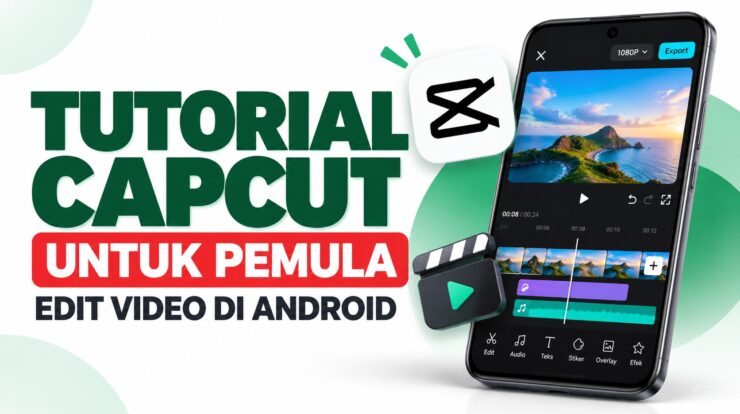
Membuat video berkualitas kini tidak harus menggunakan software rumit di PC. Dengan CapCut, aplikasi edit video gratis dari ByteDance (pengembang TikTok), kamu bisa menghasilkan konten sinematik langsung dari smartphone Android. Artikel ini akan memandu kamu langkah demi langkah, dari nol sampai mahir menggunakan CapCut untuk kebutuhan konten media sosial, presentasi, hingga video pribadi.
Apa Itu CapCut dan Keunggulannya?
CapCut adalah aplikasi pengeditan video mobile yang sangat populer karena fiturnya yang lengkap namun tetap mudah dipelajari. Aplikasi ini tersedia gratis di Google Play Store dan App Store, tanpa watermark jika kamu tidak menggunakan aset premium tertentu.
Beberapa keunggulan CapCut yang membuatnya wajib kamu coba:
- Gratis dan tanpa watermark untuk mayoritas fitur dasar.
- Antarmuka intuitif dengan timeline multi-layer.
- Efek dan transisi berkualitas tinggi, termasuk efek viral TikTok.
- Library musik dan sound effect bawaan yang luas dan bebas royalti.
- Fitur auto-captions otomatis untuk menambahkan teks pada video.
- Dukungan resolusi tinggi hingga 4K 60fps di perangkat tertentu.
- Sinkronisasi dengan TikTok memudahkan ekspor langsung.
Bagi kamu yang baru mulai belajar edit video, CapCut adalah pilihan paling ramah pemula sekaligus powerful untuk kebutuhan profesional ringan.
Cara Download dan Install CapCut di Android
Sebelum mulai mengedit, pastikan aplikasi CapCut sudah terpasang di HP kamu. Ikuti langkah sederhana berikut:
- Buka Google Play Store di smartphone Android kamu.
- Ketik “CapCut” pada kolom pencarian, lalu tekan Enter.
- Pilih aplikasi CapCut – Video Editor dengan ikon hitam-putih bertuliskan “CapCut”.
- Tap tombol Install dan tunggu proses unduhan selesai.
- Setelah terpasang, buka aplikasi dan izinkan akses ke penyimpanan, kamera, dan mikrofon jika diminta.
- Kamu bisa langsung masuk tanpa akun, atau login dengan akun TikTok/Google untuk sinkronisasi proyek.
Kapasitas file CapCut sekitar 100-200 MB tergantung versi, jadi pastikan ruang penyimpanan mencukupi. Aplikasi ini berjalan mulus di Android 5.0 ke atas, namun disarankan menggunakan RAM minimal 3GB untuk pengalaman tanpa lag.
Tutorial Dasar Mengedit Video dengan CapCut
Setelah aplikasi terpasang, saatnya belajar alur kerja dasar. Berikut tutorial langkah demi langkah untuk membuat video sederhana namun terlihat profesional.
1. Membuat Proyek Baru dan Mengimpor Video
Buka CapCut, lalu tap tombol + New Project. Pilih satu atau beberapa video/foto dari galeri, kemudian tap Add. Semua klip akan muncul di timeline bawah secara berurutan.
Kamu bisa mengatur ulang urutan dengan menekan dan menyeret klip. Untuk menambahkan media lain di tengah proses, tap tombol + di sisi kiri timeline.
2. Memotong dan Menghapus Bagian Video
Untuk memotong klip, tap klip di timeline, lalu geser pegangan putih di ujung kiri atau kanan. Untuk memotong bagian tengah, gunakan fitur Split: posisikan garis playhead di titik potong, tap klip, pilih Split, lalu hapus bagian yang tidak diinginkan.
Gunakan fitur Zoom pada timeline (cubit layar) untuk presisi pemotongan frame per frame.
3. Menambahkan Teks dan Auto-Captions
Tap menu Text di bagian bawah, lalu pilih Add Text. Ketik tulisanmu, atur font, warna, ukuran, dan animasi masuk/keluar. Untuk video bicara, gunakan Auto Captions yang secara otomatis mendeteksi suara dan membuat teks sesuai ucapan.
Kamu bisa mengubah gaya teks dengan template yang tersedia, atau mengatur posisi teks dengan drag langsung di preview.
4. Memasukkan Musik dan Sound Effect
Klik menu Audio, lalu pilih Sounds untuk mencari musik dari library CapCut. Kamu juga bisa menambahkan musik dari file lokal dengan Extracted atau Voiceover untuk merekam suara sendiri.
Atur volume musik agar tidak mengalahkan suara asli video. Gunakan fitur Fade in/out agar transisi audio lebih halus.
5. Memberi Transisi dan Efek Visual
Sisipkan transisi antar klip dengan mengetuk ikon kotak kecil di antara dua klip. Pilih dari puluhan transisi seperti Fade, Zoom, Slide, Glitch, dan atur durasinya. Untuk efek visual, tap menu Effects dan pilih kategori Basic, Trending, atau Special. Efek bisa diterapkan ke seluruh video atau hanya bagian tertentu.
6. Mengatur Warna dan Kecepatan
Manfaatkan fitur Adjust untuk mengubah kecerahan, kontras, saturasi, dan suhu warna. Atau gunakan Filters untuk memberi nuansa sinematik instan. Untuk video slow motion atau time-lapse, tap klip, pilih Speed, lalu geser ke kiri (lambat) atau kanan (cepat).
7. Mengekspor Video ke Galeri
Setelah selesai, tap tombol Export di pojok kanan atas. Pilih resolusi dan frame rate (disarankan 1080p 30fps untuk keseimbangan kualitas dan ukuran file). Tunggu proses render selesai, lalu video otomatis tersimpan di galeri dan bisa langsung dibagikan ke media sosial.
Tips dan Trik CapCut untuk Hasil Lebih Profesional
Supaya video kamu makin standout, terapkan beberapa tips berikut:
- Manfaatkan template CapCut yang bisa diakses dari beranda. Tinggal ganti foto/video, efek dan musik sudah tersusun otomatis.
- Gunakan keyframe untuk animasi posisi, skala, atau opacity objek secara presisi. Cocok untuk membuat teks bergerak atau efek zoom dinamis.
- Hapus latar belakang dengan fitur Remove Background (khusus video orang) tanpa perlu green screen.
- Gunakan fitur Chroma Key untuk mengganti latar hijau/biru dengan gambar atau video lain.
- Simpan proyek sebagai draft agar bisa diedit lagi nanti. Jangan lupa ekspor secara berkala untuk cadangan.
- Pelajari shortcut gesture seperti double-tap untuk preview penuh, atau geser dua jari untuk rotate video.
Jangan takut bereksperimen dengan kombinasi efek, transisi, dan musik. Semakin sering berlatih, semakin cepat kamu menemukan gaya editing khasmu.
Kesimpulan
Tutorial CapCut ini membuktikan bahwa siapa pun bisa membuat video keren tanpa keahlian teknis tinggi. Dengan mengikuti langkah dasar di atas — mulai dari install, import, potong, tambah teks dan musik, hingga ekspor — kamu sudah bisa menghasilkan konten yang layak tayang di TikTok, Instagram Reels, atau YouTube Shorts. Keunggulan CapCut yang gratis, ringan, dan kaya fitur menjadikannya aplikasi wajib untuk kreator pemula maupun berpengalaman di Android.
Sudah siap mencoba? Ambil smartphone-mu, download CapCut sekarang, dan praktikkan setiap langkah di artikel ini. Jika ada pertanyaan atau tips tambahan seputar CapCut, tulis di kolom komentar ya. Jangan lupa kunjungi Solusitekno.id untuk tutorial teknologi dan review gadget terbaru lainnya!