Router adalah jantung dari jaringan internet di rumah. Tanpa konfigurasi yang benar, koneksi WiFi bisa lambat, sering putus, atau bahkan tidak bisa diakses sama sekali. Banyak orang memilih memanggil teknisi hanya untuk mengatur router, padahal prosesnya sebenarnya bisa dilakukan sendiri.
Dalam tutorial ini, kita akan membahas langkah demi langkah cara setting router dari nol, mulai dari menghubungkan perangkat, mengakses halaman admin, hingga mengoptimalkan sinyal WiFi agar stabil di semua perangkat termasuk smartphone Android kamu.
Apa Itu Router dan Mengapa Konfigurasinya Penting?
Router adalah perangkat jaringan yang berfungsi menghubungkan perangkat di rumahmu ke internet, sekaligus membagikan koneksi tersebut ke beberapa perangkat sekaligus. Berbeda dengan modem yang hanya mengubah sinyal dari ISP, router mengatur lalu lintas data antar perangkat.
Konfigurasi router yang tepat akan memberikan beberapa manfaat langsung:
- Koneksi lebih stabil — pengaturan channel dan band yang tepat mengurangi gangguan sinyal.
- Keamanan lebih baik — password dan enkripsi yang benar mencegah orang lain menyusup ke jaringanmu.
- Kecepatan optimal — fitur seperti QoS memastikan perangkat penting mendapat prioritas bandwidth.
- Jangkauan lebih luas — penempatan dan pengaturan daya sinyal bisa diperluas hingga ke seluruh rumah.
Jika router baru saja kamu beli, atau kamu baru pindah rumah dan perlu setting ulang, tutorial di bawah ini bisa langsung kamu ikuti.
Persiapan Sebelum Setting Router
Sebelum masuk ke tahap konfigurasi, siapkan beberapa hal berikut agar prosesnya lancar:
- Router dan adaptor daya dalam kondisi baik.
- Kabel LAN (Ethernet) untuk menghubungkan router ke modem.
- Data login ISP (username dan password PPPoE) jika diperlukan.
- Smartphone Android atau laptop untuk mengakses halaman admin.
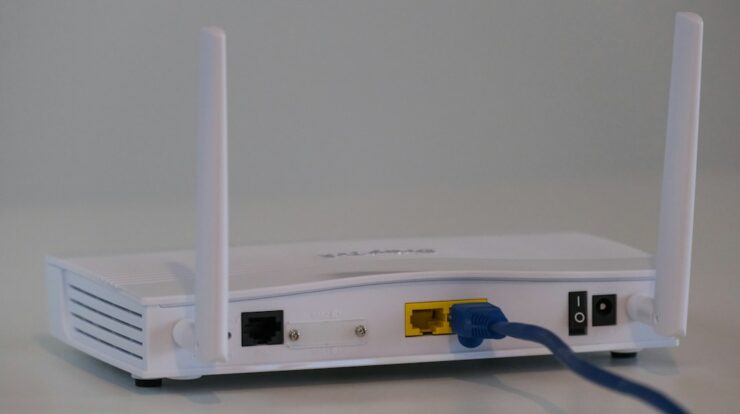
- Informasi default router — biasanya tercetak di stiker belakang perangkat, berisi alamat IP, username, dan password admin.
Pastikan juga modem dalam keadaan menyala dan koneksi internet dari ISP sudah aktif sebelum kamu mulai.
Tutorial Setting Router dari Awal
Berikut adalah langkah-langkah lengkap mengatur router baru maupun yang di-reset ulang.
1. Menghubungkan Perangkat
Hubungkan adaptor daya router ke stopkontak, lalu sambungkan kabel LAN dari port modem ke port WAN pada router. Tunggu sekitar 1–2 menit sampai lampu indikator menyala stabil.
Setelah itu, sambungkan smartphone Android kamu ke jaringan WiFi default router. Nama WiFi biasanya berupa merek router diikuti beberapa angka acak.
2. Mengakses Halaman Admin Router
Buka browser di Android atau laptop, lalu ketik alamat IP router. Beberapa alamat yang umum digunakan antara lain:
- 192.168.1.1
- 192.168.0.1
- 192.168.8.1
- tplinkwifi.net atau routerlogin.net untuk merek tertentu
Masukkan username dan password admin sesuai stiker di belakang router. Jika belum pernah diubah, biasanya keduanya adalah admin.
3. Konfigurasi Koneksi Internet
Setelah berhasil masuk, buka menu WAN atau Internet Setup. Pilih tipe koneksi sesuai layanan ISP-mu:
- PPPoE — masukkan username dan password dari ISP.
- Dynamic IP — router otomatis mendapatkan IP dari modem.
- Static IP — masukkan IP, gateway, dan DNS secara manual bila diminta ISP.
Simpan pengaturan dan tunggu router terhubung. Indikator internet biasanya akan menyala hijau bila berhasil.
4. Mengatur Jaringan WiFi
Masuk ke menu Wireless atau WiFi Settings. Di sini kamu bisa mengubah:
- SSID — nama jaringan WiFi yang akan muncul di perangkat.
- Password — gunakan kombinasi huruf, angka, dan simbol minimal 8 karakter.
- Security — pilih WPA2-PSK atau WPA3 untuk keamanan maksimal.
Jika router mendukung dual band, atur nama berbeda untuk jaringan 2.4 GHz dan 5 GHz agar mudah dibedakan.
Tips Optimasi Sinyal WiFi
Setelah router tersambung, lakukan optimasi berikut agar sinyal merata ke seluruh rumah:
- Letakkan router di posisi tengah rumah dan hindari sudut tertutup atau lantai bawah.
- Jauhkan dari perangkat elektronik seperti microwave, TV, dan speaker yang bisa mengganggu sinyal.
- Ganti channel WiFi ke 1, 6, atau 11 untuk band 2.4 GHz agar tidak bertabrakan dengan tetangga.
- Gunakan aplikasi WiFi Analyzer di Android untuk melihat channel mana yang paling sepi.
- Aktifkan fitur QoS bila tersedia, agar streaming dan gaming tidak terganggu.
- Update firmware router secara berkala dari halaman admin.
Masalah Umum dan Solusinya
Beberapa kendala sering dijumpai saat setting router. Berikut solusi cepatnya:
- Halaman admin tidak bisa dibuka — pastikan perangkat terhubung ke jaringan router dan alamat IP sudah benar.
- Lupa password admin — tekan tombol reset di belakang router selama 10 detik untuk mengembalikan pengaturan pabrik.
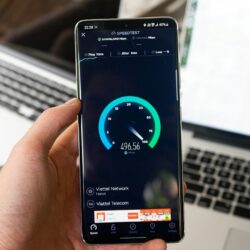
- Internet terhubung tapi lambat — cek kabel LAN, restart modem dan router, lalu uji kecepatan.
- WiFi tidak muncul di Android — restart router dan lupakan jaringan yang tersimpan di ponsel.
Kesimpulan
Setting router sebenarnya tidak sesulit yang dibayangkan. Dengan mengikuti tutorial di atas — mulai dari menghubungkan perangkat, mengakses halaman admin, mengatur koneksi internet, hingga mengubah nama dan password WiFi — kamu sudah bisa menikmati jaringan yang stabil, aman, dan cepat tanpa perlu memanggil teknisi.
Jangan lupa untuk rutin memperbarui firmware dan mengevaluasi performa WiFi di rumah, terutama jika jumlah perangkat yang terhubung semakin banyak. Untuk kamu yang ingin mengontrol jaringan dari smartphone, banyak router modern juga menyediakan aplikasi Android resmi yang memudahkan pemantauan.
Sudah siap mencoba? Ikuti langkahnya satu per satu, dan jika ada kendala, bagikan pengalamanmu di kolom komentar atau baca panduan lain seputar gadget dan jaringan hanya di Solusitekno.id!