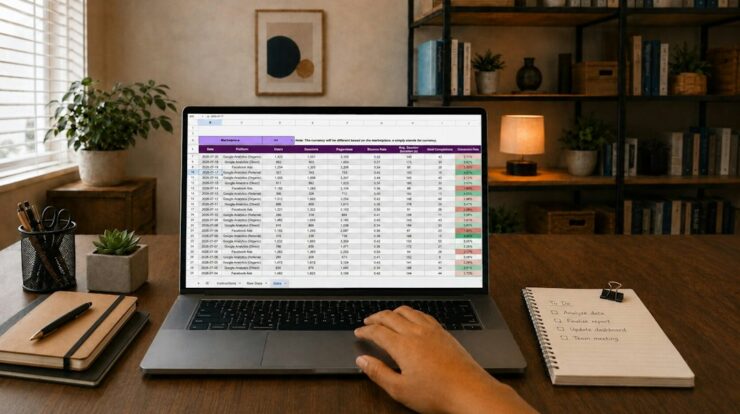
Microsoft Excel mungkin sudah sering kamu dengar, tapi apakah benar-benar sudah kamu kuasai? Banyak orang menganggap Excel hanya sekadar tabel untuk mencatat angka. Padahal, dengan sedikit latihan, aplikasi ini bisa menjadi senjata ampuh untuk mengolah data, menghitung otomatis, hingga membuat laporan yang rapi dalam hitungan menit.
Di artikel ini, Solusitekno.id akan membahas tutorial Excel untuk pemula secara bertahap. Mulai dari mengenal antarmuka, menulis rumus dasar, sampai trik mengolah data agar pekerjaanmu jauh lebih efisien. Simak sampai habis, ya!
Mengenal Antarmuka Dasar Excel
Sebelum masuk ke rumus, penting untuk memahami bagian-bagian utama Excel agar kamu tidak bingung saat mulai bekerja. Tampilan Excel terdiri dari beberapa elemen yang saling berkaitan.
- Ribbon — deretan menu di bagian atas yang berisi tab Home, Insert, Formulas, Data, dan lainnya.
- Cell — kotak kecil tempat kamu menuliskan data. Setiap cell punya alamat unik seperti A1, B2, atau C10.
- Row dan Column — baris (row) diberi nomor 1, 2, 3, sedangkan kolom (column) diberi huruf A, B, C.
- Formula Bar — tempat menampilkan isi atau rumus dari cell yang sedang aktif.
- Sheet Tab — tab di bagian bawah untuk berpindah antar lembar kerja dalam satu file.
Luangkan waktu sebentar untuk mengklik setiap menu ini. Semakin familiar kamu dengan antarmukanya, semakin cepat pula kamu bekerja nantinya.
Cara Menulis Rumus dan Fungsi Dasar Excel
Rumus di Excel selalu diawali dengan tanda sama dengan (=). Setelah itu, kamu bisa memasukkan angka, alamat cell, atau nama fungsi. Misalnya, ketik =2+3 di cell mana pun, lalu tekan Enter, dan hasilnya akan langsung muncul.
Namun kekuatan Excel sebenarnya terletak pada fungsi atau formula siap pakai. Berikut beberapa fungsi dasar yang wajib kamu hafal:
- SUM — menjumlahkan angka. Contoh: =SUM(A1:A10) untuk menjumlahkan nilai dari A1 sampai A10.
- AVERAGE — menghitung rata-rata. Contoh: =AVERAGE(B1:B10).
- COUNT — menghitung jumlah data angka dalam satu rentang.
- MIN dan MAX — mencari nilai terkecil atau terbesar dari sekumpulan data.
- IF — membuat logika percabangan. Contoh: =IF(C2>75;”Lulus”;”Tidak Lulus”).
Kebiasaan yang sering dilakukan pemula adalah mengetik rumus secara manual. Padahal, kamu bisa menekan tombol fx di samping formula bar untuk memilih fungsi yang diinginkan dengan panduan langkah demi langkah.
Tips Menghindari Error Umum
Kesalahan paling sering muncul adalah #DIV/0! yang berarti pembagian dengan nol, atau #VALUE! karena format data salah. Pastikan cell yang kamu hitung memang berisi angka, bukan teks, agar hasilnya valid.
Format Data agar Tabel Lebih Rapi
Data yang bagus bukan hanya yang angkanya benar, tapi juga tampilannya enak dilihat. Excel menyediakan banyak opsi formatting yang bisa membuat tabelmu terlihat profesional.
- Gunakan Bold dan warna latar untuk baris judul kolom.
- Aktifkan Borders agar setiap cell terlihat jelas terpisah.
- Gunakan Number Format untuk menampilkan angka dengan pemisah ribuan atau mata uang.
- Manfaatkan Conditional Formatting untuk menyorot data tertentu secara otomatis, misalnya nilai di bawah standar.
- Atur Freeze Panes agar baris judul tetap terlihat saat kamu menggulir data yang panjang.
Formatting yang konsisten akan sangat membantu ketika kamu harus membaca data dalam jumlah besar atau membagikannya ke rekan kerja.
Mengurutkan dan Menyaring Data
Bayangkan kamu punya 500 baris data penjualan. Tanpa alat bantu, mencari data tertentu bisa membuat mata perih. Di sinilah fitur Sort dan Filter berperan besar.
Pilih seluruh tabel, lalu buka tab Data dan klik Filter. Sekarang setiap kolom akan memiliki tombol panah kecil yang bisa kamu klik untuk:
- Mengurutkan data dari A ke Z atau sebaliknya.
- Menyaring hanya data dengan kriteria tertentu, misalnya hanya transaksi di bulan Maret.
- Menampilkan data terbesar atau terkecil dengan cepat.
Fitur ini adalah penyelamat ketika kamu bekerja dengan data besar tapi tetap ingin tampilan yang fokus.
Membuat Grafik Sederhana dari Data
Angka saja seringkali kurang meyakinkan. Dengan grafik, data kamu langsung bisa berbicara. Caranya sangat mudah:
- Blok seluruh data yang ingin ditampilkan.
- Buka tab Insert, lalu pilih jenis grafik seperti Column, Pie, atau Line.
- Sesuaikan judul, warna, dan label grafik lewat menu Chart Design.
Grafik yang rapi akan sangat berguna saat kamu menyusun laporan mingguan atau presentasi ke tim.
Shortcut Excel yang Wajib Dikuasai
Kecepatan kerja di Excel sangat ditentukan oleh shortcut. Beberapa di antaranya yang paling sering dipakai:
- Ctrl + C / Ctrl + V — copy dan paste.
- Ctrl + Z — membatalkan langkah terakhir.
- Ctrl + S — menyimpan file. Jangan lupa biasakan sering menekan ini.
- Ctrl + Arrow — melompat ke ujung data dengan cepat.
- Alt + = — AutoSum, menjumlahkan kolom otomatis.
- F2 — mengedit isi cell tanpa perlu klik formula bar.
Semakin sering kamu memakai shortcut, semakin cepat otot jari kamu menghafalnya secara refleks.
Latihan Rutin Adalah Kunci
Menguasai Excel bukan soal bakat, melainkan kebiasaan. Semakin sering kamu mempraktikkan rumus dan fitur-fiturnya, semakin cepat kamu menjadi mahir. Mulailah dari data kecil, seperti daftar belanja bulanan, pengeluaran harian, atau rekap nilai mahasiswa.
Setelah itu, coba tantang dirimu dengan materi lebih lanjut seperti VLOOKUP, Pivot Table, atau Data Validation. Ketiga fitur ini akan sangat berguna jika kamu bekerja dengan data yang lebih kompleks.
Kesimpulan
Excel adalah keterampilan dasar yang sangat berharga di era digital ini. Dengan memahami antarmuka, rumus dasar, formatting, filter, hingga grafik, kamu sudah memiliki bekal untuk mengolah data secara mandiri. Semua trik di atas bisa dikuasai hanya dengan latihan konsisten setiap hari.
Bagaimana, sudah siap mencoba? Buka Excel sekarang, buat tabel sederhana, dan mulai praktikkan satu rumus setiap harinya. Jangan lupa untuk mengunjungi Solusitekno.id secara rutin, karena kami akan terus menghadirkan tutorial teknologi, gadget, dan aplikasi terbaru yang membantu pekerjaanmu jadi lebih mudah. Selamat belajar!