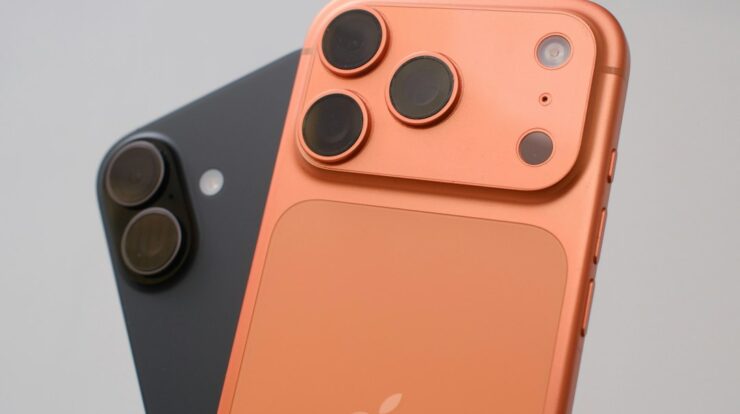
iPhone dikenal sebagai perangkat yang stabil dan mudah digunakan, tetapi banyak pengguna belum memanfaatkan fitur-fitur tersembunyi yang bisa membuat pengalaman jauh lebih baik. Baik Anda pengguna baru maupun yang sudah lama memakai iPhone, artikel ini akan membagikan tips praktis seputar baterai, penyimpanan, privasi, kamera, dan performa.
Semua tips di bawah ini bisa langsung diterapkan tanpa perlu aplikasi tambahan. Yuk, simak sampai selesai dan jadikan iPhone Anda lebih optimal untuk aktivitas sehari-hari.
1. Optimalkan Kesehatan Baterai agar Lebih Awet
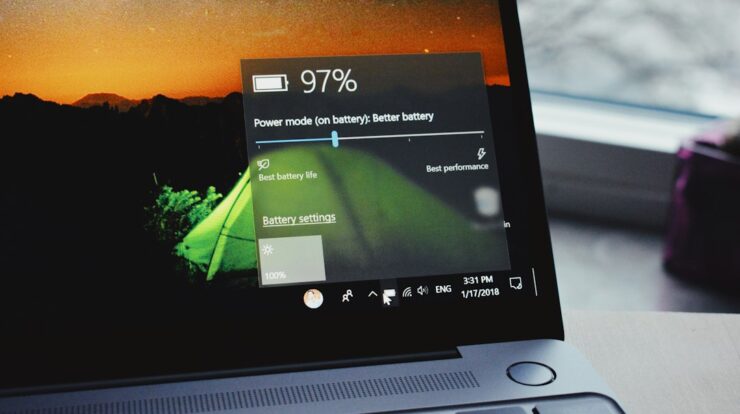
Baterai adalah komponen paling sering dikeluhkan pengguna smartphone, termasuk iPhone. Dengan beberapa pengaturan sederhana, Anda bisa memperpanjang umur baterai dan menjaga kapasitasnya tetap sehat dalam jangka panjang.
- Aktifkan Optimized Battery Charging – Fitur ini belajar dari kebiasaan pengisian daya Anda dan menunda pengisian penuh hingga Anda benar-benar membutuhkannya. Buka Settings > Battery > Battery Health & Charging, lalu pastikan opsi ini aktif.
- Hindari suhu ekstrem – Jangan tinggalkan iPhone di dalam mobil terparkir saat cuaca panas atau dingin. Suhu ideal untuk baterai adalah 16–22 derajat Celsius.
- Gunakan charger asli atau bersertifikat MFi – Charger abal-abal bisa merusak sirkuit pengisian dan menurunkan kesehatan baterai lebih cepat.
- Aktifkan Low Power Mode saat darurat – Saat baterai di bawah 20%, mode ini mengurangi aktivitas latar belakang dan efek visual untuk menghemat daya.
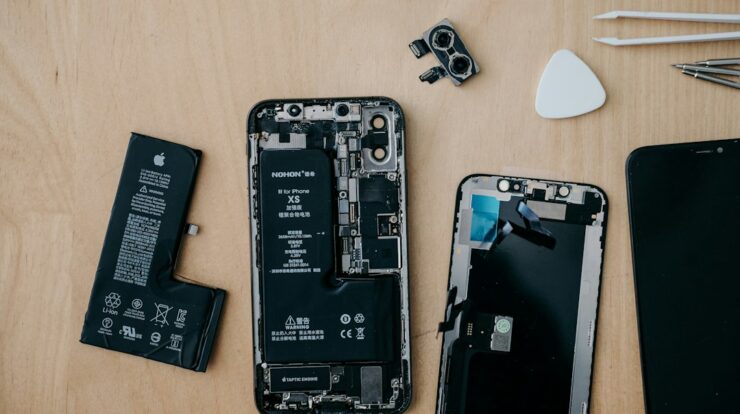
Cek kesehatan baterai secara berkala melalui Settings > Battery > Battery Health & Charging. Jika kapasitas maksimum sudah di bawah 80%, pertimbangkan untuk mengganti baterai di service center resmi.
2. Kelola Penyimpanan agar Tidak Cepat Penuh
Penyimpanan penuh bisa membuat iPhone lemot dan sulit mengambil foto. Untungnya, iOS punya beberapa fitur untuk mengelola ruang secara otomatis.
Offload Aplikasi yang Jarang Dipakai
Fitur Offload Unused Apps akan menghapus aplikasi yang sudah lama tidak digunakan, tetapi tetap menyimpan datanya. Saat Anda menginstal ulang aplikasi tersebut, data akan kembali seperti semula. Aktifkan lewat Settings > App Store > Offload Unused Apps.
Manfaatkan iCloud untuk Foto dan Video
Gunakan iCloud Photos dan pilih opsi Optimize iPhone Storage. Dengan begitu, foto dan video resolusi penuh disimpan di iCloud, sementara versi ringan tetap ada di perangkat. Anda bisa mengakses semua file kapan saja selama terhubung internet.
Bersihkan Cache Safari dan Data Aplikasi
Beberapa aplikasi menyimpan cache dalam jumlah besar. Untuk Safari, buka Settings > Safari > Clear History and Website Data. Untuk aplikasi pihak ketiga seperti media sosial, cek menu pengaturan di dalam aplikasinya masing-masing.
- Hapus pesan lama: Settings > Messages > Keep Messages, pilih 30 hari atau 1 tahun.
- Hapus lampiran besar: Settings > General > iPhone Storage, lalu lihat rekomendasi penghapusan.
Dengan mengelola penyimpanan secara rutin, Anda tidak akan sering melihat notifikasi “Storage Almost Full”.
3. Tingkatkan Privasi dan Keamanan
Privasi adalah salah satu keunggulan iPhone. Namun, pengaturan default belum tentu paling aman. Lakukan beberapa langkah berikut untuk memperkuat keamanan data pribadi Anda.
- Aktifkan App Tracking Transparency – Buka Settings > Privacy & Security > Tracking, lalu matikan opsi Allow Apps to Request to Track. Ini mencegah aplikasi melacak aktivitas Anda di luar aplikasi tersebut.
- Gunakan Two-Factor Authentication (2FA) – Pastikan Apple ID Anda sudah mengaktifkan verifikasi dua langkah. Ini mencegah orang lain masuk ke akun meskipun password Anda bocor.
- Aktifkan Find My iPhone – Fitur ini membantu melacak lokasi perangkat jika hilang atau dicuri. Buka Settings > [nama Anda] > Find My > Find My iPhone, lalu aktifkan semua opsi.
- Periksa izin aplikasi – Secara berkala kunjungi Settings > Privacy & Security dan tinjau izin lokasi, mikrofon, kamera, serta kontak untuk setiap aplikasi. Cabut izin yang tidak diperlukan.
Untuk keamanan ekstra, aktifkan Lockdown Mode jika Anda merasa menjadi target serangan siber canggih. Mode ini membatasi beberapa fungsi demi perlindungan maksimal.
4. Manfaatkan Kamera dan Fitur Tersembunyi
Kamera iPhone sangat mumpuni, tetapi banyak fitur yang jarang digunakan. Berikut beberapa tips untuk hasil foto lebih baik dan navigasi lebih cepat.
Aktifkan Grid untuk Komposisi
Buka Settings > Camera > Grid dan aktifkan. Garis bantu ini membantu Anda menerapkan rule of thirds agar foto lebih seimbang dan estetik.
Gunakan Live Text untuk Salin Teks dari Foto
Fitur Live Text memungkinkan Anda menyalin teks dari foto atau kamera secara langsung. Arahkan kamera ke dokumen atau papan tulis, lalu ketuk ikon teks di pojok kanan bawah untuk menyalin, menerjemahkan, atau mencari di internet.
Back Tap untuk Pintasan Cepat
Anda bisa mengetuk dua atau tiga kali di bagian belakang iPhone untuk memicu tindakan tertentu, seperti screenshot, membuka kamera, atau mengaktifkan senter. Atur melalui Settings > Accessibility > Touch > Back Tap.
Mode Potret dan Deep Fusion
Gunakan Mode Potret untuk efek bokeh profesional. Pada iPhone 11 ke atas, fitur Deep Fusion otomatis menyempurnakan detail tekstur pada kondisi cahaya sedang. Pastikan opsi Photos Capture Outside the Frame tidak aktif jika Anda ingin hasil maksimal.
- Pindai dokumen langsung dari aplikasi Notes: tekan lama ikon Notes > Scan Documents.
- Gunakan tombol volume sebagai shutter untuk foto lebih stabil.
- Aktifkan Smart HDR di pengaturan kamera untuk rentang dinamis lebih baik.
5. Jaga Performa Tetap Lancar
iPhone terkenal awet, tetapi bukan berarti bebas dari penurunan performa. Lakukan perawatan ringan berikut agar perangkat tetap responsif.
- Perbarui iOS secara rutin – Setiap pembaruan membawa perbaikan bug dan peningkatan keamanan. Buka Settings > General > Software Update.
- Restart iPhone minimal seminggu sekali – Tekan dan tahan tombol power + volume sampai slider muncul, lalu geser untuk mematikan. Ini membersihkan memori sementara.
- Matikan Background App Refresh – Buka Settings > General > Background App Refresh, pilih Off atau hanya aktifkan untuk aplikasi penting. Ini menghemat baterai dan data.
- Kurangi efek visual – Buka Settings > Accessibility > Motion > Reduce Motion dan aktifkan. Transisi akan terasa lebih ringan, terutama di iPhone model lama.
Jika iPhone terasa sangat lambat, cek Settings > Battery > Battery Health. Jika kapasitas di bawah 80%, performa mungkin dibatasi untuk mencegah mati mendadak. Mengganti baterai bisa mengembalikan performa seperti baru.
Kesimpulan
Dengan menerapkan tips iPhone di atas, Anda bisa memaksimalkan baterai, menghemat penyimpanan, meningkatkan privasi, memanfaatkan kamera, dan menjaga performa tetap lancar. Semua pengaturan ini tersedia langsung di iOS tanpa perlu aplikasi pihak ketiga.
Mulailah dari tips yang paling sesuai dengan kebutuhan Anda, lalu terapkan secara bertahap. Jangan lupa kunjungi Solusitekno.id untuk tutorial gadget, aplikasi, dan tips smartphone lainnya. Jika artikel ini bermanfaat, bagikan ke teman atau keluarga yang juga pengguna iPhone!