


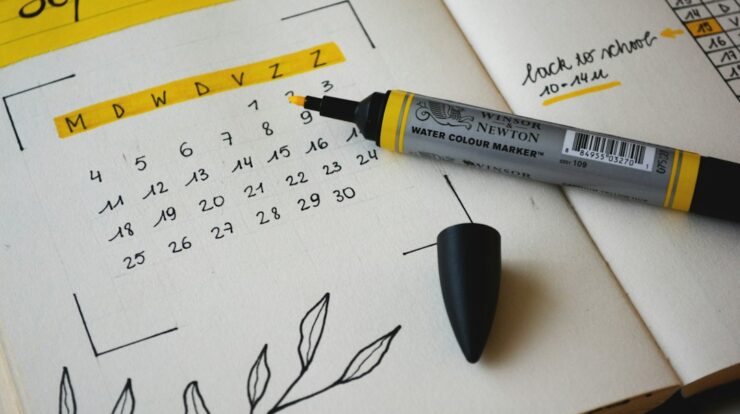
Bagi kamu yang mengelola blog atau kanal konten seputar teknologi, gadget, dan tutorial digital, punya jadwal tayang yang rapi bukan sekadar formalitas. Tanpa perencanaan, ide review smartphone bisa menumpuk di kepala sementara publikasi justru kacau. Solusi paling sederhana dan gratis? Spreadsheet.
Google Sheets maupun Microsoft Excel bisa berubah menjadi kalender editorial yang powerful, bahkan lebih fleksibel dibanding banyak aplikasi mahal. Artikel ini membahas langkah praktis mengelolanya, mulai dari menyusun kolom hingga memantau performa konten.
Kenapa Spreadsheet Cocok untuk Kalender Editorial?
Banyak content creator tech langsung melirik aplikasi manajemen proyek. Padahal spreadsheet punya sejumlah keunggulan yang sulit ditandingi, terutama untuk tim kecil atau kreator solo.
- Gratis dan mudah diakses — cukup punya akun Google, bisa dibuka dari HP Android maupun laptop.
- Fleksibel — kamu bebas menambah kolom, warna, dan rumus sesuai kebutuhan.
- Kolaboratif — editor, penulis, dan desainer bisa bekerja di dokumen yang sama secara real-time.
- Bisa dihubungkan ke tool lain — dari Zapier hingga Add-on untuk pengingat otomatis.
Intinya, spreadsheet adalah kanvas kosong yang bisa kamu bentuk jadi sistem sesederhana atau sedetail mungkin.
Langkah Membuat Kalender Editorial di Spreadsheet
1. Tentukan struktur kolom
Buat satu sheet baru, lalu susun judul kolom di baris pertama. Struktur berikut sudah terbukti cukup untuk mengelola konten blog dan kanal video review gadget:
- ID / No — nomor urut untuk referensi cepat.
- Tanggal Rilis — kapan artikel atau video akan tayang.
- Judul / Topik — judul kerja konten.
- Kategori — misalnya Review Smartphone, Tutorial Android, Tips Medsos, Review Aplikasi.
- Keyword Utama — kata kunci target untuk SEO.
- Penulis — siapa yang bertanggung jawab.
- Status — Ide, Draft, Editing, Siap Tayang, Published.
- Deadline — batas akhir penyerahan draft.
- Link Drive — tempat file konten disimpan.
- Catatan — info tambahan seperti unit gadget yang perlu dipinjam.
Jangan ragu menambah kolom seperti Thumbnail atau Prioritas jika tim kamu butuh.
2. Gunakan dropdown untuk kolom Status
Kolom status jadi pusat kendali seluruh alur kerja. Agar konsisten, gunakan fitur Data Validation di Google Sheets: pilih kolom Status, klik Data → Data Validation, lalu isi daftar pilihan Ide, Draft, Editing, Siap Tayang, Published.
Dengan begitu, tidak ada lagi penulisan status yang berantakan seperti “draft”, “Draft”, dan “sudah draft”.
3. Terapkan conditional formatting
Ini fitur yang membuat kalender editorial terasa hidup. Beri warna otomatis berdasarkan status atau tanggal:
- Merah untuk konten yang deadline-nya kurang dari 2 hari.
- Kuning untuk status Draft dan Editing.
- Hijau untuk konten yang sudah Published.
Caranya: Format → Conditional Formatting, lalu atur aturan sesuai kebutuhan. Sekali lihat, kamu langsung tahu mana yang mendesak.
4. Tambahkan tampilan kalender
Data tabel memang informatif, tapi otak manusia lebih mudah mencerna jadwal dalam bentuk kalender. Di Google Sheets, kamu bisa memakai formula QUERY atau memanfaatkan template kalender bawaan untuk menampilkan konten per tanggal.
Alternatif praktis: buat sheet kedua berisi grid tanggal 1–31, lalu gunakan fungsi FILTER agar judul konten otomatis muncul di tanggal yang sesuai.
Tips Agar Kalender Editorial Konsisten Dipakai
Kalender sebagus apa pun akan mati jika tidak dirawat. Beberapa kebiasaan berikut membantu tim kamu tetap disiplin.
- Jadwalkan sesi planning mingguan — misalnya setiap Jumat, isi slot konten minggu depan.
- Isi minimal dua minggu ke depan agar tidak panik saat ide mendadak habis.
- Gunakan nama file yang seragam, contoh: 2025-03-review-xiaomi-15.
- Arsipkan konten lama ke sheet terpisah agar tabel utama tetap ringan.
- Catat performa di kolom tambahan seperti jumlah views atau klik, sehingga kamu tahu topik mana yang paling menarik.
Untuk topik tech, kolom performa sangat berguna. Kamu bisa melihat apakah review smartphone kelas menengah lebih banyak dibaca dibanding tutorial aplikasi, lalu menyesuaikan komposisi konten bulan berikutnya.
Gunakan di HP Android
Aplikasi Google Sheets untuk Android cukup mumpuni untuk sekadar memperbarui status atau mengecek deadline. Jadi saat kamu sedang di luar dan dapat ide review gadget baru, langsung masukkan ke kalender lewat ponsel. Tidak ada lagi ide yang hilang karena “nanti lupa”.
Otomatiskan pengingat
Kalau ingin lebih canggih, hubungkan spreadsheet dengan tool otomasi seperti Zapier atau AppSheet. Contohnya, kirim notifikasi ke WhatsApp atau Telegram tim setiap kali ada konten yang statusnya berubah menjadi “Siap Tayang” atau ketika deadline tinggal satu hari.
Kesimpulan
Mengelola kalender editorial dengan spreadsheet bukan sekadar solusi hemat biaya, tapi juga cara efektif menjaga konsistensi publikasi konten teknologi kamu. Dengan struktur kolom yang jelas, dropdown status, conditional formatting, dan tampilan kalender, seluruh proses dari ide hingga tayang bisa terpantau dalam satu dokumen.
Mulai sekarang, buka Google Sheets, salin struktur kolom di atas, dan isi tiga topik pertama yang ingin kamu bahas minggu ini. Butuh inspirasi topik? Cek terus Solusitekno.id untuk tutorial teknologi, tips aplikasi, dan review smartphone Android terbaru yang siap mengisi kalender editorial kamu.





1 Comment