


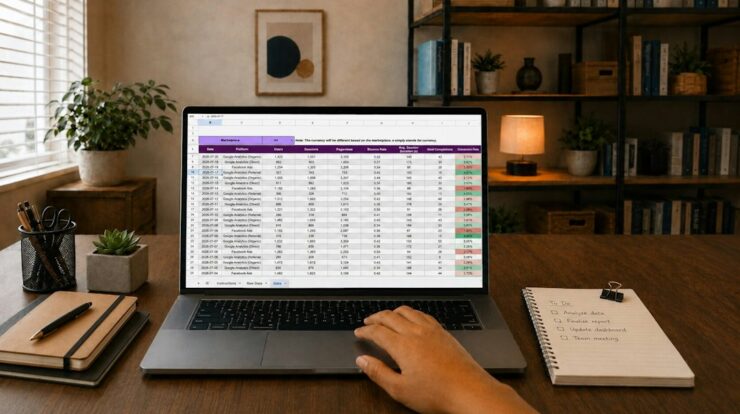
Dropdown pada spreadsheet sangat membantu saat Anda perlu memasukkan data yang sama berulang kali. Dengan dropdown, input menjadi lebih cepat, rapi, dan minim kesalahan ketik. Artikel ini membahas cara membuat dropdown otomatis di Google Sheets dan Excel, termasuk dropdown bertingkat yang pilihannya menyesuaikan data sebelumnya.
Istilah dropdown otomatis bisa berarti dua hal: daftar pilihan yang diperbarui saat data sumber bertambah, atau dropdown bertingkat yang otomatis menampilkan pilihan berbeda sesuai kategori yang dipilih. Keduanya akan kita praktikkan dengan langkah sederhana.
Apa Itu Dropdown Otomatis pada Spreadsheet?
Dropdown adalah fitur validasi data yang membatasi isi sel pada pilihan tertentu. Pengguna cukup memilih dari daftar, sehingga tidak perlu mengetik manual. Fitur ini umum digunakan untuk kolom kategori, status, nama barang, wilayah, atau data absensi.
Dropdown disebut otomatis karena daftar pilihannya terhubung ke sumber data. Jika Anda menambah atau mengubah data di sheet sumber, pilihan pada dropdown dapat ikut menyesuaikan. Pada dropdown bertingkat, pilihan kedua akan berubah otomatis berdasarkan pilihan pertama.
- Mengurangi typo dan data ganda.
- Mempercepat input data harian.
- Menjaga konsistensi format laporan.
- Mempermudah analisis karena kategori seragam.
Membuat Dropdown Otomatis di Google Sheets
Google Sheets menjadi pilihan populer karena gratis dan bisa diakses dari Android maupun desktop. Untuk hasil terbaik, buka spreadsheet melalui browser komputer saat mengatur aturan validasi yang kompleks.
1. Siapkan Data Sumber
Buat sheet baru bernama Data. Isi kolom A dengan daftar pilihan, misalnya nama kategori: Elektronik, Fashion, Makanan, dan Otomotif. Pastikan tidak ada baris kosong di tengah daftar karena bisa memotong rentang pilihan.
Jika ingin membuat dropdown bertingkat, susun data seperti tabel. Kolom A berisi provinsi, kolom B berisi kota untuk provinsi tersebut, dan seterusnya. Struktur data yang rapi akan memudahkan pembuatan named range.
2. Aktifkan Data Validation
- Blok sel yang akan diberi dropdown, misalnya
C2:C100. - Klik menu Data lalu pilih Data validation.
- Klik Add rule atau tambahkan aturan baru.
- Pada bagian criteria, pilih Dropdown.
- Pilih List from a range, lalu arahkan ke range data sumber, misalnya
Data!A2:A. - Klik Done atau Save.
Setelah aturan aktif, sel akan menampilkan ikon panah dropdown. Klik ikon tersebut untuk melihat pilihan yang berasal dari sheet Data. Jika Anda menambah item baru di kolom A, dropdown akan otomatis memuat item tersebut selama rentangnya mencakup baris baru.
3. Membuat Dropdown Bertingkat dengan INDIRECT
Dropdown bertingkat berguna saat pilihan kedua bergantung pada pilihan pertama. Contohnya, pengguna memilih provinsi lalu memilih kota. Untuk membuatnya, siapkan data provinsi dan kota di sheet Data, lalu buat named range untuk setiap provinsi.
- Blok daftar kota untuk satu provinsi, misalnya
Data!B2:B10. - Klik Data > Named ranges, beri nama sesuai provinsi, misalnya
Jawa_Barat. - Ulangi untuk provinsi lain dengan nama range yang konsisten.
- Buat dropdown pertama di sel A2 berisi daftar provinsi.
- Buat dropdown kedua di sel B2 dengan sumber
=INDIRECT(SUBSTITUTE(A2," ","_")).
Formula tersebut mengganti spasi pada nama provinsi menjadi garis bawah agar cocok dengan nama range. Jika nama provinsi tidak memiliki spasi, Anda bisa menggunakan =INDIRECT(A2). Uji dengan memilih provinsi berbeda dan pastikan daftar kota ikut berubah.
4. Dropdown di Aplikasi Android
Di aplikasi Google Sheets untuk Android, Anda bisa membuka spreadsheet dan memilih sel yang sudah memiliki aturan dropdown. Untuk membuat aturan baru, fitur di aplikasi mobile mungkin lebih terbatas dibanding versi web. Sebaiknya atur data validation melalui browser, lalu gunakan aplikasi Android untuk mengisi data sehari-hari.
Membuat Dropdown Otomatis di Microsoft Excel
Excel juga menyediakan fitur Data Validation untuk membuat dropdown. Caranya mirip dengan Google Sheets, tetapi penamaan range dan formula dinamis memiliki sedikit perbedaan.
1. Dropdown Dasar di Excel
- Blok sel tujuan, misalnya
C2:C100. - Klik menu Data > Data Validation.
- Pada tab Settings, pilih List.
- Isi Source dengan range data, misalnya
=Data!$A$2:$A$20. - Klik OK dan uji dropdown.
Jika daftar pilihan berada di sheet lain, gunakan named range agar sumber data validation lebih stabil. Hindari memilih rentang yang terlalu panjang jika masih ada banyak sel kosong.
2. Dropdown Bertingkat di Excel
Untuk dropdown bertingkat, buat named range sesuai kategori. Blok daftar kota, lalu buka Formulas > Name Manager > New. Beri nama range tanpa spasi, misalnya Jawa_Barat.
Pada dropdown kedua, buka Data Validation dan isi Source dengan =INDIRECT(SUBSTITUTE(A2," ","_")). Formula ini akan mengambil named range berdasarkan pilihan di sel A2. Pastikan nama range benar-benar sama dengan nilai dropdown pertama.
3. Dropdown yang Otomatis Memuat Data Baru
Agar dropdown Excel ikut bertambah saat data baru ditambahkan, gunakan named range dinamis. Buka Name Manager, buat nama baru, lalu isi Refers to dengan formula seperti =OFFSET(Data!$A$2,0,0,COUNTA(Data!$A:$A)-1,1). Gunakan nama range tersebut sebagai Source pada Data Validation.
Alternatif lain adalah mengubah data sumber menjadi Excel Table. Saat tabel bertambah, range dropdown dapat ikut menyesuaikan. Selalu uji dengan menambahkan satu data baru untuk memastikan pilihan dropdown benar-benar diperbarui.
Tips Agar Dropdown Otomatis Berjalan Stabil
- Konsistenkan nama range dan hindari spasi; gunakan garis bawah.
- Jangan sisipkan baris kosong di tengah daftar sumber.
- Gunakan tabel atau named range dinamis untuk data yang sering bertambah.
- Uji semua kombinasi dropdown bertingkat sebelum dipakai bersama tim.
- Lindungi sheet data sumber agar daftar tidak berubah tanpa sengaja.
- Buat cadangan file sebelum mengubah aturan validasi yang kompleks.
Dropdown otomatis bukan sekadar mempercantik spreadsheet. Fitur ini membantu tim mengisi data dengan standar yang sama, terutama untuk laporan penjualan, stok barang, atau pendataan pelanggan. Dengan data yang konsisten, proses rekap dan analisis menjadi jauh lebih mudah.
Kesimpulan
Membuat dropdown otomatis pada spreadsheet dapat dilakukan di Google Sheets maupun Excel. Mulailah dengan dropdown dasar menggunakan Data Validation, lalu tingkatkan menjadi dropdown bertingkat dengan named range dan formula IND







4 Comments