


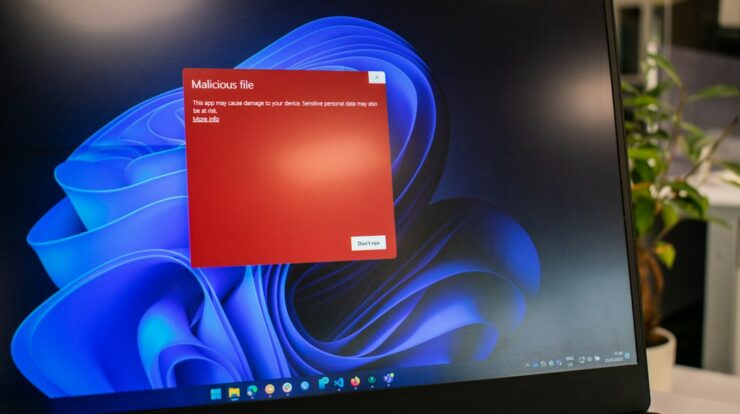
Enkripsi perangkat adalah lapisan keamanan penting yang sering diabaikan pengguna komputer. Tanpa enkripsi, data di hard disk atau SSD bisa dibaca jika perangkat hilang, dicuri, atau diakses pihak tidak berwenang. Pada artikel ini, Solusitekno.id membahas cara mengaktifkan enkripsi perangkat pada komputer yang mendukung, mulai dari Windows, macOS, hingga Linux.
Prinsip serupa juga dipakai pada smartphone Android modern, di mana enkripsi biasanya aktif secara default. Jadi, memahami cara kerja enkripsi di komputer akan membantu Anda menjaga kebiasaan keamanan digital yang lebih baik.
Mengapa Enkripsi Perangkat Penting?
Enkripsi mengubah data menjadi kode yang hanya bisa dibuka dengan kunci atau kata sandi tertentu. Jika laptop Anda hilang, pencuri tidak bisa langsung membaca dokumen, foto, atau akun yang tersimpan. Ini sangat penting bagi pekerja remote, mahasiswa, dan pengguna yang sering membawa perangkat ke tempat umum.
- Melindungi data pribadi seperti dokumen kerja, foto, dan riwayat browser.
- Mencegah akses ilegal saat perangkat dicuri atau dipinjam orang lain.
- Memenuhi standar keamanan untuk kerja profesional dan kepatuhan data.
- Menjaga kredensial yang tersimpan di browser dan aplikasi.
Namun, enkripsi bukan pengganti kata sandi akun atau antivirus. Enkripsi adalah perlindungan tambahan jika perangkat jatuh ke tangan yang salah.
Cek Dukungan dan Siapkan Sebelum Enkripsi
Sebelum mengaktifkan enkripsi, pastikan komputer Anda mendukung fitur tersebut. Pada Windows, fitur ini biasanya bernama BitLocker atau Device Encryption. Di macOS, fitur serupa disebut FileVault, sedangkan di Linux Anda bisa menggunakan LUKS.
- Backup data penting ke drive eksternal atau cloud sebelum proses enkripsi.
- Pastikan baterai penuh atau komputer terhubung ke listrik.
- Siapkan akun administrator dan kata sandi yang kuat.
- Catat recovery key di tempat aman, bukan hanya di perangkat yang sama.
- Periksa kompatibilitas TPM, UEFI, dan versi sistem operasi.
Proses enkripsi bisa memakan waktu cukup lama, tergantung kapasitas penyimpanan. Jangan mematikan komputer saat proses berlangsung.
Cara Mengaktifkan Enkripsi di Windows dengan BitLocker
BitLocker tersedia pada Windows Pro, Enterprise, dan Education. Windows Home kadang memiliki Device Encryption jika perangkat mendukung TPM dan persyaratan tertentu. Jika tidak tersedia, Anda bisa memakai aplikasi pihak ketiga seperti VeraCrypt.
Langkah mengaktifkan BitLocker:
- Buka Start Menu, ketik BitLocker, lalu pilih Manage BitLocker.
- Klik Turn on BitLocker pada drive sistem atau drive yang ingin dienkripsi.
- Pilih cara membuka kunci, misalnya dengan kata sandi atau USB key.
- Simpan recovery key ke akun Microsoft, file, atau cetak. Jangan skip langkah ini.
- Pilih opsi enkripsi: Encrypt used disk space only untuk perangkat baru, atau Encrypt entire drive untuk keamanan maksimal.
- Pilih mode enkripsi New encryption mode untuk drive tetap, lalu klik Next.
- Klik Start Encrypting dan tunggu hingga selesai.
Setelah aktif, Anda akan diminta kata sandi saat boot atau saat drive dipasang di komputer lain. Pastikan recovery key disimpan di tempat aman karena tanpa kunci ini data bisa hilang permanen.
Cara Mengaktifkan FileVault di macOS
Pada Mac, enkripsi disk penuh diaktifkan melalui FileVault. Fitur ini tersedia di macOS versi modern dan cukup mudah diaktifkan melalui System Settings.
- Buka System Settings atau System Preferences.
- Pilih Privacy & Security, lalu cari bagian FileVault.
- Klik Turn On FileVault.
- Pilih metode recovery: iCloud account atau recovery key lokal.
- Jika memilih recovery key, catat dan simpan di tempat aman.
- Klik Continue, lalu restart Mac jika diminta.
- Setelah restart, masuk dengan akun administrator untuk menyelesaikan enkripsi.
FileVault mengenkripsi seluruh disk startup. Proses ini berjalan di latar belakang, tetapi sebaiknya biarkan Mac tetap menyala dan terhubung ke listrik hingga selesai.
Cara Mengaktifkan Enkripsi di Linux dengan LUKS
Di Linux, enkripsi disk biasanya menggunakan LUKS (Linux Unified Key Setup). Banyak distribusi menawarkan opsi enkripsi saat instalasi. Jika belum aktif, Anda perlu berhati-hati karena mengenkripsi drive sistem yang sedang berjalan bisa berisiko.
- Backup seluruh data penting terlebih dahulu.
- Saat instalasi distro, pilih opsi Encrypt the disk atau LUKS encryption.
- Tentukan passphrase yang kuat dan simpan di tempat aman.
- Jika ingin mengenkripsi drive tambahan, gunakan alat seperti GNOME Disks atau perintah cryptsetup.
- Pastikan Anda memahami cara membuka dan memasang drive terenkripsi sebelum menyimpan data penting.
Untuk pengguna pemula, enkripsi saat instalasi ulang lebih aman daripada mencoba mengenkripsi sistem yang sudah berjalan. Konsultasikan dokumentasi distro Anda sebelum mengambil langkah lanjutan.
Tips Aman Setelah Enkripsi Aktif
- Simpan recovery key di dua tempat berbeda, misalnya password manager dan catatan fisik.
- Gunakan kata sandi kuat dan aktifkan autentikasi dua faktor pada akun penting.
- Jangan bagikan recovery key melalui chat atau email yang tidak terenkripsi.
- Perbarui sistem operasi secara rutin untuk menutup celah keamanan.
- Cadangkan data secara berkala karena enkripsi tidak melindungi dari kerusakan disk.
Ingat, enkripsi hanya melindungi data saat perangkat mati atau terkunci. Saat komputer menyala dan sudah dibuka, data tetap bisa diakses jika Anda meninggalkannya tanpa kunci layar.
Kesimpulan
Mengaktifkan enkripsi perangkat pada komputer yang mendukung adalah langkah sederhana dengan dampak keamanan besar. Di Windows gunakan BitLocker, di macOS aktifkan FileVault, dan di Linux manfaatkan LUKS. Kunci keberhasilannya ada pada backup data, recovery key yang aman, dan kata sandi yang kuat.
Mulai sekarang, luangkan waktu beberapa menit untuk memeriksa status enkripsi di komputer Anda. Untuk panduan teknologi lain, review smartphone Android, dan tutorial digital yang praktis, kunjungi terus Solusitekno.id dan terapkan kebiasaan digital yang lebih aman.





1 Comment