Pernahkah kamu kehilangan foto, dokumen kerja, atau berkas kuliah karena HP rusak atau akun cloud tiba-tiba tidak bisa diakses? Rasanya panik, bukan? Di era serba digital seperti sekarang, kita memang terbiasa menyimpan segalanya di cloud. Namun, mengandalkan satu tempat penyimpanan saja adalah risiko besar.
Di sinilah salinan cadangan offline berperan. Dengan menyimpan duplikat dokumen di media fisik yang tidak bergantung pada internet, datamu tetap aman meski jaringan mati, akun diretas, atau server bermasalah. Artikel ini akan memandu kamu langkah demi langkah membuat backup offline yang rapi, aman, dan mudah diakses dari HP Android maupun komputer.
Kenapa Salinan Cadangan Offline Masih Penting?
Banyak orang mengira cloud sudah cukup. Padahal, layanan cloud bisa saja mengalami gangguan, kuota gratisnya habis, atau akunmu terkunci karena alasan keamanan. Tanpa salinan offline, kamu benar-benar tidak punya pegangan.
Backup offline juga sangat membantu ketika kamu berada di area tanpa sinyal, seperti saat perjalanan jauh atau di lokasi kerja tertentu. Kamu tetap bisa membuka dokumen penting kapan saja tanpa buffering.
- Aman dari gangguan internet — file tetap bisa dibuka tanpa koneksi.
- Melindungi dari kegagalan cloud — akun terkunci bukan masalah lagi.
- Lebih cepat untuk file besar — video dan arsip berat tak perlu diunggah.
- Kontrol penuh — data ada di tanganmu, bukan di server orang lain.
Pilih Media Penyimpanan Offline yang Tepat
Sebelum mulai menyalin, tentukan dulu mau disimpan di mana. Setiap media punya karakter berbeda, jadi sesuaikan dengan kebutuhan dan anggaranmu.
- Flashdisk USB — murah, praktis, cocok untuk dokumen harian dan file kerja.
- Hard disk eksternal — kapasitas besar, ideal untuk backup foto dan video dari HP.
- Kartu microSD — praktis untuk pengguna Android, bisa langsung dipasang di HP.
- SSD eksternal — lebih cepat dan tahan guncangan dibanding HDD.
- CD/DVD atau media arsip — untuk dokumen yang ingin disimpan jangka panjang.
Tips penting: hindari membeli media penyimpanan bermerek tidak jelas. Data pentingmu layak disimpan di perangkat berkualitas. Untuk pengguna Android, kartu microSD berlabel Class 10 atau UHS-I biasanya sudah cukup cepat untuk memindahkan dokumen dan foto.
Cara Membuat Backup Offline di HP Android
Pengguna Android bisa membuat salinan cadangan tanpa aplikasi tambahan. Cara paling sederhana adalah memindahkan file ke kartu microSD atau flashdisk melalui kabel OTG.
- Siapkan flashdisk dan kabel OTG, lalu sambungkan ke port pengisi daya HP.
- Buka aplikasi Files by Google atau File Manager bawaan HP.
- Pilih folder dokumen penting, misalnya Documents, Downloads, atau folder kerja.
- Tekan lama file yang ingin disalin, lalu pilih Copy atau Salin.
- Masuk ke penyimpanan USB, buat folder baru dengan nama jelas, misalnya Backup_Dokumen_2025.
- Tempel file dengan memilih Paste, lalu tunggu proses selesai.
- Cabut flashdisk dengan aman melalui menu Eject agar data tidak korup.
Kalau HP-mu punya slot microSD, kamu juga bisa memindahkan file langsung ke kartu tersebut lewat menu Move. Setelah selesai, cek kembali apakah jumlah file sudah sesuai.
Backup Offline di Laptop atau Komputer
Untuk dokumen yang lebih banyak, komputer tetap jadi pilihan paling nyaman. Prosesnya mirip, hanya saja kamu punya kontrol lebih besar terhadap struktur folder.
- Sambungkan flashdisk atau hard disk eksternal ke komputer.
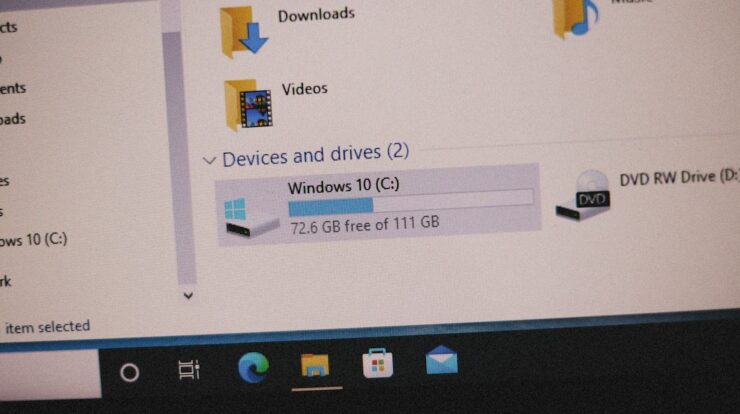
- Buka File Explorer (Windows) atau Finder (macOS).
- Pilih folder penting seperti Documents, Pictures, dan folder proyek.
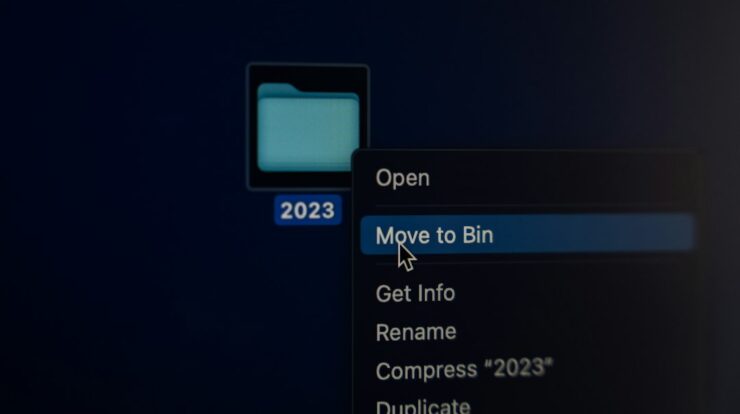
- Klik kanan, pilih Copy, lalu tempel ke drive eksternal.
- Beri nama folder backup yang mudah dikenali dan sertakan tanggal.
- Setelah selesai, klik kanan drive dan pilih Eject sebelum mencabut.
Jika memakai Windows, kamu bisa memanfaatkan fitur File History untuk backup otomatis ke drive eksternal. Aktifkan lewat Settings → Update & Security → Backup agar salinan diperbarui secara berkala tanpa harus menyalin manual.
Terapkan Prinsip 3-2-1 dan Enkripsi
Aturan emas dalam backup adalah 3-2-1: simpan tiga salinan data, di dua media berbeda, dan satu di antaranya berada di lokasi terpisah. Contohnya, file asli di HP, salinan di flashdisk, dan satu lagi di hard disk eksternal yang disimpan di rumah keluarga.
Untuk dokumen sensitif seperti KTP, slip gaji, atau kontrak kerja, sebaiknya lindungi dengan kata sandi. Kamu bisa membuat file ZIP terenkripsi menggunakan aplikasi seperti 7-Zip di komputer, atau aplikasi kompresor di Android. Jangan lupa mencatat kata sandinya di tempat aman.
Cek dan Perbarui Secara Rutin
Backup bukan pekerjaan sekali selesai. Lakukan pengecekan setiap bulan untuk memastikan file masih bisa dibuka, dan perbarui salinan ketika ada dokumen baru. Beri label tanggal pada tiap folder agar kamu tahu mana versi terbaru.
Simpan media penyimpanan di tempat yang kering, sejuk, dan jauh dari medan magnet. Untuk jangka panjang, ganti flashdisk atau hard disk setiap beberapa tahun sebelum usianya terlalu tua.
Kesimpulan
Membuat salinan cadangan offline untuk dokumen penting tidak butuh keahlian khusus. Cukup siapkan media penyimpanan yang layak, salin file lewat HP Android atau komputer, lalu terapkan prinsip 3-2-1 agar perlindunganmu berlapis. Dengan begitu, data berharga tetap aman meski internet mati atau cloud bermasalah.
Yuk, luangkan 15 menit hari ini untuk mulai membackup dokumen pentingmu. Simpan artikel ini sebagai panduan, lalu bagikan ke teman atau keluarga yang masih menyimpan semua datanya di satu tempat. Butuh tips lain seputar pengelolaan file di Android? Kunjungi terus Solusitekno.id untuk tutorial teknologi terbaru setiap hari!