



Blue Screen of Death atau BSOD sering membuat pengguna Windows panik. Layar tiba-tiba membiru, komputer restart sendiri, dan pekerjaan yang belum disimpan bisa hilang. Meski terkesan serius, banyak kasus blue screen sebenarnya bisa diatasi sendiri dengan langkah yang tepat.
Pada artikel ini, Solusitekno.id akan membahas penyebab umum blue screen, cara membaca kode error, hingga langkah troubleshooting yang bisa Anda lakukan di Windows 10 maupun Windows 11. Simak panduannya sampai selesai agar komputer kembali stabil.
Mengenal Penyebab Blue Screen pada Windows
Blue screen terjadi ketika Windows mendeteksi masalah kritis yang membuat sistem tidak bisa berjalan dengan aman. Sistem kemudian menghentikan proses dan menampilkan kode error agar pengguna bisa melacak penyebabnya. Penyebabnya bisa berasal dari hardware, driver, pembaruan sistem, atau aplikasi tertentu.
Beberapa pemicu yang paling sering ditemui antara lain:
- Driver tidak kompatibel atau rusak, terutama driver kartu grafis dan chipset.
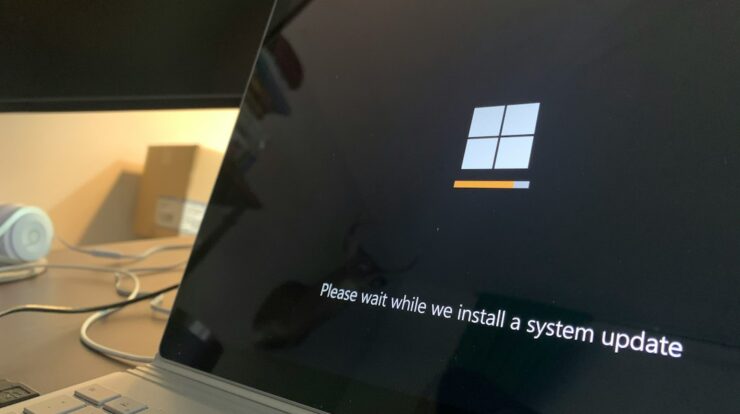
- Update Windows bermasalah atau proses instalasi yang tidak sempurna.
- Hardware bermasalah, seperti RAM kotor/rusak, hard disk bad sector, atau overheating.
- Software bentrok, antivirus pihak ketiga, atau aplikasi yang tidak stabil.
- File sistem rusak akibat malware, pemadaman listrik, atau kesalahan shutdown.
- Overclocking berlebihan pada CPU, GPU, atau RAM.
Saat blue screen muncul, biasanya ada kode error seperti CRITICAL_PROCESS_DIED, IRQL_NOT_LESS_OR_EQUAL, atau MEMORY_MANAGEMENT. Catat kode tersebut karena akan sangat membantu saat mencari solusi yang paling sesuai.
Langkah Awal Saat Blue Screen Muncul
Sebelum masuk ke perbaikan yang lebih teknis, lakukan langkah penyelamatan dasar. Tujuannya agar data tetap aman dan Anda punya petunjuk tentang sumber masalah.
- Catat kode error yang tampil di layar biru. Jika perlu, foto menggunakan ponsel.
- Biarkan Windows restart secara normal. Jangan mematikan paksa kecuali sistem benar-benar macet.
- Backup data penting jika komputer masih bisa masuk ke desktop, minimal ke flash drive atau cloud.
- Ingat perubahan terakhir: apakah baru install driver, update Windows, memasang aplikasi, atau mengganti hardware?
- Cabut perangkat eksternal seperti flash drive, printer, atau hard disk eksternal untuk melihat apakah masalah berhubungan dengan periferal.
Jika blue screen hanya terjadi sekali dan komputer kembali normal, kemungkinan masalahnya sementara. Namun, jika muncul berulang, segera lakukan langkah perbaikan di bawah ini.
Cara Mengatasi Blue Screen dengan Aman
1. Masuk ke Safe Mode
Safe Mode memuat Windows dengan driver dan layanan minimal. Jika komputer bisa menyala di Safe Mode, besar kemungkinan penyebabnya adalah driver atau software pihak ketiga.
- Di Windows 11/10, tahan tombol Shift lalu klik Restart dari menu Start.
- Pilih Troubleshoot > Advanced options > Startup Settings > Restart.
- Setelah restart, pilih Safe Mode atau Safe Mode with Networking.
- Di Safe Mode, uninstall driver atau aplikasi yang baru dipasang sebelum masalah muncul.
2. Update atau Rollback Driver
Driver yang rusak adalah penyebab blue screen paling umum. Buka Device Manager, cari perangkat dengan tanda seru kuning, lalu pilih Update driver. Jika masalah muncul setelah update driver, pilih Properties > Driver > Roll Back Driver untuk kembali ke versi sebelumnya.
Prioritaskan pengecekan pada display adapter, network adapter, dan chipset. Sebaiknya unduh driver langsung dari situs resmi produsen laptop atau motherboard, bukan dari situs tidak dikenal.
3. Jalankan System File Checker dan DISM
File sistem yang rusak bisa memicu blue screen. Buka Command Prompt sebagai Administrator, lalu jalankan perintah sfc /scannow. Setelah selesai, jalankan DISM /Online /Cleanup-Image /RestoreHealth untuk memperbaiki komponen Windows yang bermasalah. Proses ini bisa memakan waktu cukup lama, jadi jangan tutup jendela Command Prompt sebelum selesai.
4. Periksa Disk dan RAM
Hard disk yang memiliki bad sector atau RAM bermasalah juga sering menyebabkan crash. Untuk disk, buka Command Prompt sebagai Administrator dan jalankan chkdsk /f /r. Untuk RAM, gunakan Windows Memory Diagnostic melalui menu Start, lalu pilih Restart now and check for problems.
Jika hasil pemeriksaan menunjukkan kerusakan hardware, sebaiknya segera backup data dan pertimbangkan penggantian komponen. Jangan menunda backup karena risiko kehilangan data bisa semakin besar.
5. Uninstall Update Windows yang Bermasalah
Jika blue screen muncul setelah update Windows, coba hapus pembaruan terakhir. Masuk ke Settings > Windows Update > Update history > Uninstall updates, lalu pilih update yang baru terpasang. Setelah restart, tunda update sementara dan pantau apakah sistem kembali stabil.
6. Gunakan System Restore
System Restore mengembalikan Windows ke titik waktu sebelumnya tanpa menghapus file pribadi. Fitur ini berguna jika masalah muncul setelah instalasi aplikasi atau driver tertentu. Buka pencarian Windows, ketik Create a restore point, lalu pilih System Restore dan ikuti petunjuknya.
7. Reset Windows sebagai Langkah Terakhir
Jika semua cara di atas belum berhasil, reset Windows bisa menjadi solusi terakhir. Pilih Keep my files agar dokumen pribadi tetap aman, meskipun aplikasi yang terpasang akan hilang. Sebelum reset, pastikan Anda sudah memiliki backup data penting di drive eksternal atau cloud.
Tips Mencegah Blue Screen Terulang Kembali
Setelah sistem kembali normal, lakukan pencegahan agar masalah tidak datang lagi. Kebiasaan perawatan sederhana bisa memperpanjang usia komputer dan menjaga stabilitas Windows.
- Rutin update Windows dan driver dari sumber resmi.
- Hindari overclocking jika pendinginan komputer kurang memadai.
- Bersihkan debu pada kipas dan heatsink agar suhu tetap stabil.
- Pasang antivirus tepercaya dan hindari mengunduh software dari situs abal-abal.
- Backup data secara berkala ke hard disk eksternal atau layanan cloud.
- Matikan komputer dengan benar, bukan menekan tombol power secara paksa.
Jika blue screen tetap muncul meski sudah melakukan berbagai langkah, kemungkinan ada kerusakan hardware yang perlu diperiksa teknisi. Jangan memaksakan penggunaan komputer karena bisa memperparah kerusakan dan memperbesar risiko kehilangan data.
Kesimpulan
Blue screen pada Windows bukan selalu tanda kerusakan fatal. Dengan mencatat kode error, masuk ke Safe Mode, memperbarui atau mengembalikan driver, serta memeriksa file sistem dan hardware, banyak masalah bisa diatasi sendiri. Yang terpenting adalah selalu backup data sebelum melakukan perbaikan besar.
Sudah pernah mengalami blue screen? Coba ikuti langkah di atas satu per satu dan catat perubahan yang terjadi. Jika Anda memiliki pengalaman atau pertanyaan seputar troubleshooting Windows, bagikan di kolom komentar atau kunjungi Solusitekno.id untuk tutorial teknologi lainnya. Jangan lupa simpan artikel ini agar mudah ditemukan saat dibutuhkan.





1 Comment