Menginstal ulang sistem operasi sering menjadi solusi saat komputer atau laptop mulai lambat, terkena malware, atau mengalami error yang sulit diperbaiki. Salah satu cara paling praktis adalah menggunakan USB bootable. Dengan media ini, kamu bisa melakukan instalasi Windows atau Linux tanpa perlu membakar DVD.
Membuat USB bootable sebenarnya tidak sulit, asalkan alat dan langkahnya benar. Artikel ini akan membahas cara membuat USB bootable untuk instalasi sistem operasi, mulai dari persiapan, penggunaan Rufus, alternatif Ventoy, hingga cara booting dari USB.
Apa Itu USB Bootable dan Mengapa Penting?
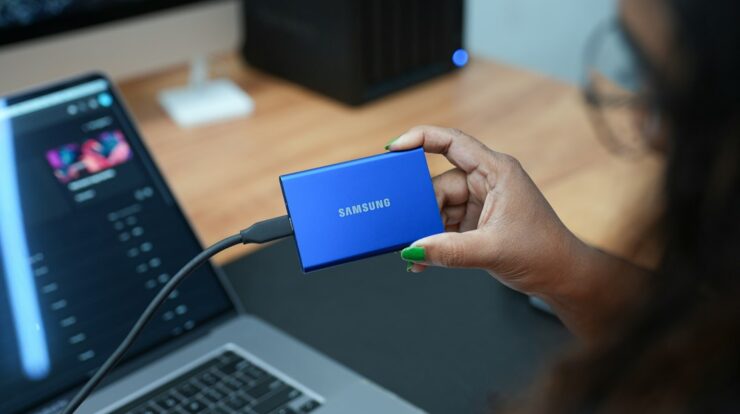
USB bootable adalah flash drive yang berisi file sistem operasi dan dilengkapi bootloader sehingga dapat dijalankan saat komputer menyala. Ketika perangkat diatur untuk boot dari USB, komputer akan membaca media tersebut sebelum masuk ke sistem operasi utama.
Media ini sangat berguna untuk instalasi ulang Windows, mencoba Linux tanpa memasangnya, melakukan perbaikan sistem, atau melakukan instalasi pada laptop tanpa optical drive. Ukuran flash drive yang dibutuhkan umumnya minimal 8 GB, tetapi untuk ISO Windows yang besar sebaiknya gunakan 16 GB.
Pastikan flash drive yang dipakai tidak berisi data penting karena proses pembuatan USB bootable akan menghapus seluruh isi flash drive. Selain itu, unduh file ISO sistem operasi hanya dari sumber resmi agar aman dan tidak bermasalah saat instalasi.
Persiapan Sebelum Membuat USB Bootable
Sebelum mulai, siapkan beberapa kebutuhan berikut agar proses berjalan lancar:
- Flash drive minimal 8 GB, disarankan 16 GB atau lebih.
- File ISO sistem operasi, misalnya Windows 10, Windows 11, atau Linux.
- Software pembuat bootable seperti Rufus, Ventoy, atau balenaEtcher.
- Komputer Windows atau Linux untuk menjalankan proses pembuatan.
- Backup data dari flash drive dan dari komputer yang akan diinstal.
Jika kamu akan menginstal Windows 11, perhatikan juga persyaratan perangkat seperti TPM 2.0 dan Secure Boot. Untuk Linux, pilih ISO sesuai arsitektur perangkat, umumnya 64-bit.
Cara Membuat USB Bootable dengan Rufus di Windows
Rufus adalah salah satu tools paling populer karena ringan, gratis, dan mudah digunakan. Berikut langkah-langkah membuat USB bootable dengan Rufus:
- Unduh Rufus dari situs resminya, lalu jalankan sebagai administrator.
- Colokkan flash drive ke komputer. Pastikan drive yang dipilih di Rufus sudah benar.
- Pada bagian Boot selection, klik SELECT dan pilih file ISO sistem operasi.
- Untuk Partition scheme, pilih GPT jika komputer modern menggunakan UEFI. Pilih MBR jika masih menggunakan BIOS legacy.
- Biarkan pengaturan lain sesuai default. Jika perlu, sesuaikan File system dan Cluster size.
- Klik START, lalu setujui peringatan bahwa data pada flash drive akan dihapus.
- Tunggu hingga proses selesai. Setelah muncul status READY, USB bootable siap digunakan.
Jangan cabut flash drive saat proses berlangsung. Jika Rufus gagal, coba ganti port USB, jalankan ulang sebagai administrator, atau gunakan flash drive lain. Pastikan juga file ISO tidak corrupt.
Alternatif: Membuat USB Bootable dengan Ventoy
Jika kamu sering menginstal berbagai sistem operasi, Ventoy bisa menjadi pilihan praktis. Dengan Ventoy, kamu tidak perlu memformat ulang flash drive setiap kali mengganti ISO. Cukup salin file ISO ke flash drive, lalu pilih saat booting.
- Unduh Ventoy dan ekstrak di komputer Windows atau Linux.
- Jalankan Ventoy2Disk, pilih flash drive yang akan digunakan.
- Klik Install dan konfirmasi bahwa semua data pada flash drive akan dihapus.
- Setelah selesai, flash drive akan memiliki partisi khusus. Salin file ISO ke partisi tersebut.
- Saat booting, pilih ISO melalui menu Ventoy untuk memulai instalasi.
Ventoy sangat cocok untuk teknisi, pengguna yang hobi mencoba Linux, atau siapa pun yang membutuhkan banyak installer dalam satu flash drive. Namun, tetap gunakan ISO resmi dan periksa kompatibilitas dengan perangkat.
Cara Booting dari USB dan Memulai Instalasi
Setelah USB bootable selesai dibuat, langkah berikutnya adalah mengatur komputer agar boot dari USB. Caranya:
- Masukkan flash drive ke komputer yang akan diinstal.
- Nyalakan atau restart komputer, lalu tekan tombol boot menu. Tombolnya bisa berbeda, misalnya F12, F11, Esc, atau F8.
- Pilih nama flash drive pada daftar boot device.
- Jika tidak muncul, masuk ke BIOS/UEFI dan atur urutan boot agar USB berada di atas.
- Setelah installer muncul, ikuti petunjuk instalasi sistem operasi.
Pada komputer UEFI, kamu mungkin perlu menonaktifkan Secure Boot sementara, terutama untuk beberapa distro Linux. Setelah instalasi selesai, aktifkan kembali untuk menjaga keamanan perangkat.
Tips Aman dan Kesalahan Umum
Beberapa tips berikut bisa membantu kamu menghindari masalah saat membuat USB bootable:
- Backup data sebelum memformat flash drive atau menginstal ulang komputer.
- Gunakan flash drive berkualitas dan port USB yang stabil.
- Pilih skema partisi yang sesuai: GPT untuk UEFI, MBR untuk BIOS legacy.
- Jangan mencabut USB atau mematikan komputer saat proses pembuatan masih berjalan.
- Unduh ISO dari situs resmi dan cocokkan checksum jika tersedia.
Kesalahan umum yang sering terjadi adalah salah memilih drive sehingga data pada hard disk terhapus, memakai ISO yang rusak, atau tidak menyesuaikan pengaturan BIOS/UEFI. Karena itu, periksa kembali sebelum menekan tombol mulai.
Kesimpulan
Membuat USB bootable untuk instalasi sistem operasi dapat dilakukan dengan mudah menggunakan tools seperti Rufus atau Ventoy. Kuncinya adalah menyiapkan flash drive yang benar, menggunakan file ISO resmi, dan menyesuaikan skema partisi dengan jenis BIOS/UEFI komputer.
Setelah USB bootable siap, kamu bisa menginstal ulang Windows, mencoba Linux, atau melakukan perbaikan sistem dengan lebih praktis. Selalu backup data penting dan ikuti langkah secara teliti agar proses berjalan aman.
Sudah siap membuat USB bootable? Siapkan flash drive dan file ISO pilihanmu, lalu ikuti panduan di atas. Jika mengalami kendala, coba periksa kembali pengaturan Rufus, port USB, dan urutan boot di BIOS/UEFI.