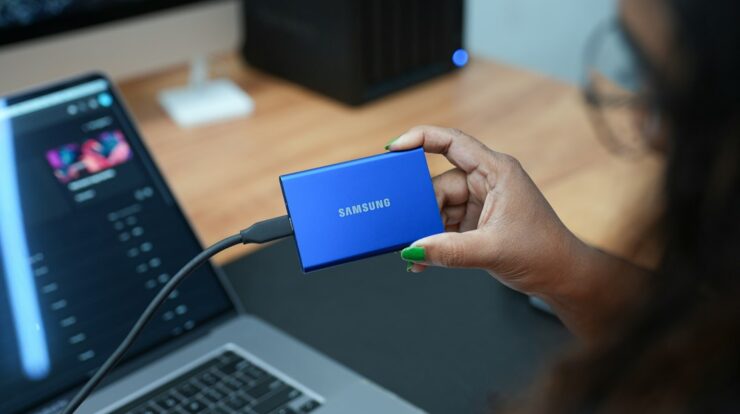
SSD atau solid-state drive kini menjadi komponen utama di hampir semua laptop modern. Berbeda dari HDD yang memiliki piringan mekanis, SSD menggunakan chip memori flash sehingga lebih cepat, senyap, dan tahan guncangan. Meski begitu, SSD tetap memiliki masa pakai dan bisa mengalami penurunan kesehatan.
Memeriksa kesehatan SSD secara berkala penting agar Anda bisa mendeteksi masalah lebih awal. Jika dibiarkan, kerusakan SSD bisa menyebabkan data hilang, sistem operasi gagal booting, atau laptop terasa sangat lambat. Berikut panduan lengkap yang bisa Anda ikuti.
Mengapa Kesehatan SSD Perlu Dicek Secara Berkala
SSD menyimpan data pada sel memori yang memiliki batas siklus tulis. Setiap kali data ditulis dan dihapus, sel memori mengalami aus. Produsen biasanya mencantumkan batas ketahanan dalam satuan TBW atau Terabytes Written, yaitu total data yang dapat ditulis sebelum SSD mencapai akhir masa pakainya.
Selain itu, SSD juga bisa mengalami masalah lain seperti suhu terlalu panas, firmware bermasalah, atau bad block. Semua kondisi ini bisa dipantau melalui atribut S.M.A.R.T. yang tersedia di sebagian besar SSD. Dengan memeriksa kesehatan secara rutin, Anda bisa mengambil tindakan sebelum kerusakan menjadi fatal.
Pemeriksaan rutin juga membantu Anda merencanakan backup. Jika kesehatan SSD sudah menurun, Anda masih punya waktu untuk memindahkan data penting ke drive lain atau cloud storage.
Tanda-Tanda SSD Laptop Mulai Bermasalah
Sebelum membuka aplikasi pemeriksaan, kenali dulu gejala umum yang sering muncul. Tidak semua tanda di bawah ini pasti disebabkan oleh SSD, tetapi jika beberapa muncul bersamaan, sebaiknya segera lakukan pengecekan.
- Booting sangat lambat meskipun sistem operasi baru diinstal ulang.
- Aplikasi sering hang atau berhenti merespons saat membuka file besar.
- File tiba-tiba corrupt atau tidak bisa dibuka.
- Laptop sering blue screen dengan kode error terkait storage.
- SSD tidak terdeteksi di BIOS atau Windows secara intermiten.
- Suhu laptop terasa lebih panas di area sekitar SSD.
Jika Anda mengalami salah satu tanda di atas, jangan menunda pemeriksaan. Segera backup data penting sebelum melakukan troubleshooting lebih lanjut.
Cara Memeriksa Kesehatan SSD di Windows
Windows tidak menyediakan persentase kesehatan SSD secara detail di menu bawaan. Karena itu, Anda perlu menggunakan aplikasi pihak ketiga atau tool resmi dari produsen SSD. Berikut beberapa cara yang paling umum digunakan.
1. Menggunakan CrystalDiskInfo
CrystalDiskInfo adalah aplikasi gratis dan ringan yang bisa menampilkan status kesehatan SSD, suhu, serta atribut S.M.A.R.T. secara jelas. Aplikasi ini mendukung hampir semua merek SSD.
- Unduh CrystalDiskInfo dari situs resminya, lalu instal atau jalankan versi portable.
- Buka aplikasi dan pilih SSD yang ingin diperiksa pada bagian atas.
- Lihat indikator Health Status. Status Good berarti SSD dalam kondisi baik, Caution perlu diwaspadai, dan Bad berarti ada masalah serius.
- Perhatikan juga Temperature. Suhu ideal SSD biasanya di bawah 50–60 derajat Celsius saat digunakan.
- Klik tab S.M.A.R.T. untuk melihat detail atribut seperti Total Host Writes, Power On Hours, dan Wear Leveling Count.
Jika Health Status menunjukkan Caution atau Bad, segera backup data. Jangan menunggu hingga SSD benar-benar tidak bisa diakses.
2. Menggunakan Aplikasi Resmi Produsen
Banyak produsen SSD menyediakan software khusus yang lebih informatif, termasuk fitur firmware update dan optimasi. Contohnya adalah Samsung Magician untuk SSD Samsung, WD Dashboard untuk Western Digital, Kingston SSD Manager, dan Crucial Storage Executive.
Aplikasi resmi biasanya menampilkan persentase kesehatan, sisa TBW, suhu, dan status TRIM. Jika laptop Anda menggunakan SSD dari merek tertentu, sebaiknya gunakan tool resminya agar hasil lebih akurat.
3. Memanfaatkan Fitur Bawaan Windows
Windows memiliki fitur Optimize Drives yang berguna untuk menjalankan TRIM pada SSD. TRIM membantu sistem operasi memberi tahu SSD blok mana yang sudah tidak digunakan sehingga performa tetap optimal. Caranya, ketik “Defragment and Optimize Drives” di menu Start, pilih SSD, lalu klik Optimize.
Perlu diingat, fitur ini bukan alat diagnosis kesehatan SSD. Anda tetap memerlukan CrystalDiskInfo atau tool produsen untuk melihat kondisi sebenarnya.
Cara Memeriksa Kesehatan SSD di macOS dan Linux
Bagi pengguna macOS, buka Disk Utility lalu jalankan First Aid pada disk yang digunakan. Untuk informasi lebih detail, buka System Information dan lihat bagian NVMExpress atau SATA. Anda juga bisa menginstal smartmontools melalui Homebrew untuk membaca atribut S.M.A.R.T.
Di Linux, gunakan perintah smartctl dari paket smartmontools. Contohnya, jalankan sudo smartctl -a /dev/nvme0 untuk SSD NVMe. Output akan menampilkan health status, suhu, dan berbagai atribut wear level. Pastikan Anda memiliki hak akses administrator saat menjalankannya.
Membaca Hasil Pemeriksaan SSD dengan Benar
Setelah mendapatkan hasil pemeriksaan, jangan langsung panik jika melihat angka tertentu. Pahami dulu arti indikatornya.
- Health Percentage: Angka 90–100% umumnya masih aman. Jika sudah di bawah 70%, sebaiknya siapkan pengganti dan backup data.
- TBW: Bandingkan total data tertulis dengan batas TBW dari produsen. Jika sudah mendekati batas, risiko kegagalan meningkat.
- Temperature: Suhu tinggi dalam waktu lama dapat memperpendek umur SSD. Pastikan ventilasi laptop lancar.
- Reallocated Sectors: Jika jumlahnya terus bertambah, ini tanda adanya blok memori yang rusak.
- Power On Hours: Menunjukkan berapa lama SSD telah digunakan. Bukan satu-satunya patokan, tetapi berguna untuk menilai usia pemakaian.
Jika hasil menunjukkan status Caution, segera lakukan backup menyeluruh. Setelah itu, pertimbangkan untuk mengganti SSD, terutama jika laptop digunakan untuk pekerjaan penting.
Tips Menjaga SSD Laptop Tetap Sehat
Selain memeriksa kesehatan, Anda juga perlu merawat SSD agar umurnya lebih panjang. Beberapa kebiasaan sederhana berikut bisa membantu.
- Jangan biarkan ruang penyimpanan penuh. Sisakan setidaknya 15–20% ruang kosong agar SSD bisa melakukan wear leveling dengan baik.
- Aktifkan TRIM. Di Windows, TRIM biasanya aktif secara default. Pastikan fitur ini tidak dimatikan.
- Hindari mematikan laptop secara paksa. Matikan perangkat dengan prosedur yang benar agar proses tulis data tidak terputus.
- Jaga suhu laptop. Bersihkan kipas dan pastikan sirkulasi udara lancar.
- Rutin backup data. SSD bisa gagal tanpa gejala awal. Backup ke hard disk eksternal atau cloud adalah langkah wajib.
- Perbarui firmware SSD. Gunakan aplikasi resmi produsen untuk mengecek pembaruan firmware.
Kesimpulan
Memeriksa kesehatan SSD pada laptop tidaklah sulit. Anda bisa menggunakan CrystalDiskInfo, aplikasi resmi produsen, atau tool bawaan sistem operasi untuk melihat status kesehatan, suhu, dan atribut S.M.A.R.T. Lakukan pemeriksaan secara berkala, misalnya sebulan sekali, agar Anda bisa mendeteksi masalah lebih awal.
Jika hasil pemeriksaan menunjukkan tanda-tanda penurunan kesehatan, segera backup data dan siapkan langkah penggantian SSD. Jangan menunggu sampai laptop gagal booting atau data hilang.
Sudahkah Anda memeriksa kesehatan SSD laptop hari ini? Bagikan pengalaman atau pertanyaan Anda di kolom komentar, dan jangan lupa baca panduan teknologi lainnya hanya di Solusitekno.id.