Website berbasis PHP bisa tiba-tiba menampilkan halaman kosong, error 500, atau pesan gagal koneksi database. Saat masalah seperti ini muncul, langkah pertama yang perlu dilakukan adalah memeriksa log error PHP. Log ini berisi catatan masalah yang terjadi di server sehingga Anda tidak perlu menebak-nebak penyebabnya.
Bagi pemilik website, blogger, atau pengguna hosting pemula, membaca log error mungkin terasa teknis. Padahal, dengan panduan yang tepat, Anda bisa menemukan file dan baris kode penyebab error hanya dalam beberapa menit. Artikel ini membahas cara memeriksa log error PHP pada hosting, termasuk lewat cPanel, File Manager, SSH, hingga dari HP Android.
Apa Itu Log Error PHP dan Mengapa Penting?
Log error PHP adalah file teks yang dibuat oleh server untuk mencatat pesan kesalahan, peringatan, dan pemberitahuan saat skrip PHP berjalan. Setiap catatan biasanya berisi tanggal, waktu, jenis error, nama file, dan nomor baris kode yang bermasalah. Informasi ini sangat membantu saat website mengalami gangguan teknis.
Tanpa log error, proses troubleshooting bisa memakan waktu lama karena Anda hanya melihat gejala di halaman website. Dengan log yang rapi, Anda bisa langsung mengetahui apakah masalah berasal dari plugin, tema, konfigurasi server, atau kode kustom. Log juga membantu mencegah masalah yang sama terulang di kemudian hari.
- Fatal error: kesalahan berat yang membuat skrip berhenti berjalan.
- Parse error: kesalahan sintaks pada file PHP.
- Warning: peringatan yang belum menghentikan skrip, tetapi berpotensi menjadi masalah.
- Notice: pemberitahuan ringan, misalnya variabel belum didefinisikan.
- Deprecated: fungsi atau fitur PHP yang sudah usang dan sebaiknya diganti.
Lokasi Umum Log Error PHP di Hosting
Lokasi log error PHP berbeda-beda tergantung penyedia hosting dan konfigurasi server. Pada hosting berbasis cPanel, log biasanya dapat diakses melalui File Manager. Beberapa lokasi yang sering digunakan adalah /home/username/logs, /public_html/error_log, atau folder yang sama dengan file PHP yang bermasalah.
Jika Anda menggunakan WordPress, error log kadang muncul di /public_html/wp-content/error_log atau di root direktori website. Pada hosting dengan panel khusus seperti hPanel, DirectAdmin, atau Plesk, menu log biasanya tersedia di bagian Logs, Error Log, atau Metrics. Jika tidak menemukan file log, cek pengaturan php.ini atau hubungi dukungan hosting.
Perlu diingat, tidak semua hosting menampilkan log secara otomatis di File Manager. Ada penyedia yang menyimpan log di direktori terpisah dan hanya bisa diakses lewat SSH. Karena itu, penting untuk mengetahui fitur yang tersedia di paket hosting Anda.
Langkah Memeriksa Log Error PHP via cPanel dan File Manager
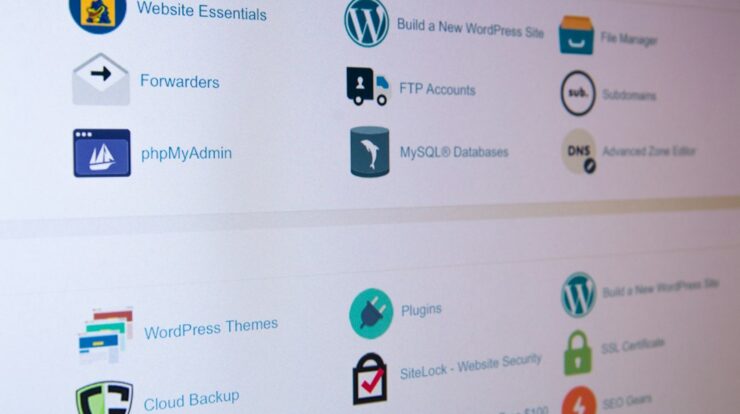
Metode ini paling ramah pemula karena tidak memerlukan terminal. Anda hanya perlu masuk ke panel hosting dan membuka File Manager. Berikut langkah umum yang bisa diikuti:
- Login ke cPanel atau panel hosting yang digunakan.
- Buka menu File Manager.
- Masuk ke folder
public_htmlatau folderlogs. - Cari file bernama
error_log,php_errorlog, atau file log dengan tanggal terbaru. - Klik kanan file, lalu pilih View atau Download agar bisa dibaca lebih nyaman.
- Perhatikan pesan error terbaru, termasuk nama file dan nomor barisnya.
Saat membaca log, fokus pada catatan dengan timestamp terbaru. Jangan langsung mengubah file PHP hanya karena melihat satu pesan error. Buat backup terlebih dahulu, lalu perbaiki satu masalah secara bertahap. Jika log berukuran sangat besar, unduh file dan buka menggunakan editor teks di komputer.
Memeriksa Log Error PHP Melalui SSH atau Terminal
Jika hosting mendukung SSH, Anda bisa membaca log dengan lebih cepat. Masuk ke server menggunakan aplikasi terminal, lalu arahkan ke direktori website. Perintah seperti tail -f error_log berguna untuk melihat error terbaru secara langsung. Anda juga bisa menggunakan grep untuk mencari pesan tertentu, misalnya error pada file plugin.
Metode SSH cocok untuk pengguna yang sudah cukup familiar dengan server. Namun, berhati-hatilah saat menjalankan perintah. Jangan menghapus atau mengubah file log secara sembarangan karena bisa menghilangkan bukti masalah. Simpan salinan log sebelum melakukan perbaikan agar Anda bisa membandingkan hasilnya.
Mengaktifkan Log Error PHP di Hosting
Pada lingkungan produksi, pesan error sebaiknya tidak ditampilkan langsung di halaman website. Tujuannya agar pengunjung tidak melihat informasi sensitif dan tampilan tetap profesional. Sebagai gantinya, aktifkan pencatatan error ke file log. Pengaturan ini biasanya dilakukan melalui php.ini, panel hosting, atau file konfigurasi tambahan.
- Set log_errors = On agar error dicatat ke file.
- Set display_errors = Off pada website yang sudah online.
- Tentukan lokasi file log melalui error_log bila diperlukan.
- Gunakan level pelaporan yang sesuai, misalnya E_ALL saat proses debugging.
Pada shared hosting, Anda mungkin tidak bisa mengubah php.ini secara global. Beberapa penyedia menyediakan menu MultiPHP INI Editor atau pengaturan PHP per domain. Jika ragu, konsultasikan dengan tim support agar konfigurasi tidak mengganggu website lain.
Membaca Pesan Error PHP: Apa yang Harus Dicari?
Setelah log terbuka, Anda akan melihat banyak baris teks. Mulailah dari bagian paling bawah karena biasanya berisi error terbaru. Cari kata kunci seperti Fatal error, Parse error, atau Uncaught Error. Perhatikan juga nama file dan nomor baris yang disebutkan.
Contohnya, pesan error yang menyebut file plugin tertentu bisa menjadi petunjuk bahwa plugin tersebut tidak kompatibel dengan versi PHP terbaru. Jika error muncul berulang dalam jumlah banyak, kemungkinan ada proses otomatis, bot, atau kode yang terus gagal dijalankan. Catat pola error agar Anda bisa mencari solusi yang lebih tepat.
Jangan mengabaikan warning dan notice. Meskipun website masih berjalan, keduanya bisa menandakan kode yang kurang rapi. Dalam jangka panjang, warning dan notice dapat memicu masalah yang lebih serius, terutama setelah pembaruan PHP atau server.
Memeriksa Log Error PHP dari HP Android
Karena banyak pengelola website kini bekerja dari smartphone, memeriksa log error juga bisa dilakukan dari HP Android. Caranya adalah membuka panel hosting melalui browser, lalu aktifkan mode desktop agar tampilan File Manager lebih nyaman. Setelah itu, cari file error_log dan buka menggunakan penampil teks.
Untuk kebutuhan lanjutan, Anda bisa menggunakan aplikasi SSH client di Android. Namun, pastikan koneksi internet stabil dan gunakan kata sandi yang kuat. Hindari membuka file log berukuran besar langsung di HP karena bisa membuat browser lambat. Lebih aman unduh file log, lalu baca menggunakan aplikasi editor teks.
Tips Aman dan Praktik Terbaik
- Backup dulu sebelum mengubah file PHP atau konfigurasi server.
- Jangan tampilkan log ke publik karena bisa membocorkan informasi server.
- Hapus atau rotasi log lama secara berkala agar tidak memenuhi ruang hosting.
- Perbaiki satu error dalam satu waktu agar penyebab masalah lebih mudah dilacak.
- Perbarui PHP dan plugin secara rutin untuk mengurangi risiko error.
- Gunakan staging untuk menguji perubahan sebelum diterapkan ke website utama.
Kesimpulan
Memeriksa log error PHP pada hosting adalah keterampilan dasar yang sangat berguna untuk menjaga kesehatan website. Anda bisa membuka log melalui cPanel, File Manager, SSH, bahkan dari HP Android. Kunci utamanya adalah memahami lokasi file log, membaca pesan error terbaru, dan melakukan perbaikan secara hati-hati.
Jika menemukan error yang sulit dipahami, simpan salinan log dan konsultasikan dengan penyedia hosting atau developer. Jangan lupa untuk selalu membuat backup sebelum melakukan perubahan. Kunjungi Solusitekno.id secara berkala untuk mendapatkan tutorial teknologi, tips hosting, dan panduan digital lainnya yang mudah dipraktikkan.