Microsoft Edge dulu sering dianggap sekadar browser bawaan Windows yang jarang dibuka. Namun sejak dibangun ulang dengan basis Chromium, Edge berubah menjadi salah satu browser paling cepat dan kaya fitur. Menariknya, semua keunggulan itu juga tersedia di versi Android yang bisa kamu pakai di smartphone harian.
Di artikel ini, Solusitekno.id akan membahas tutorial Microsoft Edge secara lengkap: mulai dari cara instal, menyiapkan sinkronisasi, memanfaatkan fitur tersembunyi, hingga trik menghemat RAM dan baterai. Simak sampai selesai agar kamu bisa memaksimalkan browser ini di semua perangkat.
Apa Itu Microsoft Edge dan Kenapa Layak Dicoba?
Microsoft Edge adalah browser modern yang dibangun di atas mesin Chromium, sama seperti Google Chrome. Artinya, hampir semua ekstensi, situs, dan standar web yang berjalan di Chrome juga berjalan mulus di Edge. Bedanya, Edge menambahkan lapisan fitur produktivitas yang tidak dimiliki browser lain.
Beberapa alasan Edge layak jadi browser utama:
- Ringan dan cepat, terutama di perangkat dengan RAM terbatas.
- Terintegrasi Copilot, asisten AI yang bisa merangkum halaman web.
- Tersedia di banyak platform: Windows, macOS, Linux, Android, dan iOS.
- Gratis dan bisa disinkronkan lewat satu akun Microsoft.
Untuk pengguna Android, versi mobile Edge juga sudah dilengkapi pemblokir iklan bawaan, sehingga halaman web terasa lebih nyaman dibaca.
Cara Instal Microsoft Edge di PC dan Android
Proses instalasinya sangat sederhana dan hanya butuh beberapa menit. Berikut langkah-langkahnya untuk kedua perangkat.
Di Komputer (Windows, macOS, Linux)
- Buka situs resmi microsoft.com/edge.
- Klik tombol Download dan pilih versi sesuai sistem operasi kamu.
- Jalankan file installer, lalu tunggu proses pemasangan selesai.
- Saat muncul opsi impor, pilih browser lama (misalnya Chrome) agar bookmark dan kata sandi ikut dipindahkan.
- Untuk menjadikannya browser default di Windows 11, buka Settings > Apps > Default apps, cari Microsoft Edge, lalu atur semua jenis file.
Di Smartphone Android
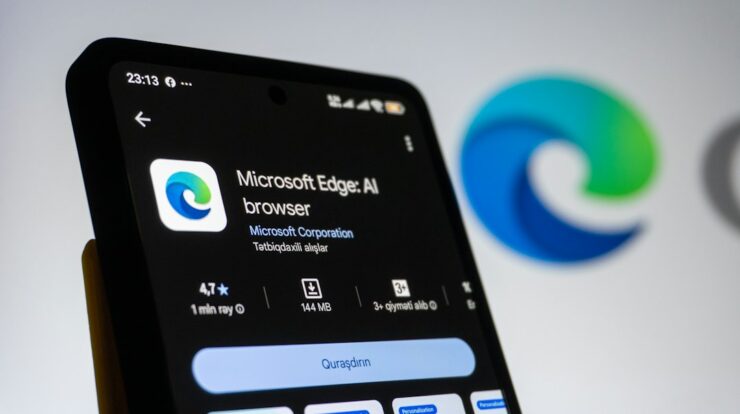
- Buka Google Play Store dan cari “Microsoft Edge”.
- Ketuk Instal, lalu buka aplikasinya setelah selesai.
- Masuk dengan akun Microsoft bila ingin sinkronisasi otomatis (opsional, bisa dilewati).
- Jadikan Edge sebagai browser default melalui Setelan > Aplikasi > Aplikasi default.
Fitur Unggulan Microsoft Edge yang Wajib Kamu Tahu
Banyak pengguna hanya memakai Edge untuk membuka situs, padahal ada sejumlah fitur yang bisa menghemat waktu. Berikut yang paling berguna.
1. Collections untuk Menyimpan Riset
Collections berfungsi seperti papan catatan digital. Kamu bisa menyimpan halaman, potongan teks, gambar, dan catatan pribadi dalam satu koleksi. Hasilnya bahkan bisa diekspor langsung ke Word atau Excel, cocok untuk mahasiswa dan pekerja kantoran.
2. Read Aloud dan Immersive Reader
Fitur Read Aloud membacakan artikel dengan suara natural. Kamu bisa mengatur kecepatan dan pilihan suara, termasuk bahasa Indonesia. Sementara Immersive Reader menghilangkan iklan dan elemen pengganggu sehingga teks lebih mudah dibaca.
3. Vertical Tabs
Jika kamu sering membuka belasan tab, aktifkan Vertical Tabs melalui ikon di kiri atas jendela. Tab akan tersusun ke samping sehingga judulnya terbaca jelas dan ruang layar tetap rapi.
4. Copilot di Sidebar
Klik ikon Copilot di kanan atas untuk membuka panel AI. Kamu bisa meminta ringkasan halaman, membuat draf tulisan, atau menerjemahkan konten tanpa berpindah tab.
5. Tracking Prevention
Edge punya tiga tingkat perlindungan pelacakan: Basic, Balanced, dan Strict. Untuk pemakaian harian, pilih Balanced agar situs tetap berfungsi normal namun pelacak iklan tetap diblokir.
6. Drop untuk Kirim File Antarperangkat
Fitur Drop memungkinkan kamu mengirim file atau catatan dari PC ke HP (atau sebaliknya) hanya dengan akun Microsoft yang sama. Praktis ketika kabel data tidak tersedia.
Tips Menghemat RAM dan Baterai di Microsoft Edge
Edge dikenal lebih efisien dibanding beberapa browser lain, tetapi ada beberapa pengaturan yang bisa membuatnya makin ringan.
- Aktifkan Sleeping Tabs. Buka Settings > System and performance, lalu nyalakan opsi ini agar tab yang lama tidak dipakai otomatis “tidur”.
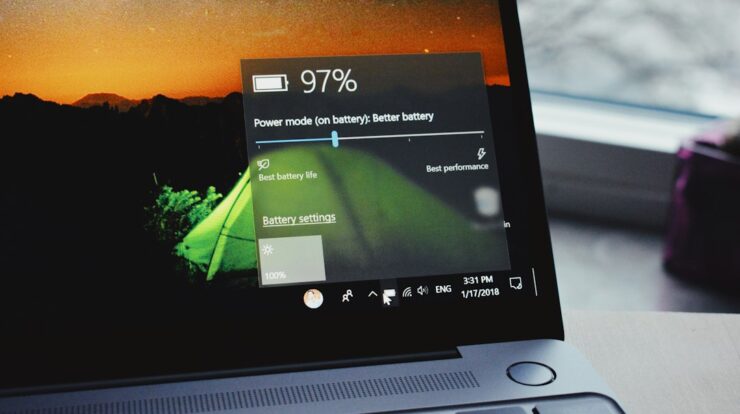
- Pakai Efficiency Mode. Mode ini membatasi aktivitas latar belakang dan sangat membantu saat laptop atau HP sedang hemat daya.
- Kurangi ekstensi. Setiap ekstensi memakan memori, jadi nonaktifkan yang jarang dipakai.
- Gunakan Tab Group. Kelompokkan tab berdasarkan topik agar mudah ditutup sekaligus.
- Bersihkan cache secara rutin melalui menu Settings > Privacy > Choose what to clear.
Di Android, kamu juga bisa mengaktifkan AdBlock Plus bawaan melalui menu Setelan > Konten. Hasilnya, halaman lebih cepat terbuka dan kuota lebih hemat.
Cara Sinkronisasi Edge di PC dan Android
Sinkronisasi membuat pengalaman menjelajah terasa menyatu di semua perangkat. Caranya cukup mudah:
- Buka Edge di PC, klik ikon profil di kanan atas, lalu pilih Sign in.
- Masuk menggunakan akun Microsoft yang sama di aplikasi Edge Android.
- Buka Settings > Profiles > Sync dan aktifkan.
- Pilih item yang ingin disinkronkan: favorit, kata sandi, riwayat, tab terbuka, hingga ekstensi.
Setelah aktif, kamu bisa membuka tab yang sedang dibuka di HP langsung dari PC, atau melanjutkan bacaan yang belum selesai. Fitur Continue on PC di Android juga memudahkan pengiriman halaman dari ponsel ke komputer.
Kesimpulan
Microsoft Edge bukan lagi browser “sekadar bawaan”. Dengan basis Chromium, dukungan ekstensi Chrome, fitur Collections, Read Aloud, Copilot, hingga mode hemat daya, Edge layak dipertimbangkan sebagai browser utama di PC maupun Android. Tutorial di atas bisa kamu ikuti bertahap sesuai kebutuhan.
Mulailah dari langkah sederhana: instal Edge, aktifkan sinkronisasi, dan nyalakan Sleeping Tabs. Setelah terbiasa, kamu akan merasakan sendiri bedanya, terutama pada perangkat dengan RAM terbatas. Punya pertanyaan atau tips lain seputar Microsoft Edge? Tulis di kolom komentar, dan jangan lupa baca tutorial teknologi terbaru lainnya hanya di Solusitekno.id.