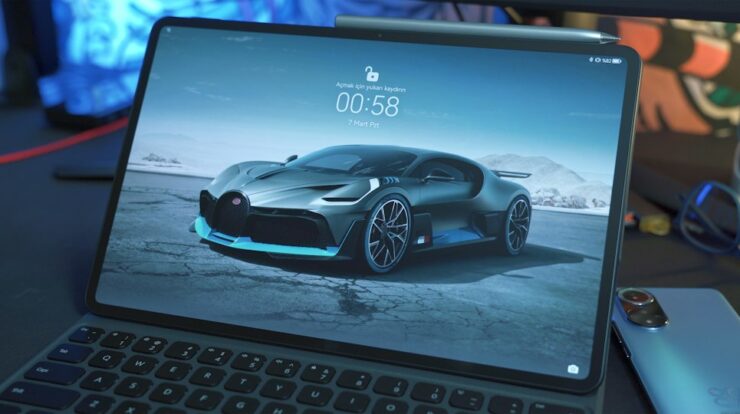
Tablet Android saat ini bukan lagi sekadar perangkat hiburan. Dengan layar besar dan performa yang semakin mumpuni, banyak orang menggunakannya untuk bekerja, menulis, mengedit dokumen, bahkan mengerjakan desain ringan. Namun, mengetik panjang di layar sentuh tentu kurang nyaman dibandingkan menggunakan keyboard fisik.
Kabar baiknya, Anda bisa menghubungkan keyboard dan mouse ke tablet Android dengan mudah. Ada beberapa cara yang bisa dipilih sesuai jenis perangkat dan kebutuhan Anda. Mulai dari koneksi Bluetooth, kabel USB OTG, hingga menggunakan dongle wireless. Yuk, simak panduan lengkapnya berikut ini.
Kenapa Menghubungkan Keyboard dan Mouse ke Tablet Itu Penting?
Menggunakan keyboard dan mouse fisik di tablet Android memberikan banyak manfaat, terutama bagi Anda yang sering bekerja mobile. Pengalaman mengetik menjadi jauh lebih cepat dan akurat dibandingkan keyboard virtual.
Selain itu, kombinasi keyboard dan mouse membuat tablet terasa seperti laptop mini. Anda bisa membuka banyak aplikasi, melakukan copy-paste, hingga mengatur jendela dengan lebih leluasa. Berikut beberapa keuntungan utamanya:
- Produktivitas meningkat karena mengetik dan navigasi lebih cepat.
- Lebih nyaman untuk sesi kerja panjang tanpa membuat layar penuh sidik jari.
- Mendukung aplikasi produktivitas seperti Google Docs, Microsoft Word, atau aplikasi edit foto.
- Menghemat baterai tablet karena layar tidak perlu sering disentuh dan menyala lebih lama.
Sebelum mulai, pastikan tablet Android Anda mendukung koneksi yang akan digunakan. Hampir semua tablet modern sudah dilengkapi Bluetooth dan port USB Type-C yang bisa dimanfaatkan untuk menghubungkan perangkat eksternal.
Cara Menghubungkan Keyboard dan Mouse via Bluetooth
Metode Bluetooth adalah cara paling praktis karena tidak memerlukan kabel tambahan. Anda hanya perlu memastikan keyboard dan mouse mendukung koneksi Bluetooth. Berikut langkah-langkahnya:
- Aktifkan Bluetooth di tablet. Buka Pengaturan > Bluetooth, lalu nyalakan.
- Aktifkan mode pairing pada keyboard atau mouse. Biasanya ada tombol khusus atau kombinasi tombol yang harus ditekan hingga lampu indikator berkedip.
- Pindai perangkat. Di tablet, ketuk Pindai Perangkat atau Scan hingga nama keyboard/mouse muncul.
- Pilih nama perangkat untuk menghubungkan. Jika diminta kode PIN, masukkan kode yang tertera di layar atau di buku manual.
- Uji coba. Setelah terhubung, coba ketik di kolom pencarian atau gerakkan kursor mouse.
Jika keyboard atau mouse tidak muncul di daftar, pastikan baterainya masih cukup. Anda juga bisa mematikan lalu menyalakan ulang Bluetooth di tablet untuk menyegarkan koneksi.
Tips agar Koneksi Bluetooth Lebih Stabil
- Jauhkan tablet dari sumber gangguan sinyal seperti router Wi-Fi atau microwave.
- Pastikan jarak tablet dan perangkat tidak lebih dari 10 meter.
- Hindari menghubungkan terlalu banyak perangkat Bluetooth secara bersamaan.
Cara Menghubungkan Keyboard dan Mouse via Kabel USB OTG
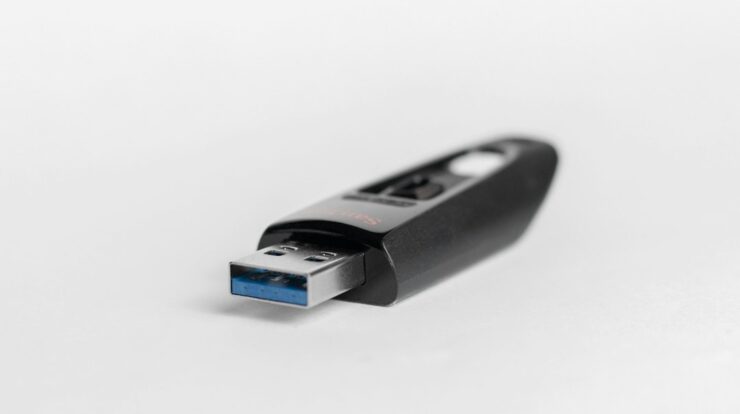
Jika keyboard atau mouse Anda masih menggunakan konektor USB-A, Anda bisa memanfaatkannya di tablet melalui kabel OTG (On-The-Go). Cara ini cenderung lebih stabil dan tidak memerlukan baterai tambahan.
- Siapkan kabel OTG yang sesuai dengan port tablet, misalnya USB-C ke USB-A.
- Hubungkan kabel OTG ke tablet, lalu sambungkan keyboard atau mouse USB ke kabel tersebut.
- Tunggu beberapa saat hingga tablet mendeteksi perangkat secara otomatis.
- Jika muncul notifikasi izin akses, pilih Izinkan atau Allow.
- Uji dengan mengetik atau menggerakkan mouse.
Beberapa tablet juga mendukung USB hub, sehingga Anda bisa menghubungkan keyboard dan mouse secara bersamaan. Pastikan daya dari tablet cukup untuk menyalakan kedua perangkat tersebut.
Cara Menghubungkan Keyboard dan Mouse Wireless Non-Bluetooth
Keyboard dan mouse wireless yang menggunakan penerima USB (dongle) juga bisa digunakan di tablet Android. Caranya hampir sama dengan koneksi kabel, tetapi Anda memerlukan kabel OTG sebagai perantara.
- Colokkan dongle penerima ke kabel OTG.
- Sambungkan kabel OTG ke port tablet.
- Nyalakan keyboard dan mouse, lalu tunggu hingga terdeteksi.
- Jika belum berfungsi, coba cabut dan pasang kembali dongle.
Metode ini cocok bagi Anda yang sudah memiliki set keyboard dan mouse wireless untuk PC. Tidak perlu membeli perangkat baru, cukup siapkan kabel OTG yang kompatibel.
Mengatur dan Mengoptimalkan Penggunaan Keyboard dan Mouse
Setelah perangkat terhubung, Anda bisa melakukan beberapa penyesuaian agar pengalaman mengetik semakin nyaman. Buka Pengaturan > Sistem > Bahasa & Input untuk mengatur layout keyboard.
- Atur bahasa input agar sesuai dengan keyboard fisik Anda, misalnya bahasa Indonesia atau Inggris.
- Gunakan pintasan keyboard seperti Ctrl + C, Ctrl + V, dan Alt + Tab untuk berpindah aplikasi.
- Aktifkan kursor mouse jika tidak muncul otomatis melalui menu aksesibilitas.
- Gunakan mode desktop di browser Chrome agar tampilan situs lebih lebar seperti di komputer.
Beberapa tablet juga memiliki fitur Samsung DeX atau mode desktop bawaan yang membuat tampilan antarmuka lebih mirip laptop. Fitur ini sangat membantu jika Anda sering bekerja dengan banyak jendela aplikasi sekaligus.
Kendala Umum dan Solusinya
Meski terbilang mudah, terkadang muncul masalah saat menghubungkan keyboard dan mouse ke tablet. Berikut beberapa kendala yang sering terjadi beserta cara mengatasinya:
- Perangkat tidak terdeteksi: pastikan Bluetooth aktif atau kabel OTG berfungsi dengan baik.
- Keyboard mengetik huruf yang salah: ubah layout bahasa di pengaturan input.
- Mouse tidak bergerak: cek baterai dan coba sambungkan ulang.
- Koneksi terputus-putus: jauhkan tablet dari sumber gangguan sinyal dan perbarui sistem Android.
Kesimpulan
Menghubungkan keyboard dan mouse ke tablet Android bisa dilakukan dengan tiga cara utama, yaitu melalui Bluetooth, kabel USB OTG, atau dongle wireless. Masing-masing metode memiliki kelebihan tersendiri, tergantung jenis perangkat yang Anda miliki dan kebutuhan penggunaan.
Dengan keyboard dan mouse eksternal, tablet Android Anda bisa berubah menjadi perangkat kerja yang jauh lebih produktif. Tidak perlu lagi merasa repot mengetik dokumen panjang di layar sentuh.
Sudah siap mencoba? Pilih metode yang paling sesuai dengan perangkat Anda, lalu ikuti langkah-langkah di atas. Jika artikel ini bermanfaat, jangan ragu untuk membagikannya kepada teman atau keluarga yang juga ingin meningkatkan produktivitas kerja dengan tablet Android mereka. Selamat mencoba!