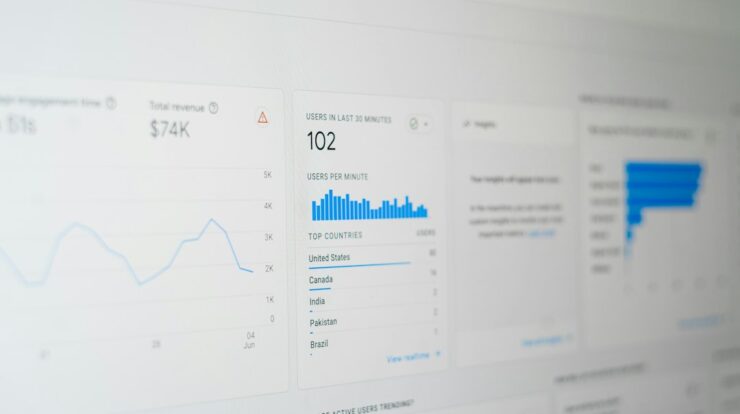
Memiliki website WordPress tanpa data pengunjung ibarat berjualan tanpa tahu siapa yang datang ke toko. Anda tidak akan pernah tahu halaman mana yang paling diminati, dari mana pengunjung berasal, atau konten apa yang membuat mereka betah berlama-lama.
Di sinilah Google Analytics berperan penting. Tool gratis dari Google ini membantu Anda melacak perilaku pengunjung secara detail, mulai dari jumlah kunjungan, sumber trafik, hingga tingkat konversi.
Pada artikel ini, Solusitekno.id akan membahas cara memasang Google Analytics di WordPress langkah demi langkah, baik menggunakan plugin maupun secara manual. Simak sampai selesai, ya!
Apa Itu Google Analytics dan Mengapa Wajib Dipasang?
Google Analytics adalah layanan analisis web yang mengumpulkan data tentang pengunjung situs Anda. Setiap kali seseorang membuka halaman WordPress, skrip Analytics akan mengirim informasi ke server Google untuk diolah menjadi laporan yang mudah dibaca.
Saat ini Google Analytics versi terbaru adalah GA4 (Google Analytics 4), yang menggunakan model pengukuran berbasis event. Versi ini menggantikan Universal Analytics yang sudah resmi dihentikan.
Dengan memasang Google Analytics, Anda bisa mendapatkan berbagai manfaat berikut:
- Mengetahui jumlah pengunjung harian, mingguan, dan bulanan secara real-time.
- Melihat halaman terpopuler sehingga Anda tahu konten mana yang perlu dioptimalkan.
- Menganalisis sumber trafik, apakah dari Google Search, media sosial, atau iklan.
- Memahami perilaku pengunjung, termasuk durasi kunjungan dan tingkat bounce rate.
- Mengukur konversi, misalnya jumlah pendaftaran, pembelian, atau unduhan.
Data-data tersebut sangat berguna untuk menyusun strategi konten dan meningkatkan performa website Anda ke depannya.
Hal yang Perlu Disiapkan Sebelum Memasang Google Analytics
Sebelum mulai memasang, pastikan Anda sudah menyiapkan beberapa hal berikut agar prosesnya berjalan lancar:
- Akun Google yang aktif (Gmail).
- Akun Google Analytics yang sudah terdaftar di analytics.google.com.
- Properti GA4 yang sudah dibuat, lengkap dengan Measurement ID berformat G-XXXXXXXXXX.
- Akses admin ke dashboard WordPress Anda.
Jika belum punya Measurement ID, buat properti baru di Google Analytics, lalu salin kode tersebut. Kode ini nantinya akan ditempelkan ke website WordPress.
Cara Memasang Google Analytics di WordPress via Plugin
Metode ini paling direkomendasikan untuk pemula karena tidak memerlukan pengetahuan coding sama sekali. Ada beberapa plugin populer yang bisa digunakan, seperti Site Kit by Google dan MonsterInsights.
1. Menggunakan Site Kit by Google
Site Kit adalah plugin resmi dari Google yang paling praktis digunakan.
- Masuk ke dashboard WordPress, lalu buka menu Plugins > Add New.
- Cari plugin Site Kit by Google, lalu klik Install Now dan Activate.
- Setelah aktif, klik tombol Start Setup dan ikuti proses verifikasi akun Google.
- Pilih properti Google Analytics yang sudah Anda buat, lalu izinkan akses.
- Klik Finish Setup. Kode Analytics otomatis terpasang di seluruh halaman website.
Dengan plugin ini, Anda bahkan bisa melihat ringkasan data Analytics langsung dari dashboard WordPress tanpa harus membuka tab baru.
2. Menggunakan MonsterInsights
- Instal dan aktifkan plugin MonsterInsights Lite dari menu Plugins.
- Buka wizard pengaturan yang muncul, lalu pilih Connect Google Analytics.
- Login ke akun Google dan pilih properti GA4 yang diinginkan.
- Simpan pengaturan, dan tracking pun langsung aktif.
MonsterInsights juga menyediakan laporan statistik di dalam dashboard WordPress, cocok bagi Anda yang ingin melihat data tanpa berpindah platform.
Cara Memasang Google Analytics Secara Manual Tanpa Plugin
Bagi Anda yang ingin website tetap ringan tanpa tambahan plugin, pemasangan manual bisa menjadi pilihan. Caranya cukup menempelkan kode gtag.js ke bagian header tema.
- Buka menu Appearance > Theme File Editor di WordPress.
- Pilih file header.php dari tema yang sedang aktif.
- Salin kode Global Site Tag dari Google Analytics (bisa ditemukan di menu Admin > Data Streams > Tagging Instructions).
- Tempelkan kode tersebut tepat sebelum tag </head>.
- Klik Update File untuk menyimpan perubahan.
Penting: selalu buat backup tema sebelum mengedit file, dan sebaiknya gunakan child theme agar perubahan tidak hilang saat tema diperbarui.
Alternatif lain yang lebih aman adalah menggunakan plugin Insert Headers and Footers. Dengan plugin ini, Anda cukup menempelkan kode di kolom yang tersedia tanpa perlu menyentuh file PHP sama sekali.
Cara Memverifikasi Pemasangan Google Analytics
Setelah kode terpasang, jangan langsung puas. Lakukan verifikasi untuk memastikan data benar-benar terkirim ke Google Analytics.
- Buka website Anda di browser, lalu masuk ke Google Analytics dan pilih menu Realtime.
- Jika muncul minimal 1 pengguna aktif (yaitu Anda sendiri), berarti pemasangan berhasil.
- Anda juga bisa memakai ekstensi Google Tag Assistant di Chrome untuk mengecek apakah tag terdeteksi dengan benar.
Perlu diingat, data pada laporan standar biasanya memerlukan waktu 24–48 jam untuk muncul sepenuhnya. Jadi, jangan panik jika laporan masih kosong di hari pertama.
Tips Tambahan agar Data Analytics Lebih Akurat
Setelah Google Analytics terpasang, ada beberapa hal yang sebaiknya Anda lakukan agar data yang terkumpul lebih optimal:
- Aktifkan Enhanced Measurement di pengaturan data stream untuk melacak scroll, klik keluar, dan pencarian situs.
- Pasang kode penerimaan cookie jika website Anda menargetkan pengunjung dari Eropa, demi kepatuhan GDPR.
- Buat Goals atau Conversion Event untuk memantau tindakan penting, seperti klik tombol WhatsApp atau formulir kontak.
- Hubungkan dengan Google Search Console agar data kata kunci organik bisa dianalisis lebih dalam.
- Gunakan filter IP agar kunjungan Anda sendiri tidak mengotori data.
Langkah-langkah di atas memang opsional, tetapi sangat membantu jika Anda serius mengembangkan website, termasuk untuk kebutuhan review smartphone Android dan konten tutorial digital lainnya.
Kesimpulan
Memasang Google Analytics di WordPress sebenarnya tidak sulit. Anda bisa memilih metode plugin seperti Site Kit by Google dan MonsterInsights yang praktis, atau metode manual dengan menempelkan kode gtag.js di header tema.
Setelah terpasang, jangan lupa untuk memverifikasi melalui laporan Realtime dan melengkapi pengaturan seperti Enhanced Measurement serta conversion event agar data yang Anda dapatkan benar-benar bermanfaat.
Dengan data yang akurat, setiap keputusan konten dan strategi promosi website Anda bisa lebih terarah dan terukur. Selamat mencoba!
Punya pertanyaan atau mengalami kendala saat memasang Google Analytics? Tuliskan pengalaman Anda di kolom komentar, atau kunjungi artikel tutorial WordPress lainnya di Solusitekno.id untuk terus mengembangkan website Anda. Jangan lupa bagikan artikel ini ke teman yang sedang membangun situs pertamanya, ya!