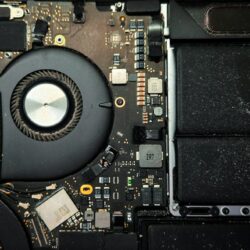
Komputer yang terasa panas, kipas berbunyi kencang terus-menerus, atau performa yang tiba-tiba melambat sering kali bukan masalah perangkat lunak. Bisa jadi penyebabnya sederhana: suhu CPU dan GPU yang terlalu tinggi. Sayangnya, banyak pengguna tidak pernah mengecek angka ini sampai perangkat benar-benar bermasalah.
Padahal, memantau suhu prosesor dan kartu grafis hanya butuh beberapa menit dan tools yang sebagian besar gratis. Dengan data yang tepat, kamu bisa mendeteksi masalah pendinginan lebih awal, menghindari throttling, dan memperpanjang umur komponen komputer kesayanganmu.
Artikel ini membahas cara memeriksa suhu CPU dan GPU di Windows, macOS, hingga Linux, lengkap dengan kisaran suhu normal dan tips menurunkannya jika terlalu panas.
Kenapa Suhu CPU dan GPU Wajib Dipantau?
CPU dan GPU adalah dua komponen yang paling banyak menghasilkan panas saat bekerja. Ketika suhu melewati batas aman, sistem akan menurunkan kecepatan (throttling) agar tidak rusak. Akibatnya, game jadi patah-patah, rendering video melambat, dan laptop terasa tidak responsif.
Jika dibiarkan dalam jangka panjang, panas berlebih dapat mempercepat kerusakan komponen, mengurangi usia baterai laptop, hingga menyebabkan komputer mati mendadak atau blue screen. Memantau suhu secara rutin adalah langkah pencegahan paling murah dan mudah.
Tanda-Tanda Komputer Mengalami Overheat
Sebelum membuka aplikasi monitoring, kenali dulu gejalanya. Beberapa tanda umum yang perlu kamu waspadai:
- Kipas berbunyi sangat kencang hampir sepanjang waktu, bahkan saat hanya membuka browser.
- Bagian bawah laptop atau casing PC terasa sangat panas saat disentuh.
- Performa menurun drastis setelah beberapa menit bermain game atau mengedit video.
- Komputer mati sendiri tanpa peringatan, terutama saat beban kerja tinggi.
- Muncul thermal throttling yang terlihat dari frame rate game yang tiba-tiba turun.
Kalau kamu mengalami salah satu gejala di atas, langsung lakukan pengecekan suhu sebelum masalahnya makin parah.
Cara Memeriksa Suhu CPU dan GPU di Windows
Windows tidak menyediakan informasi suhu secara lengkap di satu tempat. Namun ada banyak aplikasi pihak ketiga yang ringan dan gratis. Berikut pilihan yang paling direkomendasikan.
1. Task Manager Windows 11 (Khusus GPU)
Jika kamu memakai Windows 11, suhu GPU sebenarnya sudah bisa dilihat tanpa aplikasi tambahan. Tekan Ctrl + Shift + Esc untuk membuka Task Manager, masuk ke tab Performance, lalu klik bagian GPU. Angka suhu akan muncul di panel kanan bawah.
Metode ini praktis untuk pengecekan cepat, tetapi tidak menampilkan suhu CPU dan tidak menyimpan riwayat.
2. HWiNFO64 (Paling Lengkap)
HWiNFO64 adalah tool monitoring paling menyeluruh. Ia menampilkan suhu CPU per core, suhu GPU, kecepatan kipas, voltase, hingga konsumsi daya. Setelah aplikasi dibuka, pilih Sensors-only dan semua data akan tampil secara real-time.
Kelebihannya, kamu bisa membiarkan HWiNFO berjalan di latar belakang saat bermain game untuk melihat suhu maksimum yang tercapai.
3. Core Temp (Ringan dan Sederhana)
Core Temp fokus pada suhu CPU saja, sehingga sangat ringan dan cocok untuk komputer berspesifikasi rendah. Aplikasi ini bisa menampilkan suhu tiap core di system tray, lengkap dengan peringatan otomatis jika suhu melewati batas tertentu.
4. MSI Afterburner + RivaTuner (Untuk Gamer)
MSI Afterburner tidak hanya untuk overclocking. Dengan tambahan RivaTuner Statistics Server, kamu bisa menampilkan suhu CPU, GPU, dan FPS langsung di layar saat bermain game. Ini cara terbaik untuk memantau suhu secara langsung tanpa perlu keluar dari permainan.
5. GPU-Z untuk Kartu Grafis
GPU-Z memberi informasi detail tentang kartu grafis, termasuk suhu, hotspot temperature, kecepatan kipas, dan penggunaan memori. Aplikasi ini sangat berguna jika kamu ingin memastikan apakah GPU bekerja dengan normal atau mengalami masalah pendinginan.
6. Software Resmi Produsen
Beberapa produsen menyediakan tool khusus yang lebih akurat untuk perangkat mereka:
- AMD Ryzen Master untuk prosesor AMD Ryzen.
- Intel Extreme Tuning Utility (XTU) untuk prosesor Intel.
- NZXT CAM, Armoury Crate, atau PredatorSense untuk PC rakitan dan laptop gaming.
7. Melalui BIOS/UEFI
Untuk pengecekan tanpa masuk ke sistem operasi, kamu bisa membuka BIOS saat komputer baru dinyalakan (biasanya tombol Del atau F2). Cari menu Hardware Monitor atau PC Health Status. Angka yang ditampilkan adalah suhu saat idle, jadi kurang cocok untuk mengukur suhu saat beban penuh.
Cara Memeriksa Suhu di macOS dan Linux
Pengguna Mac bisa memakai aplikasi seperti iStat Menus atau Stats untuk melihat suhu CPU dan GPU langsung dari menu bar. Untuk pengguna Linux, jalankan perintah sudo apt install lm-sensors lalu sensors di terminal. Pengguna kartu grafis NVIDIA dapat memakai perintah nvidia-smi untuk melihat suhu GPU secara instan.
Berapa Suhu Normal CPU dan GPU?
Setiap prosesor memiliki spesifikasi berbeda, tetapi kisaran berikut bisa dijadikan acuan umum:
- CPU saat idle: 35–50°C.
- CPU saat beban penuh: 65–85°C (masih aman).
- CPU di atas 90°C: mulai masuk zona berbahaya, segera periksa pendinginan.
- GPU saat idle: 35–55°C.
- GPU saat gaming: 65–85°C (normal untuk kartu kelas atas).
- GPU di atas 90°C: terlalu panas, kurangi beban atau bersihkan pendingin.
Ingat, laptop gaming umumnya beroperasi pada suhu lebih tinggi dibanding PC desktop karena ruang pendinginan yang terbatas.
Tips Menurunkan Suhu CPU dan GPU
Jika hasil pengecekan menunjukkan suhu terlalu tinggi, coba lakukan langkah berikut:
- Bersihkan debu pada kipas, heatsink, dan ventilasi casing secara rutin.
- Ganti thermal paste setiap 1–2 tahun, terutama pada laptop yang sudah berumur.
- Pastikan aliran udara di dalam casing tidak terhalang kabel.
- Gunakan cooling pad untuk laptop dan letakkan di permukaan keras, bukan kasur atau bantal.
- Atur fan curve melalui BIOS atau software produsen agar kipas bekerja lebih agresif.
- Hindari overclocking berlebihan bila sistem pendinginan masih standar.
- Tutup aplikasi latar belakang yang tidak perlu agar beban kerja berkurang.
Kesimpulan
Memeriksa suhu CPU dan GPU bukan hal rumit, tetapi dampaknya besar untuk kesehatan komputer. Dengan tools seperti HWiNFO64, Core Temp, MSI Afterburner, atau bahkan Task Manager Windows 11, kamu bisa memantau kondisi perangkat kapan saja.
Selama suhu berada dalam kisaran normal, komputer akan bekerja stabil dan awet. Namun jika angka terus merangkak naik di atas 90°C, segera lakukan pembersihan atau perawatan sebelum kerusakan terjadi.
Sudah siap menjaga komputer tetap dingin? Coba pasang salah satu aplikasi monitoring di atas hari ini, catat suhu normal perangkatmu, lalu bagikan pengalamanmu di kolom komentar. Jangan lupa kunjungi Solusitekno.id untuk tutorial teknologi dan review gadget terbaru lainnya!