Pernahkah kamu merasa baterai HP Android cepat habis padahal jarang dipakai? Atau HP terasa panas dan lambat meski tidak sedang membuka aplikasi berat? Salah satu penyebab utamanya adalah aplikasi yang berjalan di latar belakang tanpa sepengetahuanmu.
Aplikasi seperti media sosial, aplikasi chat, hingga game sering kali tetap aktif di belakang layar untuk mengirim notifikasi atau memperbarui data. Masalahnya, aktivitas ini menguras RAM, baterai, dan kuota internet. Nah, di artikel ini Solusitekno.id akan membahas cara mengatur aplikasi agar tidak berjalan di latar belakang dengan aman dan efektif.
Apa Itu Aplikasi Latar Belakang dan Kenapa Perlu Dibatasi?
Aplikasi latar belakang adalah aplikasi yang tetap berjalan meski kamu sudah menutupnya dari layar. Tujuannya beragam, mulai dari sinkronisasi email, menerima pesan, hingga memperbarui lokasi. Sayangnya, tidak semua aplikasi membutuhkan izin ini.
Jika dibiarkan, beberapa dampak yang bisa muncul antara lain:
- Baterai cepat terkuras karena proses terus berjalan.
- RAM penuh sehingga HP terasa lemot saat membuka aplikasi lain.
- Kuota internet boros akibat sinkronisasi data di belakang layar.
- HP panas karena CPU terus bekerja.
Karena itu, membatasi aplikasi latar belakang adalah langkah sederhana yang berdampak besar pada performa HP.
Cara Mengatur Aplikasi agar Tidak Berjalan di Latar Belakang
Setiap merek HP Android memiliki menu yang sedikit berbeda, tetapi secara umum langkahnya mirip. Berikut panduan yang bisa kamu ikuti.
1. Melalui Menu Pengaturan Baterai
Cara paling umum adalah lewat pengaturan baterai. Buka Setelan > Baterai > Penggunaan Baterai, lalu pilih aplikasi yang ingin dibatasi. Di beberapa HP, kamu bisa memilih opsi “Batasi” atau “Optimalkan” agar aplikasi tidak aktif di latar belakang.
2. Menggunakan Pengaturan Aplikasi
Masuk ke Setelan > Aplikasi, pilih aplikasi yang diinginkan, lalu buka menu Baterai atau Penggunaan Data. Nonaktifkan opsi Background Activity atau Allow Background Data Usage sesuai kebutuhan.
3. Memanfaatkan Mode Hemat Baterai
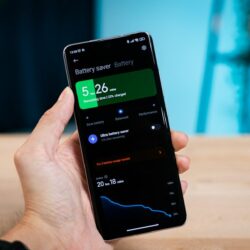
Hampir semua HP Android punya mode hemat baterai. Saat diaktifkan, sistem otomatis membatasi aktivitas latar belakang aplikasi. Kamu bisa mengaktifkannya lewat Setelan > Baterai > Hemat Baterai. Cocok dipakai saat baterai mulai menipis.
4. Membatasi Data Latar Belakang
Jika tujuanmu menghemat kuota, buka Setelan > Aplikasi > Penggunaan Data, lalu matikan Background Data. Aplikasi tetap bisa dipakai saat dibuka, tetapi tidak akan mengunduh data saat di belakang layar.
5. Menggunakan Fitur Bawaan Merek HP
Beberapa produsen menyediakan fitur khusus. Misalnya:
- Xiaomi (MIUI/HyperOS): Autostart & Battery Saver.
- Samsung (One UI): Sleeping Apps di menu Battery.
- Oppo/Realme: Startup Manager dan Battery Optimization.
- Vivo: Background App Management.
Manfaatkan fitur ini untuk memilih aplikasi mana yang boleh berjalan otomatis dan mana yang tidak.
Aplikasi Apa Saja yang Sebaiknya Dibatasi?
Tidak semua aplikasi perlu dibatasi. Aplikasi komunikasi seperti WhatsApp dan Telegram sebaiknya tetap diizinkan agar pesan masuk tepat waktu. Sementara itu, aplikasi berikut bisa kamu batasi:
- Game yang jarang dimainkan.
- Aplikasi belanja online yang sering mengirim promosi.
- Aplikasi edit foto/video yang tidak dipakai setiap hari.
- Aplikasi streaming yang hanya sesekali dibuka.
Dengan begitu, performa HP tetap optimal tanpa mengorbankan fungsi penting.
Tips Tambahan agar HP Tetap Ringan
Selain membatasi aplikasi latar belakang, ada beberapa kebiasaan yang bisa kamu terapkan:
- Hapus aplikasi yang sudah tidak digunakan.
- Gunakan mode gelap untuk menghemat baterai di layar AMOLED.
- Update aplikasi secara berkala agar tidak ada bug yang membuatnya boros.
- Hindari memasang terlalu banyak aplikasi “pembersih” yang justru berjalan di latar belakang.
- Restart HP secara rutin untuk membersihkan cache dan proses yang menumpuk.
Kesimpulan
Mengatur aplikasi agar tidak berjalan di latar belakang adalah cara efektif untuk menjaga performa dan daya tahan baterai HP Android. Dengan memanfaatkan pengaturan baterai, membatasi data latar belakang, serta fitur bawaan merek HP, kamu bisa mengontrol aplikasi mana yang boleh aktif di belakang layar.
Jangan lupa, tetap bijak dalam memilih aplikasi. Aplikasi komunikasi dan keamanan sebaiknya tetap diizinkan agar tidak mengganggu aktivitas harian. Tertarik mencoba? Yuk, mulai atur aplikasi di HP-mu sekarang dan rasakan perbedaannya!
Untuk tips dan tutorial teknologi lainnya, terus kunjungi Solusitekno.id — sumber informasi digital terpercaya yang siap membantu kamu jadi pengguna smartphone yang lebih cerdas.