Kode OTP yang dikirim lewat SMS atau aplikasi authenticator memang sudah jauh lebih aman dibanding password saja. Namun tahukah Anda bahwa kode OTP masih bisa dibajak lewat teknik SIM swapping atau phishing real-time? Di sinilah kunci keamanan fisik atau security key berperan.
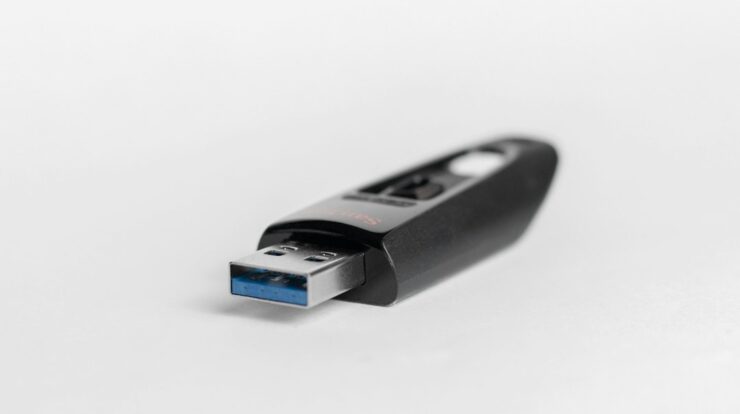
Perangkat mungil seukuran flash drive ini menjadi salah satu lapisan keamanan terkuat yang bisa Anda pasang di akun digital. Artikel ini akan membahas tuntas cara menggunakan kunci keamanan fisik, khususnya bagi Anda pengguna smartphone Android yang ingin Akun Google, media sosial, dan akun kerja tetap aman.
Apa Itu Kunci Keamanan Fisik dan Mengapa Penting?
Kunci keamanan fisik adalah perangkat keras yang menggunakan standar FIDO2/WebAuthn. Alih-alih mengetik kode, Anda cukup menempelkan atau mencolokkan perangkat ke ponsel untuk memverifikasi identitas saat login.
Keunggulan utamanya: kunci ini tidak bisa di-phishing. Situs palsu tidak akan bisa memancing Anda memasukkan kode, karena verifikasi terjadi langsung antara perangkat dan server resmi melalui kriptografi.
Beberapa alasan mengapa banyak orang mulai beralih ke metode ini:
- Tahan phishing — tidak ada kode yang bisa dicuri lewat halaman palsu.
- Tanpa baterai dan tanpa sinyal — tidak bergantung pada koneksi internet atau baterai habis.
- Melindungi dari SIM swapping — nomor HP Anda tidak lagi jadi kunci utama.
- Bisa menyimpan passkey — sebagian kunci modern mendukung login tanpa password sama sekali.
Jenis Kunci Keamanan yang Beredar di Pasaran
Sebelum membeli, kenali dulu bentuk dan konektornya karena tidak semua kunci cocok untuk smartphone Android.
- USB-A — bentuk klasik seperti flash drive. Untuk Android, Anda perlu adapter OTG USB-C ke USB-A.
- USB-C — paling praktis untuk HP Android modern karena bisa langsung dicolok.
- NFC — bisa ditempelkan ke punggung ponsel tanpa perlu mencolok apa pun. Ini yang paling nyaman untuk Android.
- Bluetooth — untuk perangkat yang tidak punya port kompatibel, meski jarang dipakai di Android.
Merek populer di antaranya YubiKey, Google Titan, dan Feitian. Untuk pengguna Android, saya sarankan memilih kunci dengan kombinasi USB-C + NFC agar fleksibel dipakai di HP maupun laptop.
Yang Perlu Disiapkan Sebelum Memulai
- Satu atau lebih kunci keamanan fisik (idealnya dua unit — satu utama, satu cadangan).
- Smartphone Android versi 7.0 ke atas (untuk NFC) atau yang mendukung OTG.
- Aplikasi Google Play Services yang sudah diperbarui.
- Fitur NFC aktif di pengaturan ponsel (untuk kunci berbasis NFC).
- Password akun yang Anda daftarkan dalam kondisi aman dan sudah diingat.
Cara Menggunakan Kunci Keamanan Fisik di Android
Berikut alur umum yang berlaku hampir di semua layanan, dengan contoh Akun Google karena paling sering dipakai.
1. Aktifkan Verifikasi Dua Langkah
- Buka myaccount.google.com lewat browser atau langsung dari Setelan HP.
- Masuk ke menu Keamanan → Verifikasi 2 Langkah.
- Jika belum aktif, nyalakan terlebih dahulu dan selesaikan proses dasarnya.
2. Daftarkan Kunci Keamanan Baru
- Pada halaman Verifikasi 2 Langkah, pilih Kunci keamanan atau Tambahkan kunci keamanan.
- Sistem akan meminta Anda memasukkan password akun sekali lagi.
- Pilih jenis perangkat: Android (untuk NFC/USB) atau kunci keamanan eksternal.
- Tempelkan kunci ke area NFC di punggung ponsel, atau colokkan ke port USB-C.
- Sentuh sensor emas/logam pada kunci bila diminta — ini adalah lapisan konfirmasi fisik.
- Beri nama kunci, misalnya “YubiKey Utama”, lalu simpan.
3. Uji Coba Login
Keluar dari akun, lalu login kembali. Saat diminta verifikasi dua langkah, pilih opsi Gunakan kunci keamanan, lalu tempelkan atau colokkan kunci Anda. Jika berhasil masuk tanpa kode OTP, berarti pemasangan sudah benar.
4. Ulangi untuk Akun Lain
Langkah serupa bisa Anda terapkan di:
- Media sosial — X/Twitter, Facebook, Instagram (dukungannya bervariasi per platform).
- Layanan kerja — Microsoft 365, GitHub, Dropbox, Slack.
- Password manager — Bitwarden, 1Password, dan sejenisnya mendukung kunci fisik sebagai 2FA.
Tips Mengelola Kunci agar Tidak Terkunci Sendiri
Kesalahan paling umum pemula adalah hanya membeli satu kunci. Padahal, jika kunci itu hilang atau rusak, Anda bisa kehilangan akses ke akun sendiri.
- Beli minimal dua kunci. Satu dibawa, satu disimpan di tempat aman di rumah.
- Daftarkan kunci cadangan di setiap akun, bukan hanya disimpan di laci.
- Jangan andalkan SMS sebagai satu-satunya metode pemulihan. Simpan juga backup code akun di tempat terenkripsi.
- Catat lokasi kunci di aplikasi catatan terenkripsi, jangan di memo biasa.
- Aktifkan PIN pada kunci jika tersedia, agar perangkat tidak bisa dipakai orang lain yang menemukannya.
Hal yang Perlu Diperhatikan
Kunci keamanan fisik bukan solusi tanpa cela. Ada beberapa keterbatasan yang sebaiknya Anda ketahui lebih dulu.
- Butuh port atau NFC yang berfungsi. HP dengan NFC rusak atau OTG bermasalah akan menyulitkan proses login.
- Harga cukup mahal untuk perangkat kecil, biasanya ratusan ribu rupiah per unit.
- Repot untuk pengguna awam, terutama saat login cepat di HP orang lain.
- Tidak semua layanan mendukungnya, meski trennya terus meningkat.
Jika akun Anda berisi data sensitif — email utama, dompet kripto, akun bisnis, atau akses kerja — biaya dan kerumitan itu sepadan dengan perlindungan yang didapat.
Kesimpulan
Kunci keamanan fisik adalah salah satu investasi keamanan digital terbaik, terutama jika Anda sering mengakses akun penting dari smartphone Android. Dengan dukungan FIDO2, perangkat ini melindungi akun dari phishing, SIM swapping, dan pencurian kode OTP yang kini makin marak.
Kuncinya bukan sekadar membeli perangkat, tetapi memasangnya dengan benar, mendaftarkan kunci cadangan, dan menyimpan kode pemulihan dengan aman. Lakukan sekarang selagi akun Anda masih aman.
Siap meningkatkan keamanan digital Anda? Mulai dari Akun Google hari ini, lalu lanjutkan ke akun lain satu per satu. Bagikan pengalaman Anda di kolom komentar, dan jangan lupa baca panduan keamanan smartphone Android lainnya di Solusitekno.id untuk tetap aman di dunia digital!