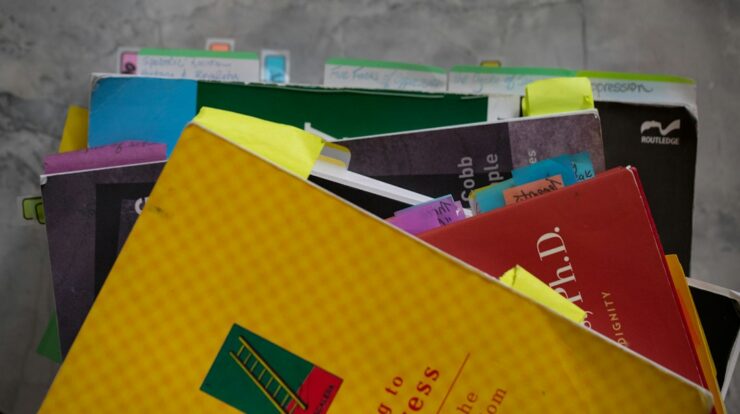
Tumpukan dokumen lama di lemari—mulai dari ijazah, sertifikat, nota, hingga arsip kantor—perlahan bisa rusak karena lembap, rayap, atau sekadar hilang. Dulu, mendigitalkan semua itu butuh scanner mahal dan komputer. Sekarang, cukup bermodal smartphone Android dan teknologi OCR, arsip kertas bisa berubah menjadi file digital yang bisa dicari kata per kata.
Teknologi OCR (Optical Character Recognition) memungkinkan kamera HP “membaca” teks pada kertas dan mengubahnya menjadi teks yang bisa diedit atau dikopi. Artikel ini membahas cara kerjanya, aplikasi terbaik di Android, serta langkah praktis mendigitalkan arsip kertas dengan rapi.
Apa Itu Teknologi OCR dan Mengapa Penting?
OCR adalah teknologi yang mengenali pola karakter pada gambar, lalu menerjemahkannya menjadi teks digital. Jadi, ketika kamu memotret halaman dokumen dengan HP, hasilnya bukan sekadar foto biasa, melainkan file PDF atau dokumen yang teksnya bisa diseleksi dan dicari.
Manfaatnya sangat terasa untuk pekerjaan sehari-hari. Berikut beberapa alasan OCR layak dipakai untuk arsip pribadi maupun kantor:
- Hemat ruang—arsip fisik bisa dipindahkan ke penyimpanan digital setelah dipindai.
- Mudah dicari—kamu bisa menemukan kata tertentu dalam ratusan dokumen dalam hitungan detik.
- Anti hilang—file bisa dicadangkan ke Google Drive atau cloud lain.
- Bisa diedit—teks hasil OCR bisa dikopi ke Word atau Excel tanpa mengetik ulang.
- Menghemat biaya—tidak perlu membeli scanner khusus.
Perlu diingat, kualitas hasil OCR sangat bergantung pada kualitas gambar. Semakin jelas foto dokumen, semakin akurat teks yang dihasilkan.
Aplikasi OCR Terbaik untuk Android
Hampir semua HP Android modern sudah dibekali kemampuan OCR lewat aplikasi bawaan maupun pihak ketiga. Berikut beberapa pilihan yang populer dan cukup andal:
- Google Lens—fitur bawaan Google yang sangat praktis. Arahkan kamera ke dokumen, pilih “Teks”, dan teks langsung bisa dikopi. Cocok untuk kebutuhan cepat.
- Google Drive (Scan)—menu scan di Google Drive otomatis memotong tepi kertas dan menyimpan hasil sebagai PDF, dengan opsi OCR agar teks bisa dicari.
- Microsoft Lens—unggulan untuk dokumen kantor karena hasilnya rapi, mendukung banyak halaman, dan bisa langsung diekspor ke Word atau PDF.
- Adobe Scan—punya fitur pembersih bayangan dan koreksi perspektif yang bagus untuk arsip berhalaman banyak.
- CamScanner—populer karena menyediakan mode OCR multibahasa, meski sebagian fitur terbaiknya berbayar.
Untuk keperluan arsip serius, saya menyarankan kombinasi Microsoft Lens atau Adobe Scan untuk pemindaian, lalu Google Drive sebagai tempat penyimpanan. Kombinasi ini gratis, stabil, dan sudah mendukung OCR secara otomatis.
Langkah-Langkah Mendigitalkan Arsip Kertas dengan OCR
Proses digitalisasi sebaiknya dilakukan sistematis agar tidak menumpuk pekerjaan. Ikuti alur berikut supaya hasilnya rapi dan mudah dikelola.
- Sortir dokumen terlebih dahulu. Pisahkan arsip penting (ijazah, akta, kontrak) dari dokumen yang sifatnya sementara. Beri label atau klip per kategori agar proses scan lebih cepat.
- Siapkan pencahayaan yang baik. Letakkan dokumen di meja dekat jendela atau di bawah lampu putih. Hindari cahaya kuning dan bayangan tangan yang menutupi teks.
- Ratakan kertas. Lipatan dan kerutan bisa membuat OCR salah membaca karakter. Untuk dokumen berhalaman banyak, gunakan aplikasi yang punya fitur auto-crop.
- Pindai menggunakan aplikasi. Buka aplikasi seperti Microsoft Lens, pilih mode dokumen, lalu ambil gambar per halaman. Aplikasi akan otomatis memotong tepi dan memperbaiki perspektif.
- Aktifkan OCR. Pada Google Drive, pilih opsi “Simpan sebagai PDF yang dapat dicari”. Di Microsoft Lens, ekspor ke Word atau PDF dengan teks yang bisa dipilih.
- Periksa hasil teks. Buka file dan coba cari satu kata kunci. Jika banyak karakter salah, ulangi pemindaian dengan pencahayaan lebih baik.
- Beri nama file yang konsisten. Gunakan format seperti Tahun_Bulan_JenisDokumen_Nama, misalnya 2024_05_Ijazah_Budi.pdf. Ini akan sangat membantu saat arsip sudah ratusan file.
Tips agar Hasil OCR Lebih Akurat
Beberapa kebiasaan kecil bisa meningkatkan akurasi OCR secara signifikan. Pertama, jaga jarak kamera stabil—gunakan tripod murah atau sandarkan HP. Kedua, hindari mode zoom digital karena membuat teks pecah. Ketiga, untuk dokumen dengan tulisan tangan, jangan berharap hasil sempurna; OCR lebih akurat pada teks cetak.
Jika dokumen sangat berharga, pertimbangkan memindai ulang dengan resolusi lebih tinggi atau menggunakan jasa scanner profesional untuk hasil terbaik.
Mengelola Hasil Digitalisasi agar Tidak Berantakan
Digitalisasi bukan hanya soal memindai, tetapi juga soal menyimpan. Tanpa struktur yang jelas, file hasil scan bisa berakhir sama berantakannya dengan tumpukan kertas aslinya. Buat folder bertingkat di Google Drive, misalnya Arsip Pribadi > Pendidikan > Ijazah.
Selain itu, terapkan aturan pencadangan. Simpan salinan di dua tempat—cloud dan hard disk eksternal—agar file tetap aman jika akun bermasalah. Untuk dokumen sensitif seperti KTP atau kontrak, pertimbangkan memberi password pada PDF.
Jangan lupa merawat arsip fisiknya. Setelah dipindai, dokumen asli tetap sebaiknya disimpan di tempat kering, bukan langsung dibuang, karena beberapa dokumen masih memerlukan versi fisik untuk keperluan legal.
Kesimpulan
Teknologi OCR membuat proses mendigitalkan arsip kertas jadi jauh lebih mudah dan murah. Dengan HP Android, aplikasi seperti Google Lens, Microsoft Lens, atau Adobe Scan, serta penyimpanan cloud yang rapi, kamu bisa menyelamatkan dokumen penting dari risiko rusak dan hilang.
Mulailah dari tumpukan kecil—misalnya satu map berisi dokumen penting—lalu lakukan bertahap setiap minggu. Kebiasaan ini akan terasa manfaatnya saat kamu butuh mencari dokumen tertentu dalam hitungan detik.
Siap mencoba? Ambil HP-mu sekarang, buka aplikasi pemindai, dan pilih satu dokumen untuk dipindai hari ini. Bagikan pengalamanmu atau rekomendasi aplikasi OCR favoritmu di kolom komentar, dan kunjungi terus Solusitekno.id untuk tutorial teknologi dan review smartphone Android lainnya.