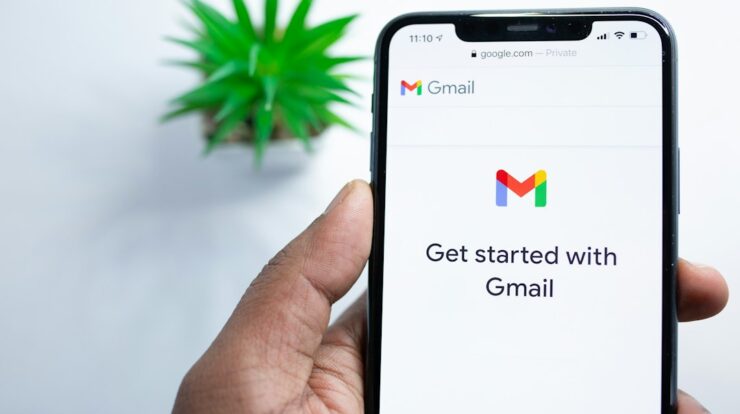
Pernahkah kamu menulis email penting di malam hari, tetapi ingin mengirimkannya besok pagi saat jam kerja? Atau kamu sedang sibuk dan tidak ingin lupa mengirim follow-up ke klien? Gmail punya solusi praktis untuk masalah ini: fitur Schedule Send atau penjadwalan email.
Dengan fitur ini, kamu bisa menulis email kapan saja, lalu menentukan waktu pengiriman secara otomatis. Email akan terkirim sesuai jadwal tanpa perlu kamu pantau terus-menerus. Fitur ini sangat berguna untuk pekerja, mahasiswa, freelancer, maupun pemilik bisnis yang ingin tetap profesional dalam berkomunikasi.
Pada artikel ini, Solusitekno.id akan membahas cara menjadwalkan email di Gmail lewat versi web dan aplikasi Android, plus tips agar penggunaannya lebih efektif. Simak sampai selesai, ya!
Apa Itu Fitur Jadwalkan Email di Gmail?
Fitur jadwalkan email adalah kemampuan untuk mengatur kapan sebuah email dikirim oleh Gmail. Kamu tidak perlu menunggu jam tertentu untuk menekan tombol kirim, karena sistem akan mengirimkannya secara otomatis sesuai waktu yang dipilih.
Fitur ini tersedia di Gmail versi web, aplikasi Android, dan aplikasi iOS. Semua akun Gmail pada umumnya bisa menggunakan fitur ini tanpa biaya tambahan, baik akun pribadi maupun akun Google Workspace.
Beberapa manfaat utamanya antara lain:
- Menghemat waktu karena kamu bisa menyiapkan email lebih awal.
- Menghindari lupa mengirim email penting pada waktu yang tepat.
- Menjaga profesionalisme, misalnya mengirim email bisnis saat jam kerja.
- Menghormati waktu penerima, seperti tidak mengirim email di tengah malam.
Meski terdengar sederhana, banyak pengguna Gmail belum memanfaatkan fitur ini secara maksimal. Padahal, cara menggunakannya cukup mudah dan hanya membutuhkan beberapa klik.
Cara Menjadwalkan Email di Gmail Versi Web
Jika kamu membuka Gmail melalui browser di laptop atau komputer, ikuti langkah berikut:
- Buka mail.google.com dan login ke akun Gmail kamu.
- Klik tombol Compose atau Tulis di pojok kiri atas untuk membuat email baru.
- Isi kolom To (penerima), Subject (subjek), dan tulis isi pesan email.
- Setelah email siap, jangan langsung klik tombol Send. Klik ikon panah kecil di samping tombol Send.
- Pilih opsi Schedule send atau Jadwalkan pengiriman.
- Gmail akan menampilkan beberapa pilihan waktu, seperti “Besok pagi” atau “Senin depan”. Kamu juga bisa memilih Pick date & time untuk menentukan tanggal dan jam sendiri.
- Setelah memilih waktu, klik Schedule send untuk mengonfirmasi.
Setelah dijadwalkan, akan muncul notifikasi kecil di bagian bawah Gmail yang menyatakan bahwa email berhasil dijadwalkan. Email tersebut akan masuk ke folder Schedule dan akan terkirim otomatis sesuai waktu yang kamu tentukan.
Perlu diingat, Gmail menggunakan zona waktu perangkat atau akun kamu. Jadi, pastikan pengaturan zona waktu di perangkat sudah benar agar email tidak terkirim pada jam yang tidak diinginkan.
Cara Menjadwalkan Email di Aplikasi Gmail Android dan iOS
Bagi kamu yang lebih sering mengirim email lewat smartphone, fitur ini juga tersedia di aplikasi Gmail. Langkah-langkahnya tidak jauh berbeda dengan versi web.
- Buka aplikasi Gmail di perangkat Android atau iPhone kamu.
- Ketuk tombol Compose (ikon pensil) di pojok kanan bawah.
- Isi alamat penerima, subjek, dan isi email seperti biasa.
- Ketuk ikon titik tiga di pojok kanan atas tampilan compose.
- Pilih opsi Schedule send atau Jadwalkan pengiriman.
- Pilih salah satu waktu yang tersedia, atau ketuk Pick date & time untuk mengatur jadwal secara manual.
- Konfirmasi dengan menekan tombol Schedule send.
Di aplikasi mobile, email yang sudah dijadwalkan bisa kamu lihat di folder Schedule yang tersedia di menu samping. Dari sana kamu bisa memeriksa daftar email terjadwal dengan mudah.
Pastikan aplikasi Gmail kamu sudah diperbarui ke versi terbaru. Fitur penjadwalan biasanya sudah tersedia di versi terbaru, tetapi pada perangkat yang sangat lama atau aplikasi versi usang, opsi ini bisa saja belum muncul.
Cara Mengubah atau Membatalkan Email Terjadwal
Kamu mungkin perlu mengubah jadwal atau membatalkan email yang sudah dijadwalkan. Gmail memberikan kemudahan untuk hal ini. Berikut caranya:
- Buka folder Schedule di sidebar Gmail atau menu aplikasi mobile.
- Pilih email terjadwal yang ingin kamu ubah atau batalkan.
- Untuk membatalkan, klik atau ketuk tombol Cancel send.
- Untuk mengubah jadwal, buka email tersebut lalu pilih opsi Reschedule dan tentukan waktu baru.
Jika email yang dijadwalkan sudah terlanjur terkirim, kamu masih bisa memanfaatkan fitur Undo Send dalam beberapa detik setelah pengiriman. Namun, fitur ini hanya berlaku dalam waktu singkat, sehingga kamu harus cepat mengambil tindakan.
Selain itu, email yang sudah dijadwalkan juga bisa diedit isinya sebelum dikirim. Cukup buka dari folder Schedule, lakukan perubahan, lalu simpan kembali jadwalnya.
Tips agar Email Terjadwal Lebih Efektif
Agar penggunaan fitur jadwalkan email di Gmail semakin maksimal, perhatikan beberapa tips berikut:
- Pilih waktu yang tepat. Kirim email bisnis pada jam kerja, misalnya pukul 08.00–10.00 atau 13.00–15.00.
- Hindari akhir pekan untuk email pekerjaan, kecuali memang mendesak atau ditujukan untuk penerima tertentu.
- Periksa lampiran sebelum menjadwalkan email, terutama jika ada dokumen atau gambar penting.
- Gunakan subjek yang jelas agar email tidak terlewat oleh penerima di antara banyak pesan lain.
- Cek zona waktu jika penerima berada di negara atau wilayah berbeda.
- Buat catatan pengingat pribadi agar kamu tidak lupa memantau balasan email tersebut.
Dengan perencanaan waktu yang baik, email terjadwal bisa meningkatkan peluang email dibaca dan dibalas. Terutama untuk kebutuhan bisnis, follow-up, atau pengiriman pengumuman resmi.
Batasan dan Hal yang Perlu Diperhatikan
Meskipun mudah digunakan, ada beberapa hal yang sebaiknya kamu ketahui. Pertama, email terjadwal tidak akan terkirim jika akun dalam kondisi bermasalah, misalnya penyimpanan penuh atau akun dinonaktifkan sementara.
Kedua, jadwal pengiriman bergantung pada zona waktu akun. Jika kamu bepergian ke negara lain, pastikan pengaturan waktu sudah sesuai agar email tidak terkirim lebih awal atau lebih lambat.
Ketiga, fitur ini sebaiknya tidak digunakan untuk email yang sangat mendesak. Untuk kebutuhan darurat, lebih baik kirim langsung atau gunakan komunikasi lain seperti chat atau telepon. Fitur jadwalkan email lebih cocok untuk komunikasi yang bisa direncanakan.
Terakhir, selalu periksa kembali isi email sebelum menjadwalkannya. Karena setelah dijadwalkan, email tetap bisa diedit, tetapi kesalahan kecil seperti salah nama penerima atau typo pada subjek bisa mengurangi kesan profesional.
Kesimpulan
Menjadwalkan email di Gmail adalah fitur sederhana yang sangat bermanfaat untuk mengatur komunikasi secara lebih efisien. Baik melalui versi web maupun aplikasi Android dan iOS, caranya cukup mudah: tulis email, klik panah di samping tombol Send, pilih Schedule send, lalu tentukan waktu pengiriman.
Dengan memanfaatkan fitur ini, kamu bisa mengirim email pada waktu yang tepat tanpa harus menunggu di depan layar. Kamu juga bisa mengubah atau membatalkan jadwal kapan saja melalui folder Schedule.
Sudah siap mencoba? Buka Gmail kamu sekarang, tulis email penting, dan jadwalkan pengirimannya. Jika artikel ini bermanfaat, jangan ragu untuk membagikannya ke teman atau rekan kerja yang mungkin membutuhkan. Kunjungi terus Solusitekno.id untuk tips dan tutorial teknologi lainnya!