Keamanan akun digital saat ini bukan lagi soal kata sandi yang panjang dan rumit. Banyak layanan mewajibkan verifikasi dua langkah (2FA), dan aplikasi authenticator menjadi salah satu cara paling praktis untuk memenuhinya. Dua nama yang paling sering muncul adalah Google Authenticator dan Microsoft Authenticator.
Sekilas keduanya terlihat sama: sama-sama menghasilkan kode enam digit yang berganti setiap 30 detik. Kenyataannya, ada sejumlah perbedaan mendasar dari sisi fitur, cara backup, hingga pendekatan keamanannya. Artikel ini membahasnya satu per satu supaya kamu tidak salah pilih.
Apa Itu Google Authenticator?
Google Authenticator adalah aplikasi autentikasi berbasis TOTP (Time-based One-Time Password) yang dirilis Google sejak 2010. Aplikasi ini murni berfungsi sebagai pembuat kode verifikasi dari kunci rahasia yang kamu daftarkan lewat pemindaian QR code.
Versi terbaru Google Authenticator tampil lebih rapi dibanding pendahulunya. Ada fitur pencarian, pengelompokan akun, tampilan gelap, dan proses pemindahan akun yang lebih mudah. Namun konsep dasarnya tetap: fokus pada kode, tanpa fitur tambahan.
- Gratis, tersedia untuk Android dan iOS.
- Mendukung hampir semua layanan yang menyediakan QR code TOTP.
- Bisa menyimpan banyak akun sekaligus dalam satu aplikasi.
- Tidak memiliki fitur notifikasi persetujuan login atau pengelola kata sandi.
Kelebihan utamanya adalah kesederhanaan. Kalau kamu hanya butuh kode verifikasi untuk akun pribadi, aplikasi ini sudah cukup dan tidak membebani perangkat.
Apa Itu Microsoft Authenticator?
Microsoft Authenticator awalnya dirancang untuk mengamankan akun Microsoft, tetapi kini bisa dipakai sebagai authenticator umum untuk layanan lain, termasuk Google, Facebook, dan Instagram. Aplikasi ini lebih kaya fitur dibanding Google Authenticator.
Selain menghasilkan kode TOTP, Microsoft Authenticator mendukung persetujuan login tanpa kata sandi (passwordless) melalui notifikasi push. Kamu cukup menekan tombol setuju di ponsel, tanpa mengetik kode apa pun.
- Push notification approval untuk akun Microsoft dan beberapa layanan kantor.
- Number matching sebagai lapisan pengaman tambahan dari serangan MFA fatigue.
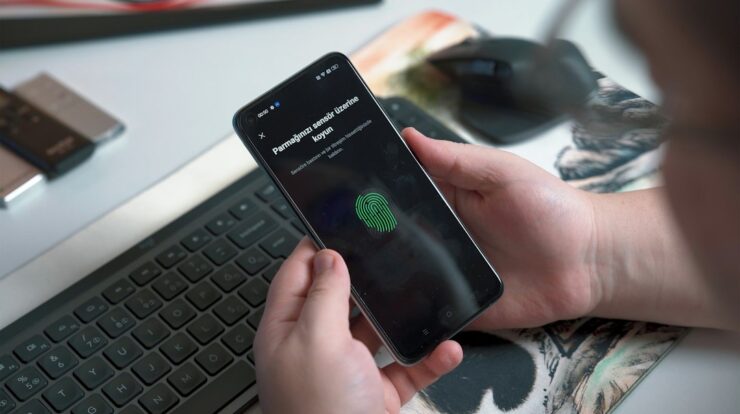
- Kunci biometrik (sidik jari atau wajah) untuk membuka aplikasi.
- Dukungan akun pribadi maupun akun kerja/sekolah dalam satu aplikasi.
Seiring waktu, Microsoft mulai mengalihkan fitur pengelolaan kata sandi (autofill) ke browser Edge. Jadi jangan kaget kalau fungsi tersebut tidak lagi sepenuhnya tersedia di dalam aplikasi.
Perbedaan Utama Google Authenticator vs Microsoft Authenticator
Supaya lebih mudah dibandingkan, berikut poin-poin perbedaan yang paling terasa dalam pemakaian sehari-hari.
1. Metode Verifikasi
Google Authenticator hanya menyediakan satu metode: kode TOTP enam digit. Kamu harus membuka aplikasi dan mengetik ulang kodenya di layar login.
Microsoft Authenticator menawarkan dua metode sekaligus, yaitu kode TOTP dan notifikasi persetujuan. Metode kedua jauh lebih cepat, apalagi kalau kamu sering login dari perangkat baru.
2. Backup dan Sinkronisasi
Dulu Google Authenticator tidak punya fitur backup, sehingga pengguna yang kehilangan ponsel langsung kehilangan akses ke semua akunnya. Sekarang Google menyediakan sinkronisasi cloud lewat akun Google, meskipun sifatnya opsional dan harus diaktifkan sendiri.
Microsoft Authenticator juga menyediakan backup cloud, tapi dengan syarat akun yang dipakai adalah akun Microsoft pribadi. Untuk akun kerja atau sekolah, backup terpusat biasanya diatur oleh admin organisasi.
3. Kunci Biometrik
Microsoft Authenticator sudah lama membekali aplikasinya dengan kunci sidik jari dan pengenalan wajah. Google Authenticator baru menyediakan opsi penguncian aplikasi dalam pembaruan belakangan ini, dan cakupannya masih lebih terbatas.
4. Ekosistem dan Integrasi
Google Authenticator cocok untuk kamu yang memakai banyak layanan lintas platform dan ingin netral. Microsoft Authenticator lebih unggul jika kamu aktif menggunakan Microsoft 365, Outlook, Teams, atau akun kantor karena integrasinya jauh lebih mulus.
5. Antarmuka dan Kemudahan Pakai
Dari sisi tampilan, Google Authenticator lebih ringan dan langsung ke intinya. Microsoft Authenticator terasa lebih padat karena menampilkan banyak menu, tetapi lebih fleksibel untuk pengguna dengan kebutuhan beragam.
Mana yang Sebaiknya Kamu Pilih?
Jawabannya bergantung pada kebutuhanmu. Ada beberapa skenario yang bisa jadi pertimbangan:
- Pengguna pribadi dengan banyak akun umum — Google Authenticator sudah lebih dari cukup, apalagi dengan fitur sinkronisasi cloud yang kini tersedia.
- Pekerja atau pelajar di ekosistem Microsoft — pilih Microsoft Authenticator agar bisa memakai notifikasi persetujuan dan integrasi akun kerja.
- Ingin keamanan maksimal dengan kunci biometrik — Microsoft Authenticator menawarkan perlindungan tambahan yang lebih lengkap.
- Butuh pengelola kata sandi sekaligus — pertimbangkan aplikasi pihak ketiga seperti Bitwarden atau Authy yang menggabungkan fungsi tersebut.
Kabar baiknya, kamu tidak harus memilih salah satu. Banyak orang memasang keduanya: Google Authenticator untuk akun pribadi dan Microsoft Authenticator untuk akun kerja. Yang penting, jangan menyimpan kode 2FA di aplikasi yang sama dengan tempat kamu menyimpan kata sandi akun tersebut.
Kesimpulan
Google Authenticator dan Microsoft Authenticator sama-sama aman dan sama-sama gratis. Perbedaan utamanya ada pada kedalaman fitur: Google Authenticator unggul dalam kesederhanaan dan netralitas, sementara Microsoft Authenticator menawarkan notifikasi persetujuan, kunci biometrik, serta integrasi erat dengan ekosistem Microsoft.
Apa pun pilihanmu, aktifkan selalu verifikasi dua langkah di akun penting seperti email, media sosial, dan layanan keuangan. Jangan lupa menyimpan kode pemulihan (recovery code) di tempat yang aman, karena aplikasi authenticator tetap bisa hilang bersama ponselmu.
Sudah tahu mau pakai yang mana? Coba pasang salah satunya sekarang, atur 2FA untuk akun utama, lalu bagikan artikel ini ke teman yang masih mengandalkan SMS OTP. Kalau ada pertanyaan seputar pengaturan authenticator, tulis di kolom komentar atau jelajahi tutorial lain di Solusitekno.id.