


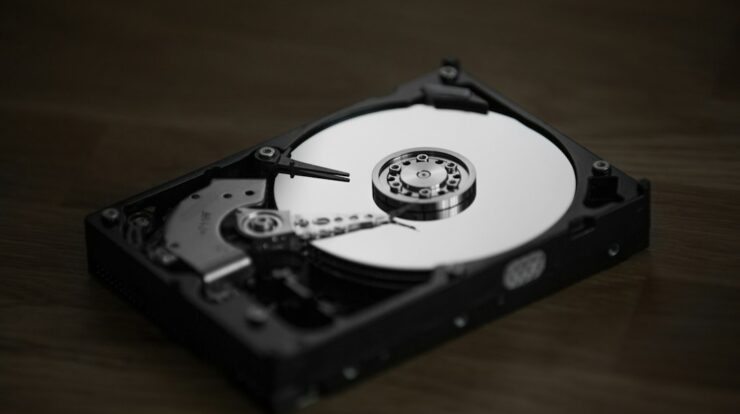
Server Linux yang digunakan untuk website, aplikasi, atau backend layanan digital perlu dipantau secara berkala. Salah satu bagian penting yang sering terlupakan adalah penggunaan disk. Jika kapasitas penyimpanan penuh, layanan bisa berhenti, database gagal menyimpan data, hingga website tidak dapat diakses.
Masalahnya, disk penuh tidak selalu muncul dengan peringatan awal. Karena itu, pemilik server atau pengelola website perlu tahu cara memeriksa penggunaan disk dengan cepat. Berikut panduan lengkap yang bisa dipraktikkan langsung melalui terminal Linux.
Mengapa Penggunaan Disk Server Linux Perlu Dipantau
Disk server menyimpan sistem operasi, aplikasi, log, database, file unggahan, dan cache. Semua komponen tersebut terus bertambah seiring waktu. Tanpa pemantauan, folder log atau file sementara bisa memakan ruang penyimpanan hingga membuat sistem lambat.
Pada server VPS atau cloud, kapasitas disk biasanya terbatas sesuai paket. Jika ruang habis, proses penting seperti MySQL, web server, atau aplikasi Node.js bisa mati mendadak. Memeriksa disk secara rutin membantu Anda mengambil tindakan sebelum masalah membesar.
- Mencegah downtime akibat disk penuh.
- Menjaga performa server tetap stabil.
- Menemukan file atau folder tidak wajar yang memakan ruang.
- Merencanakan kapasitas sebelum perlu upgrade penyimpanan.
Perintah Dasar untuk Memeriksa Penggunaan Disk
Linux menyediakan beberapa perintah bawaan yang ringan dan mudah digunakan. Anda cukup terhubung ke server melalui SSH, lalu menjalankan perintah berikut di terminal.
1. Menggunakan perintah df
Perintah df -h menampilkan penggunaan disk dari setiap partisi dalam format yang mudah dibaca. Opsi -h membuat ukuran tampil dalam MB atau GB, bukan blok mentah.
Contohnya, Anda akan melihat informasi Filesystem, Size, Used, Avail, Use%, dan Mounted on. Perhatikan partisi dengan nilai Use% mendekati 100 persen. Jika partisi root sudah di atas 85 persen, sebaiknya segera lakukan pembersihan.
2. Memeriksa inode dengan df -i
Selain kapasitas, Linux juga memiliki batas jumlah inode. Inode adalah struktur yang menyimpan informasi file. Kadang kapasitas disk masih terlihat longgar, tetapi inode sudah habis karena terlalu banyak file kecil.
Gunakan perintah df -i untuk melihat penggunaan inode. Jika nilai IUse% tinggi, cari folder yang berisi banyak file, misalnya cache, sesi, atau file log harian.
3. Melihat struktur disk dengan lsblk
Perintah lsblk menampilkan daftar disk dan partisi dalam bentuk pohon. Ini membantu Anda memahami disk mana yang terpasang dan di mana titik mount-nya.
Jika server memiliki beberapa disk, lsblk memudahkan pengecekan apakah ada partisi yang belum digunakan. Informasi ini penting sebelum memindahkan data atau melakukan resize disk.
Mencari Folder dan File Paling Besar dengan du
Setelah mengetahui partisi mana yang penuh, langkah berikutnya adalah mencari penyebabnya. Perintah du digunakan untuk menghitung ukuran folder atau file tertentu.
Untuk melihat ringkasan ukuran direktori di dalam folder saat ini, gunakan du -sh *. Anda bisa masuk ke direktori yang dicurigai, misalnya /var, lalu menjalankan perintah tersebut.
du -sh /var/loguntuk melihat ukuran folder log.du -sh /var/lib/mysqluntuk melihat ukuran database MySQL.du -sh /home/*untuk memeriksa folder pengguna.du -h --max-depth=1 /varuntuk melihat ukuran subfolder di dalam /var.
Untuk mencari file besar secara spesifik, gunakan find / -type f -size +500M. Perintah ini akan menampilkan file berukuran lebih dari 500 MB. Jalankan dengan hati-hati karena pemindaian seluruh sistem bisa memakan waktu.
Menggunakan ncdu untuk Analisis Interaktif
Jika ingin cara yang lebih visual, gunakan ncdu. Tool ini menampilkan ukuran folder dan file dalam tampilan terminal interaktif. Anda bisa menelusuri direktori menggunakan tombol panah tanpa harus mengetik perintah berulang.
Pada Ubuntu atau Debian, ncdu bisa dipasang dengan sudo apt install ncdu. Setelah itu, jalankan ncdu / untuk memindai seluruh sistem atau ncdu /var untuk fokus pada folder tertentu.
ncdu sangat membantu saat mencari folder cache, file backup lama, atau log yang tidak terpakai. Namun, pastikan Anda tidak menghapus file sistem sembarangan hanya karena ukurannya besar.
Memeriksa Log dan Cache yang Sering Menyebabkan Disk Penuh
Beberapa lokasi paling umum yang menyebabkan disk server Linux cepat penuh adalah log, cache package manager, dan file aplikasi. Periksa folder /var/log secara berkala karena log sistem dan aplikasi bisa tumbuh cepat.
Untuk sistem berbasis systemd, gunakan journalctl --disk-usage untuk melihat ukuran log journal. Jika terlalu besar, Anda bisa membersihkannya dengan sudo journalctl --vacuum-size=200M. Sesuaikan ukuran dengan kebutuhan.
Pada Ubuntu atau Debian, cache paket bisa dibersihkan dengan sudo apt clean. Untuk server berbasis RHEL, CentOS, atau Rocky Linux, gunakan sudo dnf clean all atau sudo yum clean all.
Jika server menjalankan Docker, periksa penggunaan disk dengan docker system df. Image, container, dan volume lama bisa menumpuk. Gunakan docker system prune dengan hati-hati, terutama jika ada volume data penting.
Membersihkan Disk dengan Aman dan Mencegahnya Penuh Kembali
Sebelum menghapus file, pastikan Anda memahami fungsi file tersebut. Hindari menjalankan perintah rm -rf pada folder sistem tanpa backup. Untuk log, prioritaskan rotasi atau pembersihan melalui tool resmi seperti logrotate.
Aktifkan logrotate agar file log lama otomatis dikompresi atau dihapus sesuai kebijakan. Anda juga bisa memasang monitoring sederhana menggunakan cron untuk menjalankan df -h dan mengirim peringatan ketika disk hampir penuh.
- Buat jadwal pemeriksaan disk mingguan.
- Hapus file backup lama yang sudah tidak diperlukan.
- Batasi ukuran log aplikasi.
- Pisahkan partisi data dan sistem jika memungkinkan.
- Pertimbangkan upgrade storage sebelum kapasitas benar-benar habis.
Dengan rutin memeriksa penggunaan disk, Anda bisa mencegah downtime dan menjaga server tetap stabil. Perintah seperti df -h, du -sh, lsblk, dan ncdu sudah cukup untuk mendeteksi masalah sejak awal.
Kesimpulan
Memeriksa penggunaan disk pada server Linux tidak harus rumit. Mulai dari df -h untuk melihat partisi penuh, lanjutkan dengan du atau ncdu untuk menemukan folder besar. Jangan lupa periksa inode, log, cache, dan container Docker jika digunakan.
Lakukan pemeriksaan secara berkala dan bersihkan file dengan aman. Jika Anda mengelola website atau aplikasi digital, kebiasaan ini akan sangat membantu menjaga layanan tetap berjalan lancar. Sudahkah Anda memeriksa penggunaan disk server hari ini? Bagikan artikel ini kepada rekan yang juga mengelola server Linux agar mereka lebih waspada terhadap risiko disk penuh.





