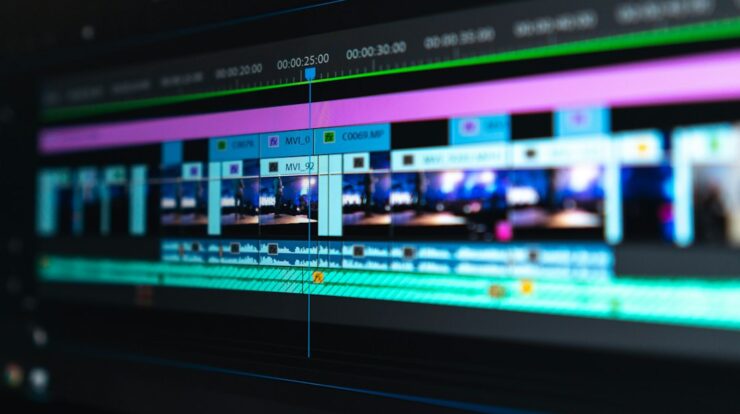
Video pendek kini menjadi salah satu konten paling populer di media sosial. Mulai dari TikTok, Instagram Reels, hingga YouTube Shorts, semuanya menuntut video yang menarik dan cepat dipahami. Kabar baiknya, Anda tidak perlu peralatan mahal untuk membuat video berkualitas. Dengan aplikasi CapCut, Anda bisa mengedit video pendek langsung dari smartphone Android.
CapCut menyediakan banyak fitur gratis yang ramah pemula, seperti pemotongan video, penambahan teks, musik, transisi, dan efek visual. Artikel ini akan membahas cara membuat video pendek dengan CapCut secara lengkap, mulai dari persiapan hingga ekspor. Simak langkah-langkahnya berikut ini.
Mengapa Memilih CapCut untuk Video Pendek?
CapCut menjadi favorit banyak kreator karena tampilannya sederhana namun fiturnya lengkap. Aplikasi ini tersedia gratis di Google Play Store dan App Store, dengan opsi upgrade untuk fitur tertentu. Bagi pemula, CapCut terasa mudah dipahami karena menu editing tersusun rapi.
Beberapa alasan yang membuat CapCut cocok untuk membuat video pendek:
- Gratis dan ringan untuk kebutuhan editing dasar.
- Banyak template siap pakai untuk TikTok, Reels, dan Shorts.
- Fitur teks otomatis atau auto caption yang membantu penonton memahami video.
- Pustaka musik dan efek yang cukup lengkap.
- Ekspor hingga 1080p atau lebih, tergantung perangkat.
Selain itu, CapCut mendukung format vertikal 9:16 yang menjadi standar video pendek di media sosial. Anda juga bisa menyimpan proyek dan melanjutkan editing kapan saja. Dengan begitu, proses produksi konten bisa lebih efisien.
Persiapan Sebelum Mulai Editing di CapCut
Sebelum masuk ke proses editing, ada baiknya Anda menyiapkan bahan dan konsep video. Persiapan yang matang akan membuat proses editing lebih cepat dan hasilnya lebih rapi. Jangan langsung membuka aplikasi tanpa tahu video seperti apa yang ingin dibuat.
- Tentukan ide dan tujuan video. Misalnya video tutorial singkat, review produk, tips harian, atau konten hiburan.
- Siapkan rekaman video. Ambil video dalam format vertikal agar sesuai untuk TikTok, Reels, atau Shorts.
- Pastikan pencahayaan cukup. Gunakan cahaya alami atau lampu ring light agar gambar tidak gelap.
- Rekam audio dengan jelas. Hindari tempat bising jika video menggunakan narasi langsung.
- Kumpulkan aset pendukung. Siapkan foto, logo, atau potongan video tambahan jika diperlukan.
Jika semua bahan sudah siap, unduh dan pasang CapCut dari toko aplikasi resmi. Setelah itu, buka aplikasi dan izinkan akses ke galeri serta penyimpanan. Anda siap memulai proyek video pendek pertama.
Cara Membuat Video Pendek dengan CapCut Langkah demi Langkah
Berikut panduan praktis membuat video pendek di CapCut untuk pemula. Langkah-langkah ini bisa Anda ikuti langsung dari smartphone Android.
1. Buat Proyek Baru dan Impor Video
Buka aplikasi CapCut, lalu pilih New Project atau Proyek Baru. Pilih video yang sudah Anda rekam dari galeri, lalu ketuk Add. Jika ingin membuat video vertikal, pastikan rekaman sudah berformat 9:16 atau atur rasio kanvas menjadi 9:16.
2. Potong dan Susun Klip Video
Seret garis waktu untuk memilih bagian video yang ingin dipotong. Gunakan tombol Split untuk memisahkan klip, lalu hapus bagian yang tidak diperlukan. Susun urutan klip agar alur cerita video tetap logis dan tidak bertele-tele.
Untuk video pendek, usahakan durasi tetap singkat, misalnya 15–60 detik. Buang bagian pembuka yang terlalu lambat agar penonton langsung tertarik. Anda bisa menambahkan hook atau kalimat pembuka menarik di awal video.
3. Tambahkan Teks dan Caption
Ketuk menu Text untuk menambahkan judul atau keterangan. Pilih gaya font yang mudah dibaca, gunakan warna kontras, dan letakkan teks di area yang tidak menutupi objek utama. Untuk video tutorial, Anda bisa memakai fitur Auto Caption agar narasi otomatis menjadi teks.
Pastikan teks tampil cukup lama agar penonton sempat membacanya. Hindari terlalu banyak teks dalam satu layar karena bisa membuat video terlihat penuh. Gunakan key point atau kata kunci saja.
4. Sisipkan Musik dan Efek Suara
Buka menu Audio lalu pilih Sounds untuk menambahkan musik dari pustaka CapCut. Anda juga bisa mengimpor musik dari perangkat sendiri. Atur volume musik agar tidak menutupi suara narasi.
Gunakan efek suara secukupnya untuk memberi penekanan pada momen tertentu. Misalnya, efek klik saat menampilkan teks atau efek transisi saat berpindah bagian. Jangan berlebihan agar video tetap nyaman ditonton.
5. Gunakan Transisi dan Efek Visual
CapCut menyediakan berbagai transisi seperti fade, slide, dan zoom. Letakkan transisi di antara dua klip dengan durasi singkat, sekitar 0,3–0,5 detik. Efek visual juga bisa ditambahkan, tetapi pastikan tidak mengganggu penyampaian pesan.
Untuk video pendek, kesederhanaan sering kali lebih efektif. Fokus pada isi video, kualitas gambar, dan kejelasan audio. Efek hanya berfungsi sebagai pendukung, bukan tujuan utama.
6. Atur Rasio dan Periksa Seluruh Video
Pastikan rasio kanvas sudah sesuai platform tujuan. Untuk TikTok, Instagram Reels, dan YouTube Shorts, gunakan 9:16. Tonton ulang video dari awal hingga akhir untuk memeriksa kesalahan teks, potongan yang janggal, atau audio yang terlalu keras.
Perhatikan juga bagian awal dan akhir video. Awal video harus mampu menahan perhatian penonton, sedangkan akhir video bisa diisi ajakan, pertanyaan, atau informasi lanjutan. Jika ada bagian yang membosankan, potong atau percepat sedikit.
7. Ekspor Video Pendek
Setelah selesai, ketuk tombol Export di pojok kanan atas. Pilih resolusi 1080p dan frame rate 30 fps untuk hasil yang halus. Jika penyimpanan memadai, Anda bisa memilih kualitas lebih tinggi.
Tunggu proses ekspor hingga selesai, lalu simpan video ke galeri. Setelah itu, Anda bisa langsung mengunggahnya ke media sosial. Jangan lupa menulis caption yang relevan dan menggunakan hashtag sesuai topik video.
Tips agar Video Pendek Lebih Menarik
Editing hanyalah salah satu bagian dari produksi video. Agar video pendek Anda mendapatkan lebih banyak perhatian, perhatikan beberapa tips berikut:
- Buat tiga detik pertama menarik. Gunakan pertanyaan, fakta unik, atau visual yang mengejutkan.
- Gunakan subtitle. Banyak penonton menonton tanpa suara, sehingga teks sangat membantu.
- Jaga durasi tetap singkat. Sampaikan satu ide utama per video agar mudah dipahami.
- Konsisten dengan gaya visual. Gunakan font, warna, dan musik yang sesuai identitas konten.
- Perhatikan kualitas audio. Audio jernih sering kali lebih penting daripada efek visual berlebihan.
Anda juga bisa memanfaatkan template CapCut untuk mempercepat proses editing. Namun, tetap sesuaikan template dengan konten agar hasilnya tidak terlihat generik. Semakin sering berlatih, semakin cepat Anda menguasai fitur-fitur CapCut.
Kesimpulan
Membuat video pendek dengan CapCut tidak membutuhkan keterampilan editing tingkat lanjut. Dengan persiapan bahan yang matang, pemotongan klip yang rapi, penambahan teks, musik, dan ekspor dalam resolusi tepat, Anda sudah bisa menghasilkan video berkualitas. Kunci utamanya adalah ide yang jelas, durasi singkat, dan pesan yang mudah dipahami.
Mulai sekarang, coba buat satu video pendek sederhana menggunakan CapCut di smartphone Android Anda. Ikuti langkah-langkah di atas, lalu unggah hasilnya ke media sosial. Jangan ragu bereksperimen dengan fitur dan gaya editing agar konten semakin menarik. Kunjungi Solusitekno.id untuk mendapatkan tips tutorial teknologi dan aplikasi lainnya.