Subtitle atau teks terjemahan di video kini bukan lagi pelengkap, melainkan kebutuhan utama. Banyak penonton menonton video tanpa suara, terutama di platform seperti TikTok, Reels, dan YouTube Shorts. Di sinilah fitur subtitle otomatis CapCut menjadi penyelamat.
Dulu, menambahkan subtitle berarti mengetik manual satu per satu mengikuti dialog. Prosesnya lama dan melelahkan. Sekarang, CapCut menyediakan fitur Auto Captions yang mampu mengubah suara menjadi teks dalam hitungan detik.
Pada artikel ini, Solusitekno.id akan membahas langkah lengkap membuat subtitle otomatis di CapCut, mulai dari versi HP hingga desktop, plus tips agar hasilnya rapi dan enak dibaca.
Apa Itu Fitur Auto Captions di CapCut?
Auto Captions adalah fitur berbasis kecerdasan buatan (AI) yang mengenali suara pada video atau audio, lalu mengubahnya menjadi teks secara otomatis. Fitur ini mendukung banyak bahasa, termasuk Bahasa Indonesia.
Kehadiran fitur ini sangat membantu kreator konten, pelajar, hingga pemilik bisnis yang ingin membuat video informatif dengan cepat. Tidak perlu aplikasi tambahan, karena semuanya sudah tersedia di dalam CapCut.
Beberapa keunggulan fitur subtitle otomatis CapCut antara lain:
- Hemat waktu karena tidak perlu mengetik manual.
- Akurasi cukup tinggi untuk bahasa yang didukung.
- Bisa diedit jika ada kata yang salah dikenali.
- Gratis untuk sebagian besar pengguna.
Cara Membuat Subtitle Otomatis di CapCut Versi HP
Mayoritas pengguna CapCut memakai versi Android atau iPhone. Berikut langkah-langkah membuat subtitle otomatis di aplikasi HP:
- Buka aplikasi CapCut dan pilih New Project.
- Import video yang ingin diberi subtitle, lalu ketuk Add.
- Masuk ke menu Text di bagian bawah layar.
- Pilih opsi Auto Captions.
- Tentukan bahasa video, misalnya Indonesian.
- Ketuk Generate dan tunggu proses selesai.
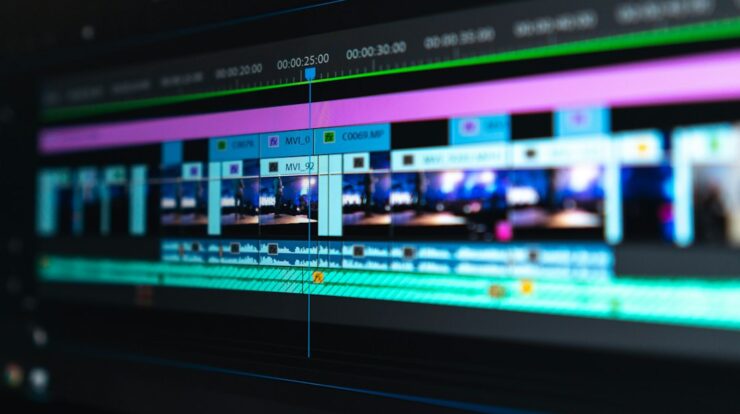
- Subtitle akan muncul otomatis di timeline video.
Setelah subtitle muncul, kamu bisa mengedit teks yang salah, mengatur ukuran font, warna, serta posisi teks. Gunakan menu Style untuk mempercantik tampilan subtitle.
Pastikan kamu memeriksa setiap baris subtitle. Meski AI sudah pintar, kesalahan kecil seperti salah ejaan atau kata terpotong masih mungkin terjadi, terutama jika audio kurang jernih.
Cara Membuat Subtitle Otomatis di CapCut Versi Desktop
Bagi kamu yang mengedit video di laptop atau PC, CapCut Desktop juga menyediakan fitur serupa. Caranya tidak jauh berbeda:
- Buka CapCut Desktop dan buat project baru.
- Import video ke dalam timeline.
- Klik menu Text di panel atas.
- Pilih Auto Captions.
- Pilih bahasa yang digunakan, lalu klik Generate.
- Tunggu proses selesai, lalu edit subtitle sesuai kebutuhan.
Versi desktop biasanya memberikan kontrol lebih detail, termasuk pengaturan caption preset dan animasi teks. Ini cocok untuk kamu yang membuat video long-form seperti tutorial atau vlog di YouTube.
Tips Agar Subtitle Otomatis CapCut Lebih Rapi
Subtitle yang rapi membuat video terlihat lebih profesional. Berikut beberapa tips yang bisa kamu terapkan:
- Gunakan audio yang jernih. Rekam suara tanpa noise agar AI lebih akurat membaca.
- Hindari berbicara terlalu cepat. Artikulasi jelas membantu sistem mengenali kata.
- Pilih bahasa yang tepat. Jika video berbahasa campuran, pisahkan bagiannya.
- Edit manual bila perlu. Jangan ragu memperbaiki kata yang salah.
- Atur ukuran font. Pastikan teks mudah dibaca di layar HP.
- Gunakan warna kontras. Teks putih dengan outline hitam biasanya paling aman.
Selain itu, hindari menampilkan subtitle terlalu panjang dalam satu waktu. Pecah kalimat panjang menjadi beberapa bagian agar penonton sempat membaca.
Kesimpulan
Fitur subtitle otomatis CapCut adalah solusi praktis untuk membuat video lebih profesional tanpa repot mengetik manual. Baik di versi HP maupun desktop, prosesnya cepat dan mudah dilakukan.
Dengan audio yang jernih, pemilihan bahasa yang tepat, serta sedikit editing, hasil subtitle kamu akan tampak rapi dan nyaman dibaca penonton.
Siap mencoba? Buka CapCut sekarang, import video favoritmu, dan aktifkan fitur Auto Captions. Jangan lupa kunjungi Solusitekno.id untuk tutorial teknologi dan tips gadget menarik lainnya setiap hari!