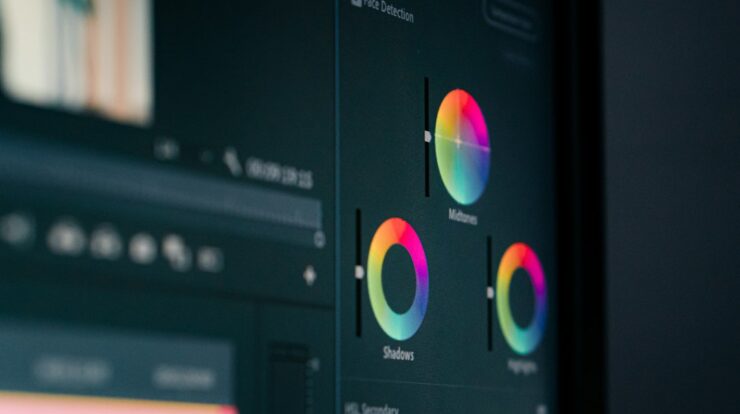
Foto dari HP Android sekarang semakin tajam dan detail, tetapi sering kali warna antar foto terlihat berbeda meski diambil di lokasi yang sama. Masalah ini umum terjadi karena kamera menyesuaikan white balance, kontras, dan saturasi secara otomatis. Solusinya adalah membuat preset warna, yaitu resep edit yang bisa dipakai berulang agar karakter foto tetap konsisten.
Preset sangat berguna untuk content creator, pemilik toko online, reviewer gadget, maupun pengguna yang ingin feed media sosial terlihat rapi. Dengan preset, kamu tidak perlu mengatur semua slider dari nol setiap kali mengedit foto. Berikut panduan lengkap membuat preset warna di Android.
Apa Itu Preset Warna dan Mengapa Penting?
Preset warna adalah kumpulan pengaturan edit, seperti exposure, contrast, white balance, HSL, color grading, hingga sharpening, yang disimpan sebagai satu resep. Saat diterapkan ke foto lain, semua pengaturan tersebut otomatis masuk. Kamu tetap bisa menyesuaikan intensitasnya sesuai kondisi foto.
Konsistensi warna penting karena membuat foto terlihat berasal dari satu “identitas visual”. Untuk konten review smartphone Android, misalnya, warna produk dan latar belakang yang stabil membuat hasil foto lebih profesional. Preset juga menghemat waktu karena proses editing tidak dimulai dari awal.
- Hemat waktu: satu klik untuk menerapkan gaya edit yang sama.
- Branding visual: feed dan katalog produk terlihat lebih rapi.
- Efisiensi kerja: cocok untuk mengedit banyak foto dalam satu sesi.
Aplikasi Android yang Bisa Dipakai Membuat Preset
Ada beberapa aplikasi populer yang mendukung pembuatan dan penggunaan preset. Pilihan terbaik tergantung kebutuhanmu, apakah untuk editing cepat atau kontrol warna yang lebih detail.
- Adobe Lightroom Mobile: paling lengkap untuk membuat preset, menyimpan ke cloud, dan menerapkan ke banyak foto.
- VSCO: punya preset bawaan dan recipe yang cocok untuk gaya foto media sosial.
- Snapseed: tidak menyimpan preset global, tetapi fitur Copy Edits dan Paste Edits bisa dipakai untuk meniru pengaturan antar foto.
- PicsArt atau Canva: cocok untuk edit cepat dan konten grafis, meski kontrol warna tidak sedetail Lightroom.
Untuk panduan ini, Lightroom Mobile jadi contoh utama karena fiturnya paling mendukung pembuatan preset yang bisa dipakai berulang.
Persiapan Sebelum Membuat Preset Warna
Jangan langsung mengedit satu foto dan menyimpannya sebagai preset. Agar hasilnya konsisten, siapkan beberapa foto referensi dengan kondisi cahaya yang mirip. Misalnya, tiga foto produk gadget di dalam ruangan dan dua foto di luar ruangan.
- Pilih 3–5 foto referensi dengan objek dan pencahayaan serupa.
- Gunakan format DNG/RAW jika HP Android mendukung, karena lebih fleksibel saat diedit.
- Tentukan arah warna: clean, warm, cinematic, atau bold.
- Catat pengaturan awal agar mudah mengulang dan memodifikasi preset.
Langkah Membuat Preset Warna di Lightroom Mobile
Berikut alur sederhana yang bisa kamu ikuti untuk membuat preset dari nol. Fokus pada penyesuaian dasar terlebih dahulu, lalu lanjut ke warna.
- Impor foto ke Lightroom Mobile dan buka menu Edit.
- Atur Light: exposure, contrast, highlights, shadows, whites, dan blacks. Jangan berlebihan agar foto tidak pecah.
- Perbaiki White Balance dengan temperature dan tint. Untuk konsistensi, usahakan nilai WB tidak berubah drastis antar foto.
- Masuk ke Color dan atur HSL. Misalnya, hijau dibuat lebih natural, orange kulit dibuat lembut, dan biru langit dibuat lebih dalam.
- Gunakan Color Grading untuk memberi karakter pada shadows, midtones, dan highlights. Sedikit warna lebih aman daripada terlalu banyak.
- Atur Detail: clarity, texture, sharpening, dan noise reduction secukupnya. Hindari clarity terlalu tinggi karena foto bisa terlihat kasar.
- Setelah puas, buka menu tiga titik, pilih Create Preset, beri nama sesuai gaya, lalu simpan.
- Uji preset ke lima foto berbeda. Jika ada yang terlalu gelap atau terlalu hangat, sesuaikan lalu update preset.
Beri nama preset yang jelas, misalnya “Gadget Clean Indoor” atau “Outdoor Warm Soft”. Nama yang rapi memudahkanmu memilih preset saat mengedit banyak foto.
Cara Menerapkan Preset ke Banyak Foto Sekaligus
Di Lightroom Mobile, pilih foto yang sudah diedit, tekan menu tiga titik, lalu pilih Copy Edits. Buka foto lain, pilih Paste Edits, dan preset akan diterapkan. Untuk jumlah besar, pilih beberapa foto sekaligus lalu tempel pengaturan yang sama.
Di Snapseed, buka foto yang sudah diedit, pilih Copy Edits, lalu buka foto berikutnya dan pilih Paste Edits. Cara ini tidak menyimpan preset permanen, tetapi cukup praktis untuk batch kecil. Di VSCO, kamu bisa memakai recipe atau preset bawaan, lalu menyesuaikan exposure dan white balance per foto.
Ingat, preset bukan tombol ajaib. Foto yang terlalu gelap, terlalu terang, atau memiliki white balance ekstrem tetap perlu koreksi manual. Sesuaikan exposure dan WB per foto agar hasil akhir tetap natural.
Tips Agar Warna Foto Tetap Konsisten
- Buat beberapa varian preset: indoor, outdoor, dan malam, karena karakter cahayanya berbeda.
- Kunci white balance saat memotret jika kamera Android menyediakan mode manual atau pro.
- Gunakan foto referensi yang sama saat mengedit agar arah warna tidak melenceng.
- Jangan over-edit: saturasi dan kontras berlebihan membuat warna kulit dan produk jadi tidak realistis.
- Backup preset: simpan di cloud atau ekspor agar tidak hilang saat ganti HP.
- Cek di beberapa layar: warna bisa berbeda di HP, laptop, atau tablet, jadi bandingkan hasilnya.
Untuk konten review gadget, perhatikan warna produk. Preset yang terlalu hangat bisa mengubah warna bodi smartphone yang seharusnya abu-abu menjadi kecokelatan. Karena itu, selalu lakukan uji coba pada foto dengan objek berwarna netral.
Kesimpulan
Membuat preset warna di Android bukan hal rumit. Mulai dari memilih foto referensi, mengatur exposure dan white balance, menyimpan resep di Lightroom Mobile, lalu mengujinya ke beberapa foto. Dengan preset yang tepat, hasil foto jadi lebih konsisten, hemat waktu, dan terlihat lebih profesional.
Mulai sekarang, coba buat satu preset sederhana untuk fotomu. Terapkan ke lima foto, evaluasi hasilnya, lalu simpan versi final. Jika ingin lebih banyak tutorial teknologi, aplikasi, dan tips foto Android, kunjungi Solusitekno.id dan temukan panduan praktis lainnya.