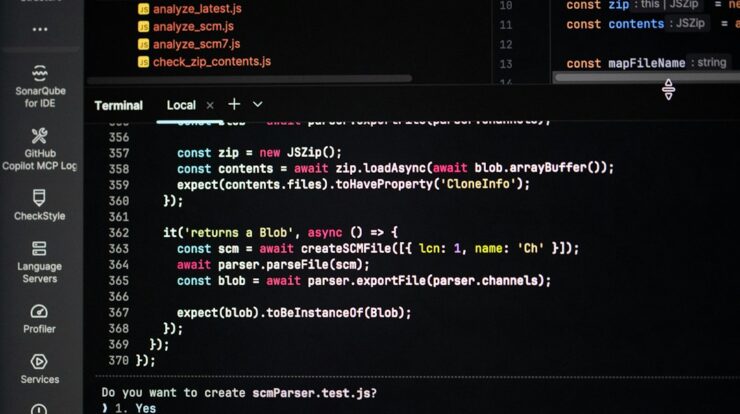
Log sistem adalah salah satu sumber informasi paling penting saat mengelola Linux. Ketika layanan gagal berjalan, perangkat lambat, atau ada aktivitas mencurigakan, log biasanya menyimpan petunjuk awalnya. Di distro Linux modern yang memakai systemd, alat utama untuk membaca log adalah journalctl.
Banyak pengguna pemula merasa log terlihat rumit karena isinya panjang dan penuh teks teknis. Padahal, dengan beberapa perintah dasar, Anda bisa menyaring informasi penting tanpa harus membaca semuanya. Artikel ini membahas cara membaca log sistem Linux menggunakan journalctl, mulai dari perintah dasar hingga filter lanjutan yang praktis.
Apa Itu journalctl dan Mengapa Penting?
journalctl adalah utilitas baris perintah untuk membaca log yang dikelola oleh systemd-journald. Layanan ini mengumpulkan pesan dari kernel, layanan sistem, aplikasi, hingga proses login. Semua catatan disimpan dalam format terstruktur sehingga lebih mudah difilter dibandingkan membaca file teks biasa.
Dengan journalctl, Anda tidak perlu membuka banyak file log secara manual. Anda bisa mencari log berdasarkan waktu, layanan, prioritas, proses, hingga boot tertentu. Ini sangat membantu saat melakukan troubleshooting server maupun desktop Linux.
Beberapa manfaat utama menggunakan journalctl adalah:
- Terpusat: log kernel dan layanan bisa dilihat dari satu perintah.
- Fleksibel: mendukung filter waktu, unit layanan, dan level prioritas.
- Real-time: bisa dipantau langsung seperti
tail -f. - Terstruktur: mendukung output JSON dan metadata log.
Perintah Dasar Membaca Log dengan journalctl
Untuk melihat seluruh log, cukup jalankan perintah berikut di terminal:
journalctl
Output akan ditampilkan di pager, biasanya less. Gunakan tombol panah untuk menggulir, tombol / untuk mencari kata tertentu, dan q untuk keluar. Jika ingin menampilkan log terbaru dalam jumlah tertentu, gunakan opsi -n.
journalctl -n 50
Perintah tersebut menampilkan 50 baris log terakhir. Agar output langsung tercetak di terminal tanpa pager, tambahkan --no-pager. Opsi ini berguna saat Anda ingin menyalin output atau menjalankannya di dalam skrip.
journalctl -n 100 --no-pager
Anda juga bisa melihat log khusus dari boot saat ini dengan -b. Untuk melihat boot sebelumnya, gunakan -b -1. Ini sangat membantu ketika sistem baru saja restart karena crash.
journalctl -b— log dari boot saat ini.journalctl -b -1— log dari boot sebelumnya.journalctl --list-boots— daftar boot yang tersedia.
Memfilter Log Berdasarkan Waktu
Log bisa sangat banyak, terutama pada server yang aktif. Filter waktu membantu Anda fokus pada kejadian tertentu. Gunakan opsi --since dan --until dengan format tanggal yang mudah dibaca.
journalctl --since "2025-01-01 10:00:00" --until "2025-01-01 12:00:00"
Anda juga bisa memakai kata kunci relatif seperti today, yesterday, 1 hour ago, atau 30 minutes ago. Contohnya, perintah berikut menampilkan log sejak satu jam terakhir.
journalctl --since "1 hour ago"
Jika ingin melihat log sejak kemarin hingga sekarang, gunakan:
journalctl --since yesterday
Filter waktu sering dipakai saat mencari penyebab error yang muncul pada jam tertentu. Misalnya, website down pada pukul 14.00, maka Anda bisa memeriksa log mulai pukul 13.50 hingga 14.10 untuk melihat pesan error dari web server.
Memfilter Log Berdasarkan Layanan atau Unit
Salah satu fitur paling berguna dari journalctl adalah filter berdasarkan unit systemd. Jika Anda ingin melihat log dari layanan SSH, web server, atau database, gunakan opsi -u.
journalctl -u ssh
Untuk layanan Nginx, gunakan:
journalctl -u nginx
Anda bisa menggabungkan filter unit dengan waktu dan prioritas. Contoh berikut menampilkan log Nginx sejak hari ini yang berlevel error.
journalctl -u nginx --since today -p err
Beberapa layanan memiliki nama unit yang berbeda tergantung distro. Jika tidak yakin, gunakan systemctl list-units --type=service untuk melihat daftar layanan yang aktif. Setelah nama unit diketahui, filter -u akan jauh lebih efektif daripada membaca seluruh log.
Menyaring Berdasarkan Prioritas Log
journalctl mendukung filter prioritas atau severity. Level prioritas dimulai dari emerg, alert, crit, err, warning, notice, info, hingga debug. Opsi -p digunakan untuk menampilkan log pada level tertentu.
journalctl -p err— hanya log level error.journalctl -p warning— log warning dan yang lebih parah.journalctl -p crit— log kritis saja.
Perlu dipahami, -p err menampilkan level error dan level di atasnya. Jika ingin rentang tertentu, Anda bisa menggunakan format seperti -p warning..err. Filter prioritas sangat membantu saat Anda ingin melihat masalah serius tanpa terganggu pesan informasi biasa.
Melihat Log Secara Real-Time
Saat melakukan troubleshooting, Anda mungkin perlu memantau log secara langsung. Gunakan opsi -f untuk mengikuti log terbaru secara real-time, mirip dengan tail -f.
journalctl -f
Agar lebih fokus, gabungkan dengan filter unit tertentu.
journalctl -u nginx -f
Perintah ini akan terus menampilkan baris log baru dari Nginx sampai Anda menekan Ctrl+C. Cara ini sangat praktis ketika sedang menguji konfigurasi layanan atau memantau error yang muncul setelah perubahan dilakukan.
Mengatur Format Output journalctl
Secara default, journalctl menampilkan log dalam format teks yang mudah dibaca. Namun, Anda bisa mengubah format output sesuai kebutuhan. Opsi -o digunakan untuk memilih format.
journalctl -o short— format default ringkas.journalctl -o json-pretty— output JSON yang mudah dibaca.journalctl -o verbose— menampilkan metadata lengkap.
Format JSON berguna jika Anda ingin memproses log dengan alat lain seperti jq. Format verbose cocok ketika Anda perlu melihat detail metadata, misalnya PID, UID, atau field khusus dari suatu layanan.
Memeriksa Penggunaan Disk dan Membersihkan Log
Log yang menumpuk bisa memakan ruang disk, terutama pada server yang berjalan lama. Untuk melihat ukuran penyimpanan log journal, gunakan perintah berikut.
journalctl --disk-usage
Jika ukurannya terlalu besar, Anda bisa membersihkan log lama dengan opsi --vacuum-time atau --vacuum-size. Contoh berikut menghapus log yang lebih lama dari tujuh hari.
sudo journalctl --vacuum-time=7d
Untuk membatasi ukuran log maksimal 500 MB, gunakan:
sudo journalctl --vacuum-size=500M
Selain itu, pastikan konfigurasi penyimpanan log sesuai kebutuhan. Secara default, beberapa distro menyimpan log di memori sehingga hilang setelah reboot. Jika ingin log tetap tersimpan setelah restart, aktifkan penyimpanan persisten melalui konfigurasi /etc/systemd/journald.conf dengan opsi Storage=persistent, lalu restart layanan systemd-journald.
Tips Troubleshooting dengan journalctl
Agar proses analisis log lebih efektif, gunakan kombinasi filter dan pencarian. Beberapa tips berikut bisa Anda terapkan:
- Gunakan
--sincedan--untiluntuk mempersempit rentang waktu. - Filter dengan
-ujika masalah berasal dari layanan tertentu. - Gunakan
-p erruntuk melihat error penting lebih cepat. - Manfaatkan
grepuntuk mencari kata kunci, misalnyajournalctl -u nginx | grep "error". - Gunakan
-b -1jika sistem baru saja crash atau restart. - Jalankan dengan
sudoatau tambahkan pengguna ke grupsystemd-journaljika log tidak terbaca.
Jika ingin mencari berdasarkan PID proses, Anda bisa menggunakan filter seperti journalctl _PID=1234. Untuk mencari log dari executable tertentu, gunakan path executable sebagai argumen. Fitur ini membantu ketika Anda sudah mengetahui proses yang bermasalah tetapi belum tahu nama unit layanannya.
Kesimpulan
journalctl adalah alat wajib bagi siapa pun yang ingin membaca dan menganalisis log sistem Linux. Dengan memahami perintah dasar seperti -b, -u, -p, --since, dan -f, Anda bisa menemukan penyebab masalah jauh lebih cepat. Filter yang tepat akan membuat log yang panjang menjadi informasi yang lebih fokus dan mudah dipahami.
Mulailah dari perintah sederhana, lalu kombinasikan filter sesuai kebutuhan. Semakin sering digunakan, semakin terbiasa Anda membaca pola log dan mengenali pesan error yang penting. Jika artikel ini bermanfaat, simpan halaman ini dan praktikkan langsung di terminal Linux Anda. Untuk tutorial teknologi lain yang praktis dan mudah dipahami, terus kunjungi Solusitekno.id.