


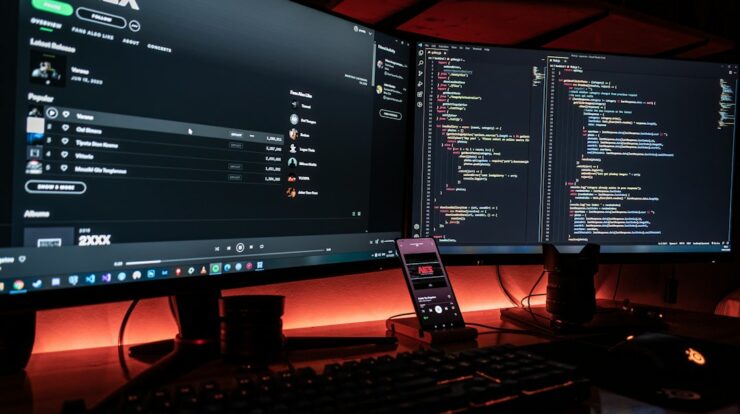
Menggunakan monitor eksternal dengan HP Android kini semakin mudah, terutama bagi kamu yang punya smartphone flagship atau seri menengah atas dengan fitur desktop mode seperti Samsung DeX atau Motorola Ready For. Tapi, masalah sering muncul ketika resolusi monitor berbeda dengan layar HP. Teks jadi buram, tampilan tidak pas, atau muncul garis hitam di sisi layar. Jangan khawatir, artikel ini akan memandu kamu cara mengatasinya.
Baik kamu ingin presentasi, menonton film, atau bekerja ala PC, menghubungkan HP ke monitor eksternal dengan resolusi berbeda sebenarnya bisa dioptimalkan. Yuk, simak langkah-langkah lengkapnya.
Kenapa Resolusi Berbeda Bisa Menjadi Masalah?
Setiap monitor memiliki resolusi dan rasio aspek yang berbeda. HP Android umumnya memiliki layar dengan rasio 20:9 atau 19.5:9, sementara monitor eksternal seringkali 16:9 atau 21:9. Ketika dihubungkan, sistem akan menyesuaikan gambar, tetapi tidak selalu mulus.
Beberapa masalah yang sering muncul:
- Tampilan tidak penuh — muncul pita hitam di kiri-kanan atau atas-bawah layar.
- Teks dan ikon buram — karena penskalaan yang tidak tepat.
- UI terpotong — beberapa elemen antarmuka tidak terlihat.
- Performa menurun — resolusi tinggi memaksa GPU bekerja lebih keras.
Memahami penyebabnya membantu kamu memilih solusi yang tepat, apakah itu mengubah pengaturan di HP, monitor, atau menggunakan aplikasi tambahan.
Cek Dukungan HP Android Anda
Tidak semua HP Android bisa menampilkan output ke monitor eksternal. Syarat utamanya adalah port USB-C yang mendukung DisplayPort Alt Mode atau fitur desktop mode bawaan pabrikan.
Berikut cara cepat mengeceknya:
- Cari tahu tipe HP kamu. Samsung Galaxy S8 ke atas (DeX), Huawei (Desktop Mode), Motorola (Ready For), dan beberapa merek lain memiliki fitur ini.
- Periksa spesifikasi di situs resmi: cari kata kunci “USB-C video output” atau “desktop mode”.
- Jika ragu, coba hubungkan HP ke monitor dengan kabel USB-C to HDMI. Jika layar menyala, berarti didukung.
HP tanpa dukungan video output hanya bisa melakukan screen mirroring via Wi-Fi (Miracast) dengan kualitas terbatas. Untuk hasil terbaik, gunakan koneksi kabel.
Menghubungkan HP ke Monitor Eksternal
Setelah yakin HP mendukung, siapkan perangkat berikut: kabel USB-C to HDMI (atau adapter USB-C hub), monitor, dan charger opsional. Ikuti langkah ini:
- Colokkan kabel USB-C ke HP dan ujung HDMI ke monitor.
- Nyalakan monitor dan pilih sumber input yang sesuai (HDMI 1/2/3).
- HP akan otomatis mendeteksi monitor. Di beberapa perangkat, muncul notifikasi untuk mengaktifkan desktop mode.
- Jika tidak muncul, buka Pengaturan > Tampilan > Monitor eksternal (nama menu bisa berbeda tiap merek).
- Pilih mode yang diinginkan: mirroring (sama persis) atau extend (layar terpisah, jika didukung).
Untuk pengalaman ala PC, aktifkan Samsung DeX atau Ready For. Mode ini menampilkan antarmuka desktop yang lebih nyaman untuk multitasking.
Mengatur Resolusi dan Skala di Android
Ketika monitor eksternal terhubung, Android biasanya memilih resolusi tertinggi yang didukung. Namun, jika resolusinya berbeda dengan layar HP, kamu perlu menyesuaikan skala agar konten tetap nyaman dilihat.
Beberapa langkah yang bisa dicoba:
- Gunakan pengaturan desktop mode — Di Samsung DeX, buka Settings > Samsung DeX > Resolution dan pilih resolusi yang sesuai dengan monitor (misal 1920×1080 atau 2560×1440).
- Ubah ukuran teks dan ikon — Masuk ke Pengaturan > Tampilan > Ukuran layar atau Font. Perbesar jika teks terlihat kecil di monitor besar.
- Aktifkan opsi pengembang — Beberapa HP punya setelan Simulate secondary display atau Force desktop mode untuk kontrol lebih lanjut. Gunakan dengan hati-hati.
- Gunakan aplikasi pihak ketiga — Seperti SecondScreen atau Resolution Changer (perlu root) untuk memaksa resolusi tertentu. Risiko tinggi, hanya untuk pengguna mahir.
Jika monitor memiliki rasio 21:9 ultrawide, kamu mungkin perlu mengubah rasio aspek di pengaturan monitor agar gambar tidak melar. Cari opsi Aspect Ratio di menu OSD monitor.
Tips Mengatasi Masalah Umum
Berikut solusi cepat untuk kendala yang sering terjadi saat menggunakan monitor eksternal dengan resolusi berbeda:
- Layar hitam atau tidak terdeteksi: Pastikan kabel dan adapter berfungsi. Coba ganti kabel atau port HDMI lain. Beberapa HP perlu charger tambahan agar output video stabil.
- Gambar terpotong: Ubah pengaturan overscan di monitor atau sesuaikan skala di HP. Di Android, coba matikan Auto-rotate dan kunci orientasi landscape.
- Suara tidak keluar: Setelah terhubung, buka pengaturan suara dan pilih output HDMI. Beberapa monitor tidak memiliki speaker, jadi gunakan speaker Bluetooth atau headphone.
- Kursor mouse lambat: Gunakan mouse Bluetooth atau USB OTG. Di DeX, atur kecepatan pointer di Settings > Samsung DeX > Mouse.
- Baterai cepat habis: Sambungkan charger ke port USB-C hub saat menggunakan monitor eksternal.
Selalu perbarui sistem operasi HP dan firmware monitor untuk kompatibilitas terbaik. Jika masih bermasalah, coba reset pengaturan tampilan atau gunakan mode safe mode untuk mengisolasi gangguan aplikasi.
Kesimpulan
Menggunakan monitor eksternal dengan resolusi berbeda di HP Android bukan hal mustahil. Kuncinya adalah memastikan perangkat mendukung output video, memilih kabel yang tepat, dan menyesuaikan pengaturan resolusi serta skala sesuai kebutuhan. Dengan sedikit eksperimen, kamu bisa mengubah HP menjadi workstation mini yang fleksibel.
Sudah siap mencoba? Bagikan pengalamanmu di kolom komentar atau ikuti terus Solusitekno.id untuk tips dan tutorial Android lainnya. Jangan lupa cek artikel kami tentang rekomendasi HP Android dengan fitur desktop mode terbaik!





15 Comments