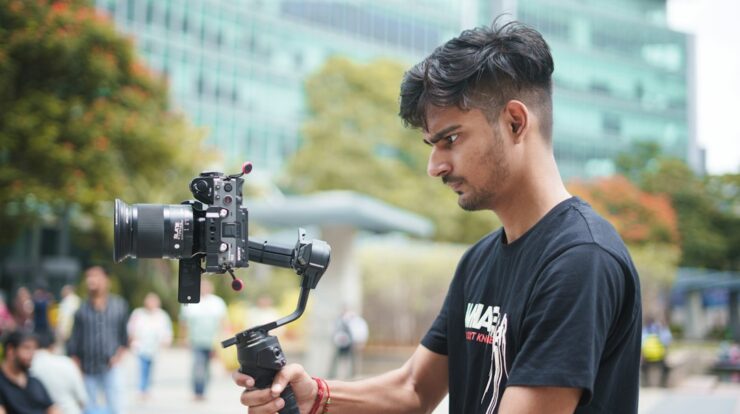
Merekam video dengan HP Android sekarang semakin mudah, tetapi hasilnya sering kurang nyaman ditonton karena goyang. Banyak orang mengira gimbal adalah satu-satunya solusi, padahal harganya cukup mahal. Sebenarnya, ada banyak cara menstabilkan rekaman video tanpa gimbal yang bisa dilakukan langsung dari ponsel. Mulai dari pengaturan kamera, teknik memegang HP, aplikasi editing, hingga aksesori murah. Artikel ini cocok untuk content creator pemula yang ingin hasil video lebih profesional tanpa budget besar.
Penyebab Rekaman Video Goyang dan Mengapa Stabilisasi Penting
Video goyang biasanya disebabkan oleh gerakan tangan, posisi tubuh yang kurang stabil, dan jalan kaki sambil merekam. Faktor lain adalah fitur stabilisasi HP yang tidak aktif atau memang tidak tersedia. Semakin kecil ukuran HP dan semakin tinggi resolusi video, biasanya getaran tangan makin terasa.
Stabilisasi penting karena memengaruhi kenyamanan penonton. Video yang stabil terlihat lebih profesional, lebih mudah dipahami, dan lebih menarik untuk ditonton sampai habis. Di media sosial, video yang nyaman dilihat juga berpotensi mendapat engagement lebih baik. Jadi, sebelum membeli gimbal, manfaatkan dulu fitur dan teknik yang sudah ada di HP Android.
1. Aktifkan Stabilisasi Video Bawaan HP Android
Langkah pertama adalah memeriksa pengaturan kamera. Banyak HP Android modern sudah memiliki fitur OIS (Optical Image Stabilization) atau EIS (Electronic Image Stabilization). OIS bekerja secara fisik pada lensa, sedangkan EIS memotong sedikit frame untuk menyeimbangkan gambar. Keduanya sangat membantu mengurangi goyangan saat merekam.
Buka aplikasi Kamera, masuk ke menu Pengaturan Video, lalu cari opsi seperti Video Stabilization, Super Steady, Ultra Steady, atau Steady Video. Nama fitur bisa berbeda tergantung merek, misalnya Samsung, Xiaomi, Oppo, Vivo, dan Realme. Jika tersedia, aktifkan fitur tersebut dan gunakan mode video biasa, bukan mode profesional yang kadang menonaktifkan stabilisasi.
Perhatikan juga spesifikasi HP. HP dengan OIS biasanya menghasilkan video lebih stabil di kondisi minim cahaya. Namun, EIS tetap berguna untuk merekam sambil berjalan pelan. Jika HP kamu belum punya fitur ini, tetap bisa menggunakan teknik dan aplikasi stabilizer di bawah.
2. Gunakan Postur Tubuh dan Cara Memegang HP yang Benar
Teknik sederhana ini sering diabaikan, padahal efeknya besar. Pegang HP dengan dua tangan, bukan satu tangan. Letakkan siku sedekat mungkin dengan badan agar tangan lebih stabil. Jika perlu, tahan napas sebentar saat merekam adegan penting.
- Berdiri dengan kaki sejajar dan berat badan terbagi rata.
- Tekuk sedikit lutut agar tubuh lebih lentur saat mengikuti objek.
- Hindari berjalan cepat; berjalanlah perlahan dengan tumit menyentuh tanah lebih dulu.
- Jangan melakukan zoom digital saat merekam karena memperbesar getaran.
- Gunakan kedua tangan dan dekatkan siku ke dada atau perut.
Jika merekam sambil berjalan, langkah kaki harus halus dan konsisten. Praktikkan teknik heel-to-toe seperti berjalan di titian. Untuk hasil lebih stabil, rekam beberapa kali dan pilih take terbaik. Cara ini gratis dan bisa langsung dipraktikkan tanpa alat tambahan.
3. Pilih Mode Kamera dan Resolusi yang Tepat
Resolusi dan frame rate memengaruhi stabilitas video. Untuk media sosial, 1080p 30fps biasanya sudah cukup dan lebih stabil karena sensor bekerja lebih ringan. Jika ingin gerakan lebih halus, gunakan 1080p 60fps, tetapi pastikan pencahayaan cukup. Mode 4K boleh dipakai jika HP mendukung stabilisasi dengan baik, tetapi file lebih besar dan getaran bisa lebih terlihat.
Gunakan lensa utama atau wide, bukan lensa tele, karena telefoto lebih sensitif terhadap goyangan. Hindari mode super wide jika stabilisasi tidak tersedia, karena distorsi dan goyangan bisa lebih terasa di tepi frame. Beberapa HP punya mode khusus seperti Action Mode atau Steady Mode yang memotong frame untuk hasil lebih stabil. Aktifkan mode tersebut saat merekam objek bergerak.
4. Manfaatkan Aplikasi Stabilizer Video di Android
Jika video sudah terlanjur goyang, jangan buru-buru hapus. Ada banyak aplikasi Android yang bisa menstabilkan rekaman secara otomatis. Umumnya caranya sama: impor video, pilih menu stabilisasi, atur tingkat kehalusan, lalu ekspor. Berikut beberapa aplikasi yang bisa dicoba:
Google Photos
Google Photos punya fitur stabilisasi sederhana untuk video tertentu. Buka video, pilih Edit, lalu cari opsi Stabilize. Fitur ini praktis untuk perbaikan cepat, meskipun tidak semua video mendukung.
CapCut
CapCut menyediakan menu Stabilization dengan pengaturan tingkat rendah, sedang, dan tinggi. Aplikasi ini populer karena gratis dan mudah digunakan. Setelah stabilisasi, kamu bisa langsung menambahkan musik, teks, atau transisi.
FilmoraGo dan PowerDirector
Kedua aplikasi ini juga memiliki fitur video stabilizer. FilmoraGo cocok untuk pengguna pemula, sedangkan PowerDirector menawarkan kontrol editing lebih lengkap. Beberapa fitur mungkin berbayar, tetapi versi gratisnya cukup untuk kebutuhan dasar.
Adobe Premiere Rush
Untuk hasil lebih profesional, Adobe Premiere Rush bisa menjadi pilihan. Aplikasi ini mendukung stabilisasi video dan editing multi-track. Cocok untuk kamu yang ingin beralih dari editing sederhana ke tingkat lebih serius.
Saat menggunakan aplikasi stabilizer, jangan mengatur tingkat stabilisasi terlalu tinggi. Hasilnya bisa terlihat aneh, seperti gambar melengkung atau bergerak tidak natural. Gunakan level sedang dan bandingkan hasil sebelum dan sesudah.
5. Trik Editing untuk Menyempurnakan Hasil
Stabilisasi bukan hanya soal fitur otomatis. Dalam editing, kamu bisa memotong bagian video yang paling goyang. Ambil hanya momen terbaik agar penonton tidak melihat getaran berlebihan. Jika perlu, gunakan slow motion untuk membuat gerakan terlihat lebih halus.
Manfaatkan fitur crop untuk membuang tepi frame yang bergoyang. Namun, jangan crop terlalu banyak karena resolusi menurun. Atur juga fokus dan eksposur secara manual sebelum merekam agar kamera tidak terus menyesuaikan diri. Di aplikasi editing, tambahkan sedikit color grading dan musik agar video terasa lebih profesional. Ingat, stabilisasi yang berlebihan bisa membuat objek bergerak terlihat aneh, jadi selalu cek hasil akhir.
6. Aksesori Murah Pengganti Gimbal
Jika masih perlu alat bantu, tidak harus gimbal mahal. Beberapa aksesori murah bisa membantu menstabilkan rekaman. Tripod mini atau gorillapod bisa digunakan untuk merekam adegan statis. Monopod membantu mengurangi getaran saat merekam sambil berdiri. Phone holder dengan pegangan ergonomis juga membuat HP lebih mudah dikendalikan.
Kamu juga bisa memanfaatkan tali lanyard atau strap kamera untuk menambah kestabilan. Ikat HP ke leher atau pegangan, lalu tarik sedikit agar tegang saat merekam. Teknik ini sering dipakai vlogger sebagai pengganti gimbal sederhana. Untuk merekam diri sendiri, gunakan timer atau remote shutter agar tidak perlu memegang HP dengan posisi canggung.
Tips Tambahan agar Video Lebih Stabil dan Profesional
- Rekam di tempat terang agar kamera tidak menurunkan shutter speed dan menghasilkan blur.
- Kunci fokus dan eksposur dengan menekan lama layar sebelum merekam.
- Bersihkan lensa sebelum merekam agar gambar tajam.
- Gunakan grid untuk menjaga komposisi tetap seimbang.
- Rekam beberapa take dan pilih yang paling stabil.
Kombinasikan tips di atas dengan latihan rutin. Semakin sering merekam, kamu akan semakin peka terhadap gerakan tubuh dan pengaturan kamera yang tepat. Tidak perlu langsung membeli gimbal; manfaatkan dulu fitur HP Android dan aplikasi editing yang tersedia.
Kesimpulan
Menstabilkan rekaman video tanpa gimbal sangat mungkin dilakukan dengan HP Android. Mulai dari mengaktifkan stabilisasi bawaan, memperbaiki postur tubuh, memilih resolusi yang tepat, hingga menggunakan aplikasi seperti CapCut dan Google Photos. Aksesori murah seperti tripod mini dan monopod juga bisa menjadi alternatif. Kuncinya adalah latihan dan memperhatikan detail saat merekam maupun mengedit.
Sekarang, coba praktikkan salah satu teknik di atas saat merekam video berikutnya. Bandingkan hasilnya sebelum dan sesudah stabilisasi. Jika artikel ini bermanfaat, bagikan ke teman yang juga suka membuat video dengan HP Android. Kunjungi terus Solusitekno.id untuk tutorial teknologi, gadget, aplikasi, dan tips digital lainnya.