


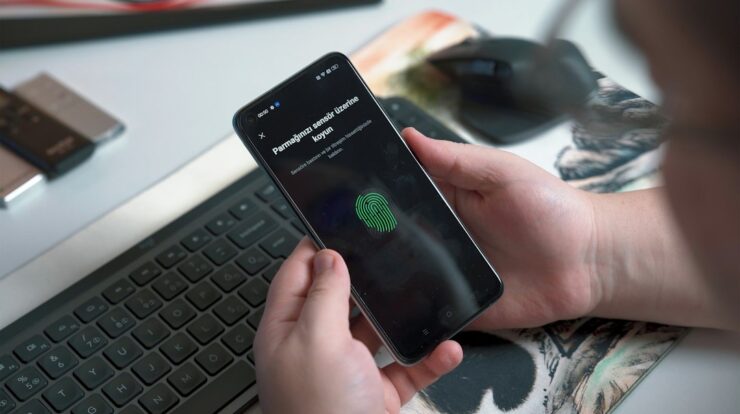
Berganti HP Android memang menyenangkan, tetapi ada satu hal yang sering terlewat: aplikasi autentikator. Aplikasi ini menyimpan kode verifikasi dua faktor (2FA) yang melindungi akun-akun penting Anda. Jika tidak dipindahkan dengan benar, Anda bisa terkunci dari email, media sosial, hingga rekening bank. Artikel ini akan memandu Anda langkah demi langkah memindahkan aplikasi autentikator ke HP baru dengan aman.
Mengenal Aplikasi Autentikator dan Fungsinya
Aplikasi autentikator adalah alat yang menghasilkan kode OTP (One-Time Password) berubah setiap 30 detik. Kode ini menjadi lapisan keamanan tambahan saat login, menggantikan SMS yang rentan intersepsi. Beberapa aplikasi populer di Android adalah Google Authenticator, Microsoft Authenticator, dan Authy.
Setiap aplikasi memiliki cara backup berbeda. Google Authenticator kini mendukung sinkronisasi akun Google, Microsoft Authenticator punya fitur cadangan cloud, sedangkan Authy menyimpan data terenkripsi di server mereka. Memahami karakteristik ini penting agar proses migrasi berjalan mulus.
Persiapan Penting Sebelum Berganti HP
Jangan buru-buru memindahkan data. Lakukan persiapan berikut agar tidak kehilangan akses:
- Cadangkan kode pemulihan (backup codes) dari setiap layanan yang menggunakan 2FA. Simpan di tempat aman seperti password manager atau cetak di kertas.
- Aktifkan sinkronisasi cloud pada aplikasi autentikator jika tersedia. Untuk Google Authenticator, buka menu Setelan → Transfer Akun → Ekspor Akun.
- Catat akun apa saja yang terdaftar di autentikator. Ini membantu Anda memverifikasi setelah migrasi.
- Pastikan HP baru sudah terhubung internet dan memiliki aplikasi autentikator yang sama.
Langkah ini terlihat sederhana, tetapi banyak pengguna menyesal karena mengabaikannya. Tanpa backup, Anda bisa kehilangan akses permanen ke akun.
Langkah Memindahkan Aplikasi Autentikator ke HP Baru
Metode migrasi berbeda tergantung aplikasi yang Anda gunakan. Berikut panduan untuk tiga aplikasi paling umum.
1. Google Authenticator
Google Authenticator versi terbaru memiliki fitur ekspor-impor yang memudahkan transfer. Ikuti langkah ini:
- Di HP lama, buka Google Authenticator.
- Ketuk ikon tiga titik di pojok kanan atas, pilih Transfer akun → Ekspor akun.
- Pilih akun yang ingin dipindahkan, lalu ketuk Ekspor. Anda akan melihat kode QR.
- Di HP baru, instal Google Authenticator, buka aplikasi, dan pilih Impor akun.
- Pindai kode QR yang ditampilkan di HP lama. Akun akan otomatis tersalin.
Jika Anda mengaktifkan sinkronisasi akun Google, cukup login dengan akun yang sama di HP baru dan kode akan muncul otomatis.
2. Microsoft Authenticator
Microsoft Authenticator menyimpan cadangan di cloud. Caranya:
- Di HP lama, buka aplikasi dan masuk dengan akun Microsoft Anda.
- Buka Setelan → Cadangan, lalu aktifkan Cadangan cloud.
- Di HP baru, instal Microsoft Authenticator dan login dengan akun Microsoft yang sama.
- Pilih Pulihkan dari cadangan saat diminta.
Pastikan Anda mengingat kata sandi akun Microsoft. Tanpa itu, proses pemulihan akan gagal.
3. Authy
Authy mengandalkan nomor telepon dan kata sandi master. Untuk pindah HP:
- Instal Authy di HP baru.
- Masukkan nomor telepon yang sama seperti di HP lama.
- Verifikasi melalui SMS atau panggilan.
- Masukkan kata sandi master Authy Anda. Semua token akan muncul otomatis.
Authy juga mendukung multi-perangkat, jadi Anda bisa menggunakannya di beberapa HP sekaligus.
Mengatasi Kendala Saat Migrasi
Beberapa masalah umum sering muncul saat memindahkan autentikator. Berikut solusinya:
- Kode QR tidak terbaca – Pastikan layar HP lama cukup terang dan kamera HP baru bersih. Coba ulangi ekspor.
- Akun tidak muncul setelah impor – Periksa apakah Anda memilih akun yang benar saat ekspor. Beberapa aplikasi memisahkan akun berdasarkan kategori.
- Lupa kata sandi master Authy – Gunakan fitur reset password dengan verifikasi email dan nomor telepon. Namun, token lama mungkin perlu didaftarkan ulang.
- Tidak punya backup codes – Segera hubungi layanan terkait untuk meminta pemulihan akun. Proses ini bisa memakan waktu.
Jika semua gagal, Anda mungkin perlu menonaktifkan 2FA sementara melalui layanan yang bersangkutan, lalu mengaktifkannya kembali di HP baru. Ini hanya bisa dilakukan jika Anda masih memiliki akses ke akun.
Tips Keamanan Setelah Berganti HP
Setelah autentikator berhasil dipindahkan, jangan langsung santai. Lakukan langkah pengamanan berikut:
- Hapus akun dari HP lama – Reset aplikasi autentikator atau hapus data agar kode tidak bisa diakses orang lain.
- Perbarui backup codes – Buat kode pemulihan baru dan simpan di tempat aman.
- Aktifkan notifikasi login – Banyak layanan mengirim peringatan jika ada aktivitas mencurigakan.
- Gunakan password manager – Simpan kata sandi dan backup codes di aplikasi seperti Bitwarden atau 1Password.
- Jangan screenshot kode QR – Kode ekspor bersifat sensitif. Hapus gambar setelah digunakan.
Ingat, keamanan digital adalah proses berkelanjutan. Memindahkan autentikator dengan benar adalah investasi untuk melindungi data pribadi Anda.
Kesimpulan
Berganti HP Android tidak harus membuat Anda kehilangan akses ke akun penting. Dengan persiapan matang dan mengikuti langkah migrasi yang tepat, aplikasi autentikator bisa dipindahkan dalam hitungan menit. Selalu andalkan fitur backup resmi dan simpan kode pemulihan di tempat aman.
Sudah siap pindah ke HP baru? Segera cadangkan autentikator Anda hari ini sebelum terlambat. Jika artikel ini bermanfaat, bagikan ke teman yang sedang berencana ganti HP. Kunjungi terus Solusitekno.id untuk tips teknologi dan tutorial Android lainnya!





