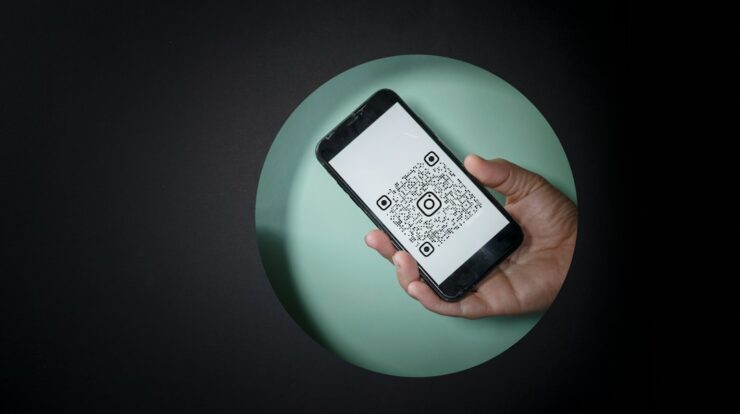
Mengelola inventaris barang secara manual sering memakan waktu, terutama jika jumlah barang ratusan atau tersebar di beberapa lokasi. Salah satu solusi praktis adalah menggunakan kode QR untuk inventaris. Dengan QR code, Anda bisa menyimpan informasi barang, mempercepat stock opname, dan mengurangi kesalahan pencatatan.
Artikel ini membahas cara membuat kode QR untuk inventaris barang, mulai dari menyiapkan data hingga mencetak label. Cocok untuk pemilik usaha, staf gudang, admin kantor, atau Anda yang ingin merapikan aset pribadi menggunakan HP Android.
Mengapa Kode QR Efektif untuk Inventaris Barang?
Kode QR mampu menyimpan informasi lebih banyak dibanding barcode biasa. Anda bisa memasukkan kode barang, nama, lokasi, hingga tautan ke spreadsheet atau sistem inventaris. Proses pemindaian juga cepat karena cukup menggunakan kamera HP Android.
Beberapa manfaat utama penggunaan QR code untuk inventaris:
- Mempercepat pencatatan: barang cukup dipindai, tidak perlu mengetik kode manual.
- Mengurangi kesalahan: data barang terbaca konsisten dan mengurangi salah input.
- Memudahkan stock opname: petugas bisa langsung memindai dan memperbarui stok.
- Fleksibel: QR dapat berisi teks, URL, atau data terstruktur sesuai kebutuhan.
Namun, QR code hanya alat bantu. Agar hasilnya maksimal, Anda tetap perlu menyiapkan data inventaris yang rapi dan menentukan sistem pencatatan yang digunakan.
Menyiapkan Data Inventaris Sebelum Membuat QR
Sebelum membuat kode QR, susun data barang dalam spreadsheet. Gunakan Google Sheets atau Microsoft Excel agar mudah diolah dan dicetak. Minimal siapkan kolom berikut:
- Kode Barang: gunakan format unik, misalnya INV-001, INV-002, dan seterusnya.
- Nama Barang: tulis nama yang jelas dan konsisten.
- Kategori: misalnya elektronik, furnitur, alat tulis, atau spare part.
- Lokasi: ruangan, rak, atau gudang tempat barang disimpan.
- Jumlah: stok awal atau jumlah unit.
- Kondisi: baik, rusak ringan, atau rusak berat.
- Penanggung Jawab: nama staf atau divisi yang mengelola.
Setelah data siap, tentukan isi QR code. Untuk inventaris sederhana, QR bisa berisi kode barang dan nama barang. Jika ingin lebih praktis, QR bisa berisi URL menuju halaman detail barang di Google Sheets, Google Forms, atau aplikasi inventaris.
Contoh isi QR sederhana:
- INV-001 | Laptop Asus | Ruang IT
- INV-002 | Proyektor Epson | Gudang A
Jika menggunakan URL, pastikan tautan dapat diakses oleh petugas. Hindari memasukkan data sensitif seperti harga beli atau informasi pribadi ke dalam QR code.
Cara Membuat Kode QR Inventaris Secara Manual
Untuk jumlah barang sedikit, Anda bisa membuat QR code satu per satu menggunakan generator QR gratis. Langkah umumnya sebagai berikut:
- Buka situs pembuat QR seperti QR Code Monkey, Canva, atau aplikasi QR generator di Play Store.
- Pilih jenis konten Teks atau URL.
- Masukkan data barang, misalnya INV-001 | Laptop Asus | Ruang IT.
- Atur warna dan ukuran QR agar mudah dipindai. Gunakan kontras tinggi, misalnya hitam putih.
- Unduh QR dalam format PNG atau SVG agar kualitas cetak tetap tajam.
- Simpan file dengan nama sesuai kode barang, misalnya QR-INV-001.png.
Setelah semua QR dibuat, gabungkan ke dalam label. Anda bisa menggunakan Microsoft Word, Google Docs, atau Canva untuk membuat template label. Tempel QR pada barang, rak, atau dus penyimpanan.
Tips Membuat QR Manual agar Konsisten
- Gunakan ukuran QR yang sama untuk semua label.
- Cetak minimal 2 x 2 cm agar mudah dipindai kamera HP.
- Tambahkan teks kode barang di bawah QR sebagai cadangan jika QR rusak.
- Uji pindai sebelum mencetak banyak label.
Cara Membuat QR Code Inventaris Secara Massal
Jika barang Anda banyak, membuat QR satu per satu tentu tidak efisien. Gunakan metode massal dengan bantuan spreadsheet dan add-on. Salah satu caranya adalah memakai Google Sheets bersama add-on pembuat QR, atau Excel dengan add-on QR generator.
Langkah umum membuat QR massal:
- Buka Google Sheets dan susun data barang dalam kolom terpisah.
- Buat kolom Isi QR dengan rumus penggabungan, misalnya =A2&” | “&B2&” | “&D2.
- Pasang add-on QR code generator dari Google Workspace Marketplace.
- Pilih rentang data yang akan diubah menjadi QR.
- Jalankan proses generate, lalu tunggu hingga gambar QR muncul di sel atau folder tertentu.
- Unduh gambar QR dan lanjutkan ke proses cetak label.
Alternatif lain adalah menggunakan fitur mail merge di Microsoft Word. Simpan gambar QR dengan nama sesuai kode barang, lalu gabungkan ke dokumen label menggunakan add-on mail merge. Cara ini cocok untuk mencetak label dalam jumlah besar secara rapi.
Menggunakan HP Android untuk Memindai dan Mengelola Stok
Setelah label QR terpasang, proses inventaris bisa dilakukan menggunakan HP Android. Anda bisa memakai aplikasi pemindai QR bawaan atau aplikasi seperti QR & Barcode Scanner. Untuk pengelolaan stok yang lebih serius, pilih aplikasi inventaris Android yang mendukung impor data dan pemindaian QR.
Alur kerja sederhana dengan Android:
- Petugas membuka aplikasi pemindai atau aplikasi inventaris.
- Arahkan kamera ke QR pada barang.
- Data kode barang muncul, lalu petugas memperbarui jumlah atau kondisi.
- Hasil diperbarui ke spreadsheet atau sistem inventaris.
Jika menggunakan Google Forms, QR code bisa diarahkan ke formulir stock opname. Petugas memindai QR, mengisi jumlah terbaru, lalu data masuk ke Google Sheets secara otomatis. Cara ini praktis untuk tim kecil tanpa sistem mahal.
Tips Mencetak dan Menempel Label QR
Agar label QR tahan lama dan mudah digunakan, perhatikan beberapa hal berikut:
- Gunakan stiker vinyl atau laminasi agar tidak mudah rusak saat terkena gesekan.
- Hindari menempel QR di permukaan melengkung tajam karena bisa sulit dipindai.
- Tempel di lokasi yang mudah dijangkau kamera HP, bukan di balik barang.
- Beri perlindungan transparan jika barang sering terkena air atau debu.
- Simpan database QR di cloud agar bisa dicetak ulang jika label hilang.
Lakukan uji coba pada beberapa barang terlebih dahulu. Pastikan QR terbaca cepat dalam kondisi cahaya normal. Jika berhasil, lanjutkan ke seluruh inventaris secara bertahap.
Kesimpulan
Membuat kode QR untuk inventaris barang tidak harus rumit. Mulailah dengan menyiapkan data yang rapi, menentukan isi QR, lalu buat kode secara manual atau massal menggunakan spreadsheet. Setelah itu, cetak label, tempel pada barang, dan gunakan HP Android untuk memindai saat stock opname.
Dengan penerapan yang konsisten, QR code dapat mempercepat pencatatan, mengurangi kesalahan, dan membuat pengelolaan inventaris lebih profesional. Untuk hasil terbaik, kombinasikan QR code dengan Google Sheets, Google Forms, atau aplikasi inventaris Android yang sesuai kebutuhan.
Siap merapikan inventaris Anda? Mulailah dari 10 barang terlebih dahulu, buat QR code-nya, dan uji proses pemindaian. Kunjungi Solusitekno.id untuk tutorial teknologi, aplikasi Android, dan tips digital lainnya yang membantu pekerjaan sehari-hari.