


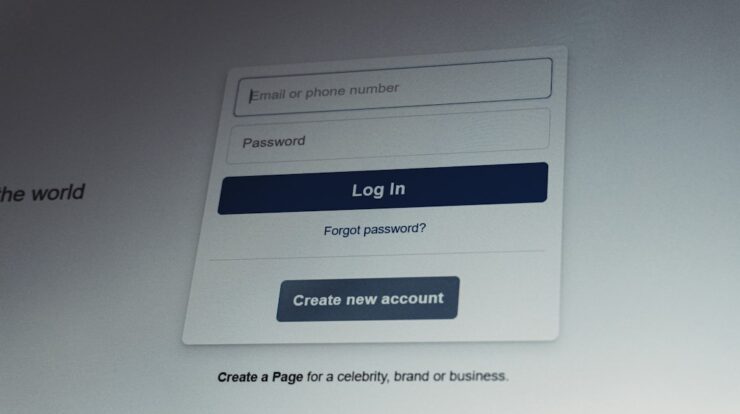
Kata sandi memang masih jadi cara login paling umum, tetapi risiko kebocoran, phishing, dan penggunaan ulang password membuatnya makin rawan. Solusi yang kini banyak didukung Google dan aplikasi besar adalah passkey. Dengan passkey, Anda bisa masuk ke akun tanpa mengetik kata sandi sama sekali.
Passkey memanfaatkan kunci kriptografi yang tersimpan aman di perangkat, lalu diverifikasi dengan sidik jari, Face Unlock, atau PIN. Artikel ini membahas cara menggunakan passkey di Android, mulai dari membuat, login, mengelola, sampai tips keamanannya.
Apa Itu Passkey dan Mengapa Lebih Aman?
Passkey adalah metode login berbasis standar FIDO2 yang menggantikan kata sandi dengan kredensial kriptografi. Saat membuat passkey, perangkat Anda membuat sepasang kunci: kunci privat tetap tersimpan di perangkat, sedangkan kunci publik disimpan oleh layanan atau aplikasi.
Karena kunci privat tidak pernah dikirim ke server, passkey lebih sulit dicuri lewat serangan phishing. Anda juga tidak perlu mengingat atau mengetik password. Verifikasi cukup dilakukan dengan biometrik atau PIN layar.
Beberapa keunggulan passkey:
- Lebih tahan phishing karena terikat pada domain atau aplikasi yang sah.
- Tanpa kata sandi sehingga tidak ada password yang bisa ditebak atau bocor.
- Praktis karena login bisa dilakukan dengan sidik jari atau wajah.
- Terintegrasi dengan Google Password Manager dan mendukung sinkronisasi antarperangkat.
Meski begitu, passkey bukan berarti akun otomatis 100% aman. Anda tetap perlu menjaga perangkat, layar kunci, dan akun pemulihan Google.
Syarat Menggunakan Passkey di Android
Sebelum mencoba, pastikan perangkat dan akun Anda memenuhi syarat berikut:
- Android versi yang didukung, umumnya Android 9 ke atas dengan Google Play Services terbaru.
- Sudah mengaktifkan layar kunci berupa PIN, pola, password, sidik jari, atau Face Unlock.
- Login ke akun Google di perangkat.
- Aplikasi atau browser yang mendukung passkey, seperti Chrome, Google, dan sebagian aplikasi pihak ketiga.
Untuk pengalaman terbaik, aktifkan Google Password Manager dan sinkronisasi akun Google. Dengan begitu, passkey dapat tersedia di perangkat Android lain yang memakai akun Google sama.
Apakah Passkey Bisa Dipakai di Semua Aplikasi?
Belum. Dukungan passkey bergantung pada masing-masing layanan. Google, beberapa aplikasi keuangan, media sosial, dan layanan belanja tertentu sudah mendukungnya. Jika aplikasi belum menyediakan opsi passkey, Anda masih perlu memakai kata sandi atau metode login lain.
Cara Membuat Passkey untuk Akun Google di Android
Langkah paling mudah adalah membuat passkey untuk akun Google. Caranya:
- Buka Pengaturan di Android, lalu masuk ke Google.
- Pilih tab Keamanan atau buka myaccount.google.com/security lewat browser.
- Cari bagian Cara login ke Google, lalu pilih Passkey atau Buat passkey.
- Verifikasi layar kunci dengan sidik jari, wajah, atau PIN.
- Ikuti instruksi hingga passkey berhasil dibuat.
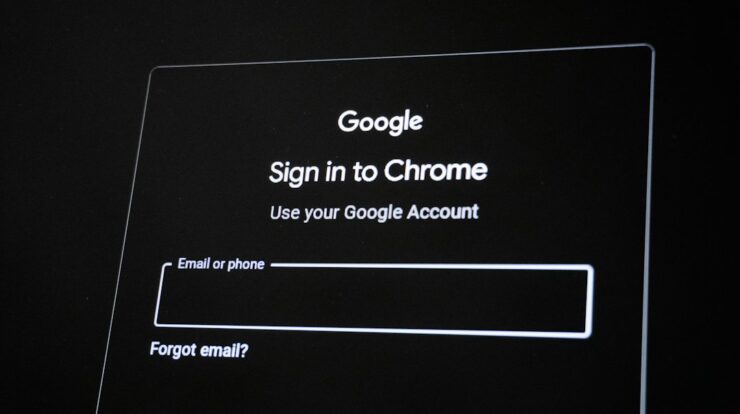
Setelah berhasil, Google akan menawarkan passkey saat Anda login. Anda juga bisa membuat passkey dari aplikasi pihak ketiga. Biasanya caranya ada di menu Pengaturan > Keamanan > Passkey atau muncul sebagai ajakan “Buat passkey” setelah login.
Membuat Passkey dari Aplikasi Selain Google
Jika aplikasi mendukung passkey, cari opsi di pengaturan keamanan akun. Pilih Buat passkey, lalu verifikasi dengan biometrik. Simpan passkey di Google Password Manager agar bisa digunakan lagi di perangkat lain. Jangan membuat passkey di perangkat bersama tanpa pengawasan.
Cara Login Menggunakan Passkey
Proses login dengan passkey cukup singkat. Berikut alur umumnya:
- Buka aplikasi atau situs yang mendukung passkey.
- Masukkan email atau nama pengguna seperti biasa.
- Saat diminta password, pilih opsi Gunakan passkey atau Login dengan passkey.
- Verifikasi dengan sidik jari, Face Unlock, atau PIN layar.
- Anda akan langsung masuk ke akun.
Jika opsi passkey tidak muncul, pilih Coba cara lain lalu cari passkey. Pada beberapa layanan, passkey bisa dipakai lewat perangkat lain dengan memindai QR code. Untuk mode ini, biasanya Bluetooth dan koneksi internet perlu aktif.
Pada Android, Google Password Manager akan menampilkan daftar passkey yang tersimpan. Pilih akun yang sesuai, lalu verifikasi. Jika passkey tersimpan di perangkat lain, ikuti petunjuk untuk memindai QR atau menggunakan kode verifikasi.
Mengelola dan Menghapus Passkey
Agar tetap aman, kelola passkey secara berkala. Buka Google Password Manager atau pengaturan keamanan akun Google, lalu lihat daftar passkey. Anda bisa menambahkan perangkat cadangan atau menghapus passkey dari perangkat yang hilang.
- Hapus passkey lama jika perangkat sudah tidak digunakan.
- Tambahkan passkey cadangan di perangkat tepercaya lain.
- Periksa aktivitas login untuk memastikan tidak ada akses mencurigakan.
- Perbarui nomor pemulihan dan email cadangan akun Google.
Untuk aplikasi pihak ketiga, buka menu keamanan aplikasi masing-masing. Cari opsi passkey, lalu hapus atau tambahkan perangkat baru sesuai kebutuhan.
Tips Keamanan dan Kendala Umum
Passkey memang mengurangi risiko, tetapi tetap butuh kebiasaan aman. Gunakan PIN layar yang kuat, aktifkan Find My Device, dan jangan bagikan perangkat dalam keadaan tidak terkunci. Waspadai juga halaman login palsu: meskipun passkey tahan phishing, pastikan domain dan aplikasi yang Anda buka benar.
Beberapa kendala yang sering muncul antara lain opsi passkey tidak tersedia karena aplikasi belum mendukung, browser perlu diperbarui, atau passkey tidak tersinkron. Coba restart perangkat, perbarui Google Play Services, dan pastikan akun Google aktif. Jika perangkat hilang, hapus passkey dari perangkat lain melalui Google Password Manager.
Perlu diingat, passkey bukan pengganti total kata sandi di semua layanan. Simpan metode pemulihan akun dengan baik, karena passkey tetap terkait dengan perangkat dan akun Google Anda.
Kesimpulan
Passkey adalah cara modern untuk login tanpa kata sandi yang lebih aman dan praktis di Android. Dengan memanfaatkan sidik jari, wajah, atau PIN, Anda bisa masuk ke akun tanpa mengetik password. Mulai dari akun Google, lalu aktifkan passkey di aplikasi lain yang mendukung.
Jangan lupa kelola passkey secara berkala, hapus akses dari perangkat lama, dan jaga layar kunci tetap aktif. Coba buat passkey untuk akun Google Anda sekarang dan rasakan login yang lebih cepat serta aman. Ikuti terus tutorial teknologi praktis hanya di Solusitekno.id.




1 Comment