Kebocoran data dan pencurian akun kerja bukan lagi cerita jauh. Setiap tahun, ribuan email kantor di Indonesia dibajak karena kata sandi yang lemah atau phishing yang tampak meyakinkan. Kalau akun kerja kamu jatuh ke tangan yang salah, dampaknya bukan cuma data pribadi, tapi juga dokumen klien, chat internal, hingga akses ke sistem perusahaan.
Kabar baiknya, ada satu langkah sederhana yang bisa menaikkan level keamanan akun kerja secara drastis: mengaktifkan autentikasi dua faktor (2FA) menggunakan aplikasi authenticator. Di panduan ini, Solusitekno.id akan membahas cara mengamankan akun kerja dengan authenticator, mulai dari memilih aplikasi, memasangnya, sampai kebiasaan yang bikin kamu tidak terkunci dari akun sendiri.
Apa Itu Authenticator dan Kenapa Wajib untuk Akun Kerja?
Authenticator adalah aplikasi yang menghasilkan kode verifikasi enam digit berubah setiap 30 detik. Kode ini dibuat dari kombinasi kunci rahasia yang tersimpan di ponselmu dan waktu saat itu, menggunakan standar yang disebut TOTP (Time-based One-Time Password).
Beda dengan OTP lewat SMS, kode authenticator tidak dikirim melalui jaringan operator. Artinya, pelaku yang berhasil membajak kartu SIM kamu (SIM swap) tetap tidak bisa masuk, karena kode hanya muncul di perangkatmu.
Beberapa alasan kenapa akun kerja sangat dianjurkan memakai authenticator:
- Melindungi email kantor, yang biasanya jadi kunci utama untuk reset kata sandi layanan lain.
- Mencegah phishing, karena kode 30 detik sulit dipakai ulang oleh penyerang.
- Menjaga data klien dan proyek dari akses tidak sah lewat Google Drive, Slack, Notion, atau GitHub.
- Memenuhi standar keamanan perusahaan yang makin sering mewajibkan 2FA untuk semua akun staf.
Jenis Authenticator: Pilih Sesuai Kebutuhan Kerja
Tidak semua autentikator sama. Ada tiga jenis yang paling umum dipakai di lingkungan kerja, dan masing-masing punya karakter berbeda.
1. Aplikasi TOTP Berbasis Ponsel
Ini yang paling praktis dan cocok untuk sebagian besar karyawan. Contohnya Google Authenticator, Microsoft Authenticator, Authy, dan Aegis Authenticator. Semuanya bekerja offline, gratis, dan bisa menampung banyak akun sekaligus.
2. Push Notification Authenticator
Microsoft Authenticator dan Duo menyediakan login dengan sekali ketuk di notifikasi. Lebih cepat, tapi bergantung koneksi internet dan butuh ponsel yang terdaftar di sistem perusahaan.
3. Hardware Security Key
Berbentuk USB atau NFC, seperti YubiKey. Ini pilihan paling aman untuk akun dengan akses tinggi, misalnya admin sistem atau akun keuangan. Harganya ratusan ribu rupiah, tapi perlindungannya jauh di atas aplikasi ponsel.
Cara Memasang Authenticator untuk Akun Kerja, Langkah demi Langkah
Prosesnya sebenarnya mirip di semua layanan, baik Google Workspace, Microsoft 365, Slack, maupun sistem internal kantor. Berikut alur umumnya.
- Siapkan aplikasi authenticator di ponsel Android atau iPhone kamu. Unduh dari Play Store atau App Store resmi, bukan dari link yang dikirim lewat chat.
- Masuk ke pengaturan keamanan akun kerja. Di Google: myaccount.google.com → Keamanan → Verifikasi 2 Langkah. Di Microsoft: account.microsoft.com → Keamanan → Opsi keamanan lanjutan.
- Pilih metode “Aplikasi Authenticator”, lalu sistem akan menampilkan QR code.
- Scan QR code menggunakan kamera di aplikasi authenticator. Kalau tidak bisa scan, pilih opsi masukkan kode manual dan ketik kunci rahasia yang diberikan.
- Masukkan kode enam digit yang muncul di aplikasi untuk memverifikasi bahwa semuanya sudah tersambung.
- Simpan kode pemulihan (backup codes) di tempat aman, misalnya password manager, bukan di catatan ponsel atau foto galeri.
- Aktifkan notifikasi aplikasi agar kamu cepat tahu jika ada percobaan login mencurigakan.
Khusus Pengguna Android
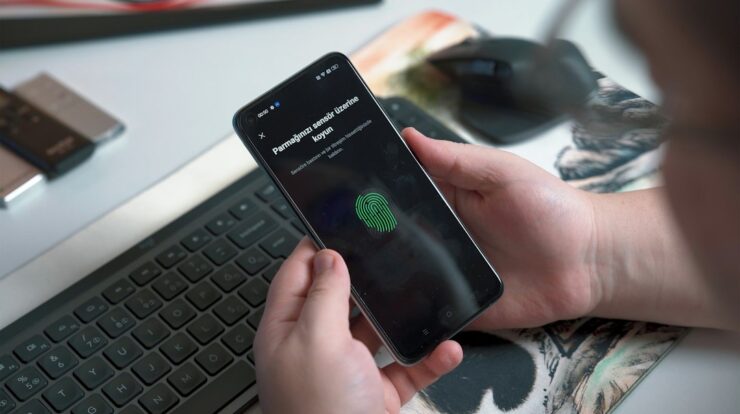
Kalau kamu memakai HP Android untuk kerja, ada beberapa hal tambahan yang sebaiknya diperhatikan. Aktifkan kunci layar biometrik supaya orang lain tidak bisa membuka aplikasi authenticator saat ponselmu dipegang orang lain.
Selain itu, hindari mengaktifkan sinkronisasi cloud pada aplikasi authenticator jika kebijakan kantor melarangnya. Google Authenticator kini bisa backup ke akun Google, tapi artinya kode rahasiamu ikut tersimpan di server. Untuk akun kerja yang sensitif, simpan backup secara manual lebih aman.
Tips Keamanan Saat Memakai Authenticator untuk Akun Kerja
Mengaktifkan 2FA baru langkah pertama. Supaya benar-benar aman, biasakan beberapa hal berikut dalam rutinitas kerja harianmu.
- Jangan pakai satu ponsel untuk semua akun pribadi dan kantor jika memungkinkan. Pisahkan perangkat kerja dan pribadi agar risikonya tidak menular.
- Selalu perbarui aplikasi authenticator untuk mendapatkan patch keamanan terbaru.
- Aktifkan kunci layar dengan PIN minimal 6 digit, pola, atau sidik jari. Ponsel tanpa kunci layar membuat authenticator tidak ada gunanya.
- Simpan kode pemulihan di dua tempat berbeda, misalnya di password manager dan di berkas cetak yang disimpan di rumah.
- Waspadai permintaan kode dari orang lain. Tim IT asli tidak akan pernah meminta kode authenticator-mu, bahkan lewat telepon sekalipun.
- Gunakan password manager untuk menyimpan kata sandi unik di setiap akun kerja, sehingga kebocoran satu layanan tidak menular ke layanan lain.
Kesalahan Umum yang Harus Dihindari
Banyak pengguna kehilangan akses akun kerja bukan karena diretas, tapi karena kesalahan sendiri. Ini beberapa yang paling sering terjadi.
- Tidak menyimpan backup code. Saat ponsel hilang atau rusak, kamu tidak punya cara masuk sama sekali.
- Mengganti ponsel tanpa memindahkan authenticator. Selalu migrasikan akun ke perangkat baru sebelum mereset ponsel lama.
- Memakai aplikasi authenticator bajakan dari sumber tidak resmi. Risikonya kode rahasiamu dikirim ke pihak ketiga.
- Membagikan tangkapan layar kode OTP ke grup chat atau rekan kerja. Kode 30 detik tetap bisa disalahgunakan.
- Menganggap SMS sudah cukup. Untuk akun kerja, SMS adalah metode paling lemah karena rawan SIM swap dan intersepsi.
Rekomendasi Aplikasi Authenticator untuk Pengguna Android
Kalau kamu baru mulai dan ingin pilihan yang aman sekaligus ringan, berikut beberapa aplikasi yang layak dicoba di HP Android-mu.
- Google Authenticator — sederhana, gratis, cocok untuk pemula yang memakai ekosistem Google Workspace.
- Microsoft Authenticator — unggul untuk pengguna Microsoft 365 dengan login sekali ketuk dan fitur password manager.
- Aegis Authenticator — open source, bisa dikunci biometrik, dan mendukung backup terenkripsi. Cocok untuk yang peduli privasi.
- Authy — mendukung multi-perangkat dan backup cloud, praktis kalau kamu sering berganti ponsel.
Untuk keperluan kerja profesional, kombinasi yang cukup kuat adalah Google Authenticator atau Aegis untuk kode TOTP plus password manager untuk menyimpan kata sandi dan backup code.
Kesimpulan
Mengamankan akun kerja dengan authenticator bukan hal rumit, tapi dampaknya besar. Dengan kode TOTP yang berubah setiap 30 detik, celah phishing dan pencurian akun lewat SMS bisa ditekan drastis. Kuncinya ada pada tiga hal: pasang aplikasi dari sumber resmi, simpan backup code dengan benar, dan lindungi ponselmu dengan kunci layar.
Luangkan 15 menit hari ini untuk mengaktifkan 2FA di akun kerja utamamu, lalu lanjutkan ke layanan lain secara bertahap. Kalau kamu mengelola tim, ajak rekan kerja melakukan hal yang sama agar keamanan data kantor terjaga menyeluruh.
Punya pengalaman atau kendala saat memasang authenticator di ponsel Android? Tulis di kolom komentar, dan jangan lupa cek artikel tutorial keamanan digital lainnya hanya di Solusitekno.id untuk tetap update tips teknologi terbaru setiap hari.