Video call kini menjadi bagian dari kehidupan sehari-hari, mulai dari rapat kerja, kelas online, hingga wawancara penting. Tak jarang kita ingin merekam momen tersebut untuk dokumentasi pribadi atau bahan belajar ulang. Sayangnya, banyak orang belum tahu cara melakukannya dengan benar dan aman.
Artikel ini akan membahas secara lengkap bagaimana merekam layar saat video call di Android, iPhone, maupun komputer, lengkap dengan aspek legal dan tips menjaga privasi. Simak sampai selesai agar kamu tidak salah langkah.
Kenapa Merekam Video Call Perlu Hati-hati?
Merekam layar saat video call bukan sekadar soal teknis. Ada dua hal besar yang wajib kamu pertimbangkan sebelum menekan tombol rekam: izin peserta lain dan keamanan data hasil rekaman.
Di Indonesia, merekam pembicaraan tanpa izin pihak lain bisa dikategorikan pelanggaran privasi. Bahkan dalam konteks tertentu, hal ini bisa berurusan dengan UU ITE dan UU Perlindungan Data Pribadi. Karena itu, selalu minta izin terlebih dahulu.
- Minta persetujuan semua peserta sebelum merekam.
- Umumkan tujuan rekaman (dokumentasi, notulen, atau arsip).
- Jangan sebarkan rekaman tanpa izin ulang dari peserta.
- Simpan di tempat aman seperti cloud pribadi atau folder terkunci.
Dengan mematuhi hal-hal tersebut, kamu bisa merekam video call tanpa melanggar etika maupun hukum.
Merekam Layar Video Call di Android
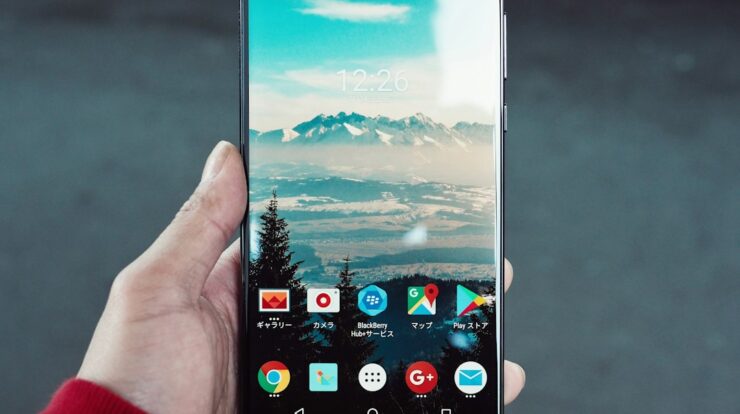
Sejak Android 11, hampir semua HP sudah punya fitur screen recorder bawaan. Fitur ini paling aman karena tidak perlu menginstal aplikasi tambahan yang berisiko menyadap data.
Langkah-langkah di Android:
- Tarik notifikasi dari atas layar, cari ikon Screen Record atau Perekam Layar.
- Jika tidak ada, buka Pengaturan → Fitur Lanjutan → Perekam Layar.
- Pilih pengaturan suara: Media, Mikrofon, atau keduanya.
- Mulai video call, lalu tekan tombol rekam.
- Hentikan rekaman dari panel notifikasi saat selesai.
Perlu diketahui, sebagian aplikasi seperti Zoom dan Google Meet memblokir perekaman audio internal demi alasan keamanan. Solusinya, aktifkan mikrofon agar suara peserta tetap terekam. Pastikan juga ruanganmu tenang supaya suara tidak pecah.
Tips tambahan untuk HP Android:
- Gunakan mode Jangan Ganggu agar notifikasi tidak muncul di rekaman.
- Pastikan penyimpanan tersisa minimal 2 GB untuk video 15 menit.
- Rekam dengan kualitas 720p agar file tidak terlalu besar.
Merekam Layar Video Call di iPhone
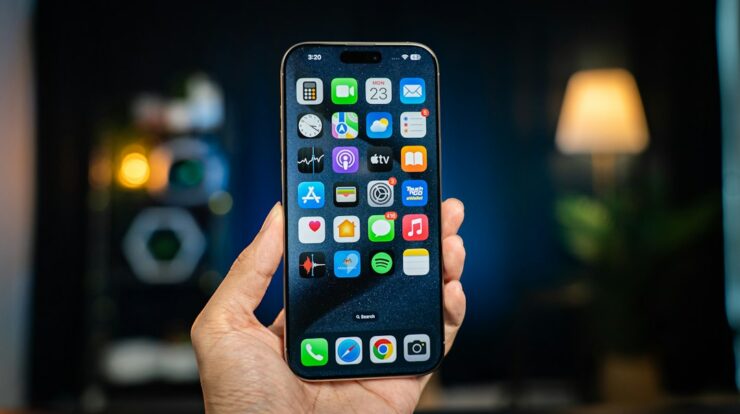
iPhone juga menyediakan fitur perekaman layar bawaan sejak iOS 11. Caranya sangat mudah dan tidak perlu aplikasi pihak ketiga.
- Buka Pengaturan → Pusat Kontrol → Sesuaikan Kontrol, tambahkan Perekaman Layar.
- Saat akan memulai video call, buka Pusat Kontrol dengan menggeser dari kanan atas.
- Tekan lama ikon rekam, lalu pilih Mikrofon Aktif jika ingin merekam suara.
- Tekan Mulai Perekaman dan biarkan berjalan.
- Hentikan dengan menekan ikon merah di status bar.
Video hasil rekaman otomatis tersimpan di aplikasi Photos. Kamu bisa langsung memindahkannya ke iCloud dengan enkripsi untuk keamanan ekstra.
Merekam Video Call di PC atau Laptop
Untuk keperluan profesional seperti rapat atau webinar, merekam dari laptop memberi hasil yang lebih rapi. Berikut pilihannya:
- Fitur bawaan Zoom: klik Record di toolbar. Rekaman tersimpan dalam format MP4.
- Google Meet: gunakan Record meeting jika akun Workspace kamu mendukung.
- OBS Studio: gratis dan bisa merekam layar plus audio secara fleksibel.
- Xbox Game Bar (Windows): tekan Windows + G, lalu klik tombol rekam.
Untuk kebutuhan backup, simpan hasil rekaman di folder dengan enkripsi atau cloud storage pribadi. Hindari menyimpannya di folder publik agar tidak mudah diakses orang lain.
Hal yang Wajib Dihindari Saat Merekam Video Call
Ada beberapa kesalahan umum yang sebaiknya kamu hindari:
- Merekam tanpa izin peserta lain — bisa berujung masalah hukum.
- Menggunakan aplikasi modifikasi yang tidak resmi — berisiko malware.
- Menyimpan di memori internal HP tanpa enkripsi — mudah bocor.
- Mengunggah ke media sosial tanpa menyensor wajah dan nama peserta.
- Membiarkan rekaman aktif saat sesi sudah selesai — memboroskan baterai.
Selalu periksa kembali hasil rekaman sebelum dibagikan. Pastikan tidak ada informasi sensitif yang tanpa sengaja terekam, seperti nomor telepon, alamat, atau kode OTP.
Kesimpulan
Merekam layar saat video call memang mudah, tapi tetap butuh kehati-hatian. Gunakan fitur bawaan Android atau iPhone untuk hasil yang aman, dan minta izin semua peserta sebelum mulai merekam. Simpan hasilnya di lokasi terenkripsi agar privasi tetap terjaga.
Jika kamu sering mengikuti rapat atau kelas online, membiasakan diri merekam dengan cara yang benar akan sangat membantu. Sekarang giliranmu — coba praktikkan langkah-langkah di atas saat video call berikutnya. Jangan lupa bagikan artikel ini ke teman atau rekan kerja yang juga sering meeting online, agar mereka tahu cara merekam yang aman dan legal!