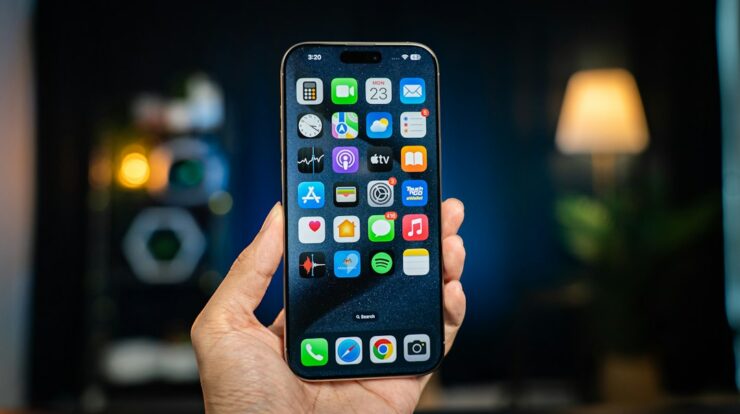
Merekam layar iPhone kini menjadi kebutuhan banyak orang, mulai dari membuat tutorial, membagikan momen gaming, hingga merekam penjelasan materi untuk teman atau siswa. Sayangnya, masih banyak pengguna yang belum tahu bahwa fitur ini sudah tersedia bawaan di iOS tanpa perlu aplikasi tambahan.
Yang lebih sering membuat bingung adalah cara menyalakan mikrofon saat merekam layar. Padahal, tanpa mikrofon aktif, hasil rekaman hanya berisi gambar tanpa suara narasi. Nah, di artikel ini Solusitekno.id akan membahas langkah-langkahnya secara lengkap dan praktis.
Mengenal Fitur Screen Recording Bawaan iPhone
Sejak iOS 11, Apple menyematkan fitur Screen Recording langsung di dalam sistem. Artinya, kamu tidak perlu mengunduh aplikasi pihak ketiga hanya untuk merekam aktivitas layar. Hasil rekaman otomatis tersimpan di aplikasi Photos.
Fitur ini bisa merekam seluruh aktivitas layar, termasuk suara dari aplikasi (audio internal) dan suara dari mikrofon. Kemampuan merekam audio internal cukup berguna saat kamu membuat video gameplay atau merekam video yang sedang diputar.
Perlu dicatat, ada beberapa batasan. Aplikasi tertentu seperti layanan streaming berbayar dan aplikasi perbankan biasanya memblokir perekaman layar demi alasan keamanan dan hak cipta. Jadi jika layar tiba-tiba menghitam saat direkam, kemungkinan besar aplikasi tersebut memang melindungi kontennya.
Cara Merekam Layar iPhone dengan Cepat
Sebelum mulai, pastikan tombol Screen Recording sudah ada di Control Center. Berikut caranya:
- Buka Settings lalu pilih Control Center.
- Masuk ke menu Customize Controls atau More Controls.
- Cari opsi Screen Recording, lalu tekan tombol tambah (+) di sampingnya.
- Tombol Screen Recording kini muncul di Control Center.
Setelah itu, cara memulai rekaman sangat sederhana:
- Buka Control Center. Pada iPhone dengan Face ID, geser dari pojok kanan atas ke bawah. Pada iPhone dengan tombol Home, geser dari bawah ke atas.
- Ketuk ikon Screen Recording yang berbentuk lingkaran dengan titik di tengah.
- Rekaman dimulai setelah hitungan mundur 3 detik. Indikator merah akan muncul di pojok kiri atas layar.
- Untuk berhenti, ketuk indikator merah tersebut, lalu pilih Stop.
Menambahkan Suara Internal Aplikasi
Secara default, iPhone sudah merekam audio internal dari aplikasi yang sedang berjalan. Kamu tidak perlu mengatur apa pun. Namun, jika kamu mematikan suara (silent mode) atau menurunkan volume hingga nol, audio internal bisa saja tidak terekam.
Karena itu, naikkan volume perangkat sedikit sebelum mulai merekam agar suara aplikasi atau musik tetap tertangkap.
Cara Menyalakan Mikrofon Saat Merekam Layar
Inilah bagian yang paling sering ditanyakan. Secara default, mikrofon iPhone tidak aktif saat screen recording dimulai. Kamu harus menyalakannya secara manual dengan langkah berikut:
- Buka Control Center.
- Tekan dan tahan (tap and hold) ikon Screen Recording. Pada iPhone lama cukup tekan agak lama hingga muncul menu tambahan.
- Akan muncul opsi Microphone dengan ikon mikrofon di bagian bawah.
- Ketuk ikon tersebut sehingga berubah menjadi merah atau bertanda aktif.
- Ketuk Start Recording, lalu tunggu hitungan mundur selesai.
Setelah langkah ini, semua suara yang tertangkap mikrofon akan ikut terekam, termasuk narasi, penjelasan, atau suara sekitarmu. Ingat, mikrofon akan tetap aktif sampai kamu mematikannya kembali di menu yang sama.
Cara Memastikan Mikrofon Benar-benar Terekam
Banyak pengguna baru sadar mikrofonnya tidak aktif setelah proses rekaman selesai. Untuk menghindari hal itu, lakukan pengecekan singkat:
- Pastikan tidak ada perangkat Bluetooth seperti headset atau earbuds yang terhubung, karena iPhone akan memprioritaskan mikrofon perangkat Bluetooth tersebut.
- Periksa apakah aplikasi yang kamu gunakan memiliki izin mikrofon di Settings > Privacy & Security > Microphone.
- Ucapkan beberapa kata saat rekaman dimulai, lalu putar hasilnya untuk memastikan suara tertangkap.
- Hindari menutupi bagian bawah iPhone dengan jari, karena lubang mikrofon utama biasanya berada di sana.
Menemukan dan Mengedit Hasil Rekaman
Semua video hasil screen recording otomatis tersimpan di aplikasi Photos. Untuk menemukannya dengan cepat, buka tab Albums lalu pilih Media Types > Screen Recordings. Semua rekaman layar akan terkumpul di sana.
Kamu juga bisa melakukan pengeditan dasar langsung dari aplikasi Photos, seperti memotong bagian awal dan akhir video, menyesuaikan warna, atau menambahkan teks. Jika ingin hasil lebih rapi, gunakan aplikasi editing seperti iMovie yang juga gratis dari Apple.
Untuk berbagi ke media sosial, kamu bisa langsung menekan tombol Share dan memilih platform tujuan. Namun perlu diingat, ukuran file rekaman layar bisa cukup besar, terutama jika kamu merekam dalam waktu lama, sehingga pastikan ruang penyimpanan masih memadai.
Tips agar Hasil Rekaman Layar Lebih Maksimal
- Aktifkan mode Do Not Disturb agar notifikasi tidak mengganggu dan muncul di dalam video.
- Atur pencahayaan dan kebersihan layar supaya tampilan rekaman lebih jernih.
- Rekam dalam durasi pendek per segmen agar proses editing lebih mudah dan file tidak terlalu berat.
- Gunakan mode pesawat bila ingin merekam tanpa gangguan panggilan masuk.
- Simpan ke iCloud untuk menghemat ruang penyimpanan internal iPhone.
Masalah Umum dan Solusinya
Jika rekaman tidak memiliki suara sama sekali, cek kembali apakah opsi Microphone sudah diaktifkan sebelum memulai. Jika layar menghitam, kemungkinan aplikasi yang direkam memang memblokir screen recording.
Apabila tombol Screen Recording tidak muncul di Control Center, kemungkinan fitur ini dibatasi oleh pengaturan Screen Time atau kebijakan MDM pada perangkat kantor. Coba periksa di Settings > Screen Time > Content & Privacy Restrictions.
Perbandingan dengan Rekaman Layar Android
Menarik untuk dibandingkan, di perangkat Android fitur perekaman layar biasanya sudah tersedia di Quick Settings dan menawarkan opsi tambahan seperti pilihan resolusi, bit rate, serta orientasi layar. Beberapa merek bahkan menyediakan opsi merekam hanya audio internal tanpa mikrofon.
Sementara itu, iPhone menawarkan pengalaman yang lebih sederhana, minim pengaturan, namun cukup andal untuk kebutuhan sehari-hari. Bagi kamu yang sering berpindah antara Android dan iPhone, memahami perbedaan ini akan sangat membantu, terutama saat harus membuat konten tutorial untuk kedua platform.
Kesimpulan
Merekam layar iPhone ternyata tidak sesulit yang dibayangkan. Cukup tambahkan tombol Screen Recording ke Control Center, tekan dan tahan ikonnya untuk menyalakan opsi Microphone, lalu mulai merekam. Hasilnya bisa langsung kamu temukan di album Screen Recordings dan siap dibagikan ke mana saja.
Kunci utamanya ada pada langkah tap and hold sebelum mulai merekam, karena di situlah kamu bisa mengaktifkan mikrofon. Tanpa langkah tersebut, rekaman hanya akan berisi gambar tanpa narasi.
Bagaimana, sudah siap membuat video tutorial pertamamu? Coba praktikkan sekarang, dan jika kamu punya tips lain seputar screen recording iPhone atau Android, bagikan pengalamanmu di kolom komentar. Jangan lupa untuk terus mengikuti Solusitekno.id agar kamu tidak ketinggalan tutorial teknologi dan gadget terbaru lainnya!