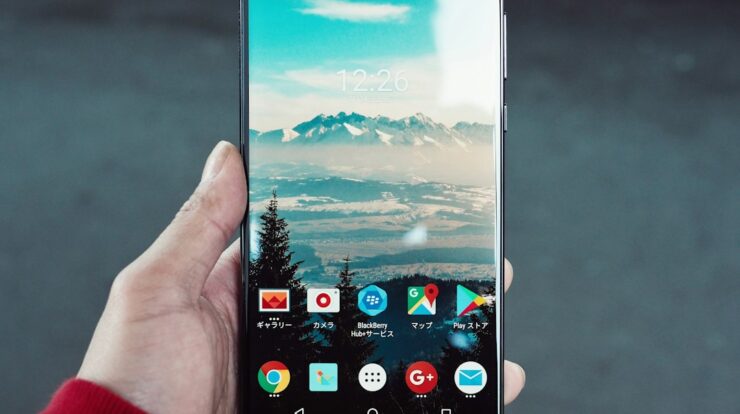
Pernahkah kamu ingin menunjukkan cara bermain game, membuat tutorial, atau menyimpan momen penting di layar HP, tapi malas mengunduh aplikasi tambahan? Kabar baiknya, sejak Android 11, Google sudah menyematkan fitur perekam layar bawaan di sistem operasi. Artinya, kamu tidak perlu lagi menginstal aplikasi pihak ketiga yang kadang penuh iklan.
Sayangnya, masih banyak pengguna Android yang belum tahu fitur ini ada dan cara mengaktifkannya. Padahal caranya sangat sederhana, hanya butuh beberapa ketukan saja. Yuk, simak panduan lengkapnya berikut ini.
Apakah HP Android Kamu Sudah Mendukung Screen Recorder Bawaan?
Fitur perekam layar bawaan resmi hadir sejak Android 11. Jadi, jika HP kamu menjalankan Android 11 ke atas, fitur ini sudah tersedia tanpa perlu instal apa pun. Beberapa merek seperti Samsung, Xiaomi, Oppo, Vivo, dan Realme bahkan sudah menghadirkan fitur ini lebih awal melalui antarmuka custom mereka.
Cara termudah mengeceknya adalah dengan membuka panel notifikasi atau Quick Settings. Geser layar dari atas ke bawah dua kali, lalu cari ikon bernama Screen Record, Rekam Layar, atau Screen Recorder. Jika ikonnya ada, berarti HP kamu siap digunakan.
Kalau ikon tersebut belum muncul, jangan buru-buru menyerah. Biasanya kamu hanya perlu mengaktifkannya secara manual melalui menu pengaturan cepat.
Cara Merekam Layar HP Android Lewat Quick Settings
Metode ini paling praktis dan bisa dipakai di hampir semua HP Android modern. Berikut langkah-langkahnya:
- Geser layar dari atas ke bawah dua kali untuk membuka panel Quick Settings secara penuh.
- Cari ikon Screen Record atau Rekam Layar. Jika belum terlihat, geser panel ke kiri untuk melihat opsi tambahan.
- Jika ikon benar-benar tidak ada, ketuk ikon pensil atau Edit Tiles, lalu seret ikon Screen Record ke area panel.
- Ketuk ikon tersebut. Akan muncul pilihan pengaturan sebelum mulai merekam.
- Pilih mode audio yang diinginkan, kemudian ketuk Mulai atau Start Recording.
- Tunggu hitungan mundur 3 detik, dan perekaman pun langsung berjalan.
Untuk menghentikannya, cukup tarik panel notifikasi dan ketuk tombol Stop. Hasil rekaman otomatis tersimpan di galeri atau folder Movies/Screen Recordings.
Kalau Ikon Tidak Muncul, Coba Cara Ini
Beberapa perangkat memiliki lokasi pengaturan yang berbeda. Pada Samsung, kamu bisa membuka Pengaturan → Fitur Lanjutan → Screenshot dan Perekam Layar. Sementara di Xiaomi, masuk ke Pengaturan → Pengaturan Tambahan → Rekaman Layar.
Jika tetap tidak ditemukan, ada kemungkinan HP kamu masih memakai Android versi lama. Solusi sementara adalah menggunakan fitur bawaan dari Google Assistant.
Alternatif: Rekam Layar Pakai Google Assistant
Cara ini sangat berguna kalau kamu malas mencari ikon di Quick Settings. Cukup ucapkan “Hey Google, rekam layar” atau “Hey Google, screen record”, maka perekaman akan langsung dimulai.
Pastikan Google Assistant sudah aktif di HP kamu. Selain suara, kamu juga bisa mengetik perintah tersebut di kolom pencarian Google. Cara ini praktis, terutama saat tangan sedang sibuk memegang HP.
Mengatur Suara, Kualitas, dan Resolusi Rekaman
Salah satu keunggulan fitur bawaan adalah adanya opsi pengaturan yang cukup lengkap. Sebelum mulai merekam, biasanya muncul menu pilihan berikut:
- Tanpa suara – cocok untuk merekam tampilan visual saja tanpa audio.
- Suara media – merekam audio dari aplikasi, musik, atau game yang sedang berjalan.
- Mikrofon – merekam suara kamu sendiri, berguna untuk narasi tutorial.
- Suara media dan mikrofon – menggabungkan keduanya dalam satu rekaman.
Selain audio, kamu juga bisa mengatur resolusi video dan bitrate. Untuk kebutuhan berbagi ke media sosial, resolusi 720p sudah cukup dan ukuran filenya lebih hemat. Namun, jika ingin hasil tajam untuk konten YouTube, pilih 1080p.
Ada juga opsi Show Taps atau tampilkan sentuhan. Fitur ini akan menampilkan lingkaran kecil setiap kali kamu menyentuh layar, sangat membantu saat membuat video tutorial agar penonton mudah mengikuti.
Tips Agar Hasil Rekaman Layar Lebih Maksimal
Agar video rekamanmu terlihat profesional dan tidak berantakan, ada beberapa hal yang perlu diperhatikan.
- Bersihkan notifikasi terlebih dahulu supaya tidak ada pesan pribadi yang ikut terekam.
- Gunakan Mode Jangan Ganggu agar panggilan masuk tidak mengganggu proses perekaman.
- Pastikan ruang penyimpanan cukup, minimal 2 GB untuk rekaman berdurasi panjang.
- Isi baterai minimal 50%, karena merekam layar cukup menguras daya.
- Gunakan stabilizer atau sandaran jika merekam dengan satu tangan agar hasilnya stabil.
Perlu diketahui, beberapa aplikasi seperti Netflix, Disney+, dan layanan streaming berbayar lainnya menerapkan proteksi DRM. Akibatnya, layarnya akan tampak hitam saat direkam. Ini bukan kerusakan HP, melainkan perlindungan hak cipta dari penyedia layanan.
Kesimpulan
Merekam layar HP Android ternyata tidak perlu aplikasi tambahan. Dengan memanfaatkan fitur bawaan Android 11 ke atas, kamu bisa langsung merekam layar kapan saja melalui Quick Settings atau perintah Google Assistant. Selain lebih aman, cara ini juga bebas iklan dan tidak membebani performa HP.
Sekarang giliranmu untuk mencoba. Buka panel notifikasi HP kamu, cari ikon Screen Record, dan mulai buat video tutorial atau konten pertamamu hari ini. Kalau artikel ini bermanfaat, jangan lupa bagikan ke teman-temanmu agar mereka juga tahu caranya. Selamat mencoba!