


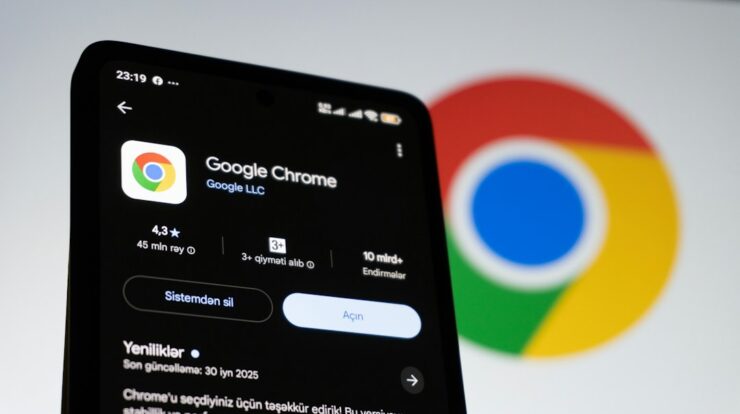
Google Chrome adalah browser paling banyak dipakai di dunia, termasuk di Indonesia. Hampir semua HP Android sudah memasangnya sebagai aplikasi bawaan, sehingga sering dianggap “tinggal pakai” tanpa perlu diatur.
Padahal, Chrome menyimpan banyak fitur tersembunyi yang bisa membuat browsing lebih cepat, hemat kuota, dan lebih aman. Sayangnya, sebagian besar pengguna tidak pernah membuka menu pengaturannya.
Di tutorial ini, Solusitekno.id akan membahas cara pakai Google Chrome dari dasar sampai tips lanjutan khusus untuk pengguna HP Android. Simak sampai selesai, ya!
Apa Itu Google Chrome dan Kenapa Penting di HP Android?
Google Chrome adalah aplikasi peramban (browser) yang berfungsi membuka situs web, mencari informasi, menonton video, sampai mengakses layanan seperti email dan media sosial. Versi Android hadir gratis di Google Play Store dan terintegrasi erat dengan akun Google.
Ada beberapa alasan Chrome jadi pilihan utama di HP Android:
- Sinkronisasi otomatis — bookmark, riwayat, dan password bisa dibawa ke HP, tablet, dan laptop.
- Terintegrasi dengan Google — login akun, Google Lens, dan Terjemahan Google berjalan mulus.
- Update rutin — patch keamanan dan fitur baru datang hampir setiap bulan.
- Ringan dan stabil — cocok untuk HP kelas menengah maupun flagship.
Cara Install dan Update Google Chrome di Android
Kalau HP kamu baru di-reset atau Chrome terhapus, ikuti langkah berikut:
- Buka Google Play Store di HP kamu.
- Ketuk kolom pencarian, tulis “Google Chrome”.
- Pilih aplikasi dari developer Google LLC, lalu ketuk Install.
- Tunggu proses unduh selesai, lalu ketuk Open.
- Setelah terbuka, pilih Terima & lanjutkan dan tentukan apakah ingin masuk dengan akun Google.
Untuk memperbarui Chrome, buka Play Store → ketuk foto profil → Kelola aplikasi & perangkat → Perbarui semua. Menjalankan versi terbaru penting agar kamu mendapat perbaikan keamanan terbaru.
Mengenal Tampilan dan Menu Dasar Chrome di HP
Sebelum masuk ke fitur lanjutan, kenali dulu elemen utama di layar Chrome Android:
- Address bar — tempat mengetik alamat situs atau kata kunci pencarian.
- Ikon kunci — menandakan koneksi situs sudah terenkripsi (HTTPS).
- Tombol tab — kotak berisi angka yang menunjukkan jumlah tab aktif.
- Menu tiga titik — pintu masuk ke hampir semua pengaturan Chrome.
Di dalam menu tiga titik, kamu akan menemukan opsi seperti Tab baru, Tab incognito baru, Riwayat, Download, Penanda, Bagikan, Terjemahkan, dan Setelan. Semua tutorial berikut akan berputar di menu ini.
Tutorial Fitur Penting Chrome yang Wajib Kamu Coba
1. Mode Incognito
Mode ini tidak menyimpan riwayat, cookie, maupun data formulir setelah tab ditutup. Caranya: ketuk menu tiga titik → Tab Incognito baru. Cocok dipakai saat meminjam HP orang lain atau mencari informasi sensitif.
Perlu dicatat, incognito tidak membuat kamu anonim di internet. Aktivitas tetap bisa terlihat oleh penyedia layanan internet atau admin jaringan kantor.
2. Tab Group di HP
Buka beberapa tab, lalu tekan lama salah satu tab dan geser ke tab lain untuk membuat grup. Grup tab bisa diberi nama dan warna, sehingga rapi ketika kamu membuka banyak halaman sekaligus.
3. Simpan Halaman ke Layar Utama
Ketuk menu tiga titik → Tambahkan ke Layar utama. Situs favoritmu akan muncul seperti aplikasi, dan bisa dibuka lebih cepat tanpa mengetik alamat lagi.
4. Mode Situs Desktop
Beberapa situs menampilkan versi ringkas di HP. Kalau ingin tampilan penuh seperti di laptop, buka menu tiga titik → centang Situs desktop.
5. Google Lens dan Terjemahan
Ketuk ikon kamera di address bar untuk mencari sesuatu lewat kamera, membaca teks dari gambar, atau menerjemahkan tulisan asing secara langsung. Untuk halaman berbahasa asing, menu Terjemahkan akan mengubahnya ke Bahasa Indonesia otomatis.
6. Kelola Download
Semua file yang kamu unduh tersimpan di menu Download. Dari sana kamu bisa membuka, membagikan, atau menghapus file. Lokasi penyimpanan default biasanya di folder Download internal HP.
Tips Bikin Chrome Lebih Cepat dan Hemat Kuota
Kalau Chrome terasa lambat atau kuota cepat habis, coba beberapa pengaturan berikut:
- Aktifkan preload halaman. Masuk ke Setelan → Privasi dan keamanan → Pramuat halaman, lalu pilih mode standar atau diperluas.
- Pakai Secure DNS. Di menu yang sama, aktifkan Gunakan DNS aman dan pilih penyedia tepercaya untuk koneksi lebih stabil.
- Tutup tab yang menumpuk. Tab yang dibiarkan terbuka terus memakan RAM dan baterai.
- Bersihkan cache berkala. Buka Setelan → Privasi dan keamanan → Hapus data penjelajahan, pilih “Gambar dan file dalam cache”.
- Matikan autoplay video. Ada di Setelan → Setelan situs → Suara dan video atau melalui pengaturan situs masing-masing.
- Update Chrome ke versi terbaru agar mesin rendering tetap efisien.
Untuk pengguna HP dengan RAM 3–4 GB, tips di atas biasanya memberi dampak paling terasa.
Cara Sinkronisasi Chrome Antar Perangkat
Sinkronisasi membuat data kamu tetap sama di HP dan laptop. Caranya:
- Buka menu tiga titik → Setelan → Sinkronisasi dan layanan Google.
- Pilih akun Google yang ingin digunakan.
- Aktifkan Sinkronkan semuanya, atau pilih hanya riwayat, bookmark, dan password.
- Ulangi langkah yang sama di perangkat lain dengan akun yang sama.
Kalau HP sering dipakai bersama orang lain, sebaiknya jangan aktifkan sinkronisasi password. Gunakan kunci layar dan verifikasi dua langkah demi keamanan akun Google.
Masalah Umum Chrome di Android dan Solusinya
Berikut beberapa keluhan yang paling sering muncul beserta cara mengatasinya:
- Chrome sering force close. Hapus cache, lalu restart HP. Jika masih terjadi, uninstall update lewat Play Store dan pasang ulang.
- Halaman tidak bisa dibuka. Cek koneksi internet, ganti Wi-Fi ke data seluler, atau bersihkan data penjelajahan.
- Video tidak muncul. Pastikan JavaScript aktif di Setelan situs dan bersihkan cache.
- Chrome lemot setelah update. Tutup semua tab, matikan preload sementara, lalu hidupkan kembali setelah HP restart.
Jika semua cara gagal, coba buka Setelan → Aplikasi → Chrome → Penyimpanan → Hapus data. Ingat, langkah ini akan menghapus bookmark lokal dan sesi login yang belum disinkronkan.
Kesimpulan
Google Chrome bukan sekadar aplikasi bawaan HP. Dengan memahami menu dasar, fitur incognito, tab group, sinkronisasi, sampai pengaturan privasi, pengalaman browsing di Android bisa jauh lebih cepat dan aman.
Mulailah dari langkah sederhana: update Chrome, bersihkan cache, dan atur pramuat halaman. Setelah itu, baru eksplorasi fitur seperti Google Lens dan mode situs desktop.
Sudah siap mencoba? Buka Chrome di HP kamu sekarang dan praktikkan minimal tiga tips di atas. Kalau artikel ini membantu, jangan lupa bagikan ke teman yang masih sering mengeluh HP-nya lemot saat browsing. Kunjungi Solusitekno.id untuk tutorial teknologi dan gadget Android lainnya!


5 Comments