


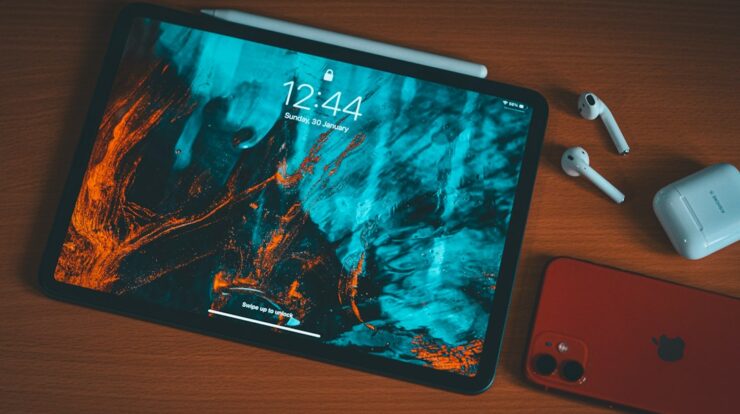
Punya iPhone, iPad, dan Mac membuat pekerjaan jadi lebih fleksibel. Namun, kebiasaan membuka banyak tab Safari di tiap perangkat bisa berujung pada kekacauan: tab riset di iPhone, tab belanja di iPad, dan puluhan tab kerja di Mac. Jika dibiarkan, Anda akan sulit menemukan halaman penting.
Kabar baiknya, Safari dirancang untuk bekerja lintas perangkat Apple. Dengan sinkronisasi iCloud, Tab Group, dan Handoff, Anda bisa mengelola tab Safari di beberapa perangkat Apple dengan jauh lebih rapi. Berikut panduan lengkapnya.
Mengapa Tab Safari Perlu Dikelola di Ekosistem Apple
Safari bukan sekadar browser biasa di ekosistem Apple. Ketika Anda masuk dengan Apple ID yang sama, Safari dapat menyimpan tab, bookmark, riwayat, dan Tab Group agar tersedia di perangkat lain. Fitur ini sangat membantu, tetapi juga bisa memperbanyak tab jika tidak diatur.
Beberapa alasan mengapa pengelolaan tab perlu dilakukan:
- Menghemat waktu: Anda tidak perlu mengirim tautan dari iPhone ke Mac secara manual.
- Memudahkan riset: Tab yang sama bisa dilanjutkan di perangkat dengan layar lebih besar.
- Mengurangi distraksi: Tab yang terlalu banyak membuat fokus menurun.
- Menjaga performa: Terlalu banyak tab aktif dapat memakan memori, terutama di perangkat lama.
Intinya, sinkronisasi tab harus diimbangi dengan kebiasaan merapikan. Jangan hanya mengandalkan iCloud untuk menyimpan semua tab tanpa pernah menutup yang sudah tidak dipakai.
Aktifkan Sinkronisasi Safari via iCloud
Langkah pertama adalah memastikan Safari tersinkron di semua perangkat Apple Anda. Pastikan iPhone, iPad, dan Mac menggunakan Apple ID yang sama, terhubung internet, dan memiliki autentikasi dua faktor.
Di iPhone atau iPad:
- Buka Settings.
- Ketuk nama Anda di bagian atas.
- Pilih iCloud, lalu ketuk See All bila perlu.
- Aktifkan toggle Safari.
Di Mac:
- Buka System Settings.
- Klik nama Anda, lalu pilih iCloud.
- Pastikan opsi Safari aktif.
Setelah sinkronisasi aktif, tab yang Anda buka di satu perangkat akan muncul sebagai iCloud Tabs di perangkat lain. Perubahan pada Tab Group juga akan mengikuti, selama semuanya menggunakan Apple ID yang sama.
Melihat Tab dari Perangkat Lain dengan iCloud Tabs
Fitur iCloud Tabs memungkinkan Anda melihat tab yang sedang terbuka di perangkat lain. Ini berguna ketika Anda ingin melanjutkan bacaan dari iPhone ke Mac atau sebaliknya.
Di iPhone atau iPad, buka Safari lalu ketuk ikon tab di kanan bawah. Gulir ke bagian From Other Devices atau Dari Perangkat Lain. Di sana akan terlihat daftar tab dari perangkat Apple lain yang terhubung.
Di Mac, buka Safari lalu tampilkan sidebar melalui menu View > Show Sidebar. Klik ikon iCloud Tabs untuk melihat tab dari iPhone atau iPad. Anda bisa langsung mengklik salah satu tab untuk membukanya.
Jika daftar tab tidak muncul, periksa koneksi internet, pastikan iCloud Safari aktif, dan coba tutup lalu buka kembali Safari. Sinkronisasi biasanya berlangsung beberapa detik hingga satu menit.
Gunakan Tab Group untuk Proyek dan Referensi
Tab Group adalah fitur Safari yang sangat membantu untuk memisahkan tab berdasarkan konteks. Anda bisa membuat grup khusus untuk pekerjaan, riset, belanja, atau bacaan akhir pekan. Grup ini akan tersinkron ke perangkat Apple lain jika iCloud Safari aktif.
Cara membuat Tab Group di iPhone atau iPad:
- Buka Safari dan ketuk ikon tab.
- Ketuk tombol Plus atau menu tiga titik.
- Pilih New Tab Group, lalu beri nama grup.
- Tambahkan tab yang relevan ke dalam grup tersebut.
Di Mac, Anda bisa membuka sidebar Safari, klik menu Tab Group, lalu pilih New Tab Group. Setelah dibuat, grup akan muncul di semua perangkat yang tersinkron. Anda juga bisa memakai Shared Tab Group untuk berkolaborasi, tetapi hindari menyimpan halaman sensitif di grup bersama.
Beberapa ide penggunaan Tab Group yang praktis:
- Kerja: dokumen, email, dan dashboard proyek.
- Riset: artikel referensi dan situs berita.
- Belanja: produk yang sedang dibandingkan.
- Hiburan: resep, film, dan bacaan ringan.
Trik Merapikan Tab Safari yang Menumpuk
Setelah sinkronisasi dan Tab Group aktif, saatnya merapikan tab yang menumpuk. Berikut kebiasaan yang bisa Anda terapkan:
- Tutup tab duplikat: cek tab yang sama dan simpan hanya satu.
- Gunakan pencarian tab: di tampilan tab Safari, ketik kata kunci untuk menemukan halaman tanpa menggulir panjang.
- Pin tab penting di Mac: klik kanan tab lalu pilih Pin Tab agar tetap kecil dan mudah diakses.
- Manfaatkan Reading List: simpan artikel panjang agar tidak menumpuk sebagai tab aktif.
- Tutup tab lain: di Mac, klik kanan tab lalu pilih Close Other Tabs atau Close Tabs to the Right.
- Batasi jumlah tab: biasakan menyisakan maksimal 10–15 tab aktif per perangkat.
Jika ingin memulai dari nol, tutup semua tab lalu buka kembali halaman yang benar-benar penting. Cara ini terasa berat di awal, tetapi sangat efektif membuat Safari kembali ringan dan rapi.
Manfaatkan Handoff untuk Melanjutkan Baca
Selain iCloud Tabs, fitur Handoff memudahkan Anda melanjutkan halaman Safari dari satu perangkat ke perangkat lain. Misalnya, Anda membuka artikel di iPhone lalu ingin membacanya di Mac. Dengan Handoff, Safari di Mac akan menampilkan ikon halaman tersebut.
Aktifkan Handoff di iPhone atau iPad melalui Settings > General > AirPlay & Handoff, lalu aktifkan Handoff. Di Mac, buka System Settings > General > AirDrop & Handoff dan aktifkan opsi serupa. Pastikan Bluetooth dan Wi-Fi menyala di kedua perangkat.
Handoff cocok untuk perpindahan cepat, sedangkan iCloud Tabs lebih tepat untuk melihat daftar tab aktif. Kombinasikan keduanya agar alur kerja Anda lebih lancar.
Perhatikan Keamanan dan Privasi Tab Tersinkron
Tab yang tersinkron bisa muncul di perangkat lain, termasuk perangkat keluarga jika Anda memakai Apple ID yang sama. Karena itu, jangan menyimpan halaman sensitif seperti perbankan atau dokumen pribadi dalam Tab Group bersama.
Gunakan mode Private Browsing untuk halaman yang tidak ingin disinkronkan. Tab privat tidak akan muncul di iCloud Tabs perangkat lain. Selain itu, aktifkan kunci layar, gunakan Apple ID dengan autentikasi dua faktor, dan keluarkan perangkat lama dari akun jika sudah tidak dipakai.
Jika meminjamkan perangkat, pertimbangkan untuk menonaktifkan sementara sinkronisasi Safari atau keluar dari akun. Privasi tab tetap harus menjadi prioritas, terutama saat menggunakan Tab Group bersama.
Kesimpulan
Mengelola tab Safari di beberapa perangkat Apple tidak sulit jika Anda memanfaatkan fitur yang tersedia. Aktifkan sinkronisasi iCloud Safari, gunakan iCloud Tabs untuk melihat tab dari perangkat lain, dan atur halaman berdasarkan proyek dengan Tab Group.
Jangan lupa merapikan tab secara berkala, memanfaatkan Handoff untuk melanjutkan bacaan, dan menjaga privasi tab yang tersinkron. Dengan kebiasaan ini, Safari akan terasa lebih ringan, fokus, dan produktif di iPhone, iPad, maupun Mac.
Sudah siap merapikan tab Safari Anda hari ini? Coba buat satu Tab Group baru, tutup tab yang tidak perlu, lalu lanjutkan bacaan di perangkat lain. Bagikan artikel ini jika bermanfaat, dan kunjungi Solusitekno.id untuk tutorial digital lainnya.





2 Comments