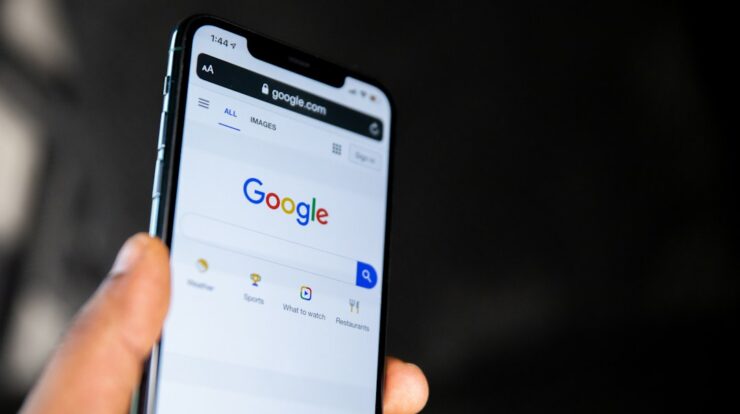
Pernahkah kamu mendaftar suatu aplikasi atau situs hanya dengan menekan tombol “Sign in with Google”? Cara itu memang praktis, tapi tanpa disadari aplikasi tersebut kini memiliki izin untuk mengakses sebagian data akun Google kamu. Semakin banyak aplikasi yang kamu hubungkan, semakin besar pula risiko kebocoran data jika salah satu di antaranya tidak lagi dipercaya.
Kabarnya baik, Google menyediakan menu khusus untuk melihat dan mencabut izin akses tersebut. Dalam panduan ini, Solusitekno.id akan membahas langkah demi langkah cara menghapus akses aplikasi pihak ketiga di Google, baik lewat browser maupun langsung dari HP Android.
Apa Itu Akses Aplikasi Pihak Ketiga di Google?
Akses pihak ketiga adalah izin yang kamu berikan kepada aplikasi atau layanan di luar Google untuk membaca atau menggunakan sebagian data akunmu. Izin ini muncul ketika kamu memilih opsi login cepat menggunakan akun Google, alih-alih membuat username dan password baru.
Jenis data yang bisa diakses pun beragam, tergantung izin yang diminta. Beberapa contohnya:
- Data profil dasar, seperti nama, foto profil, dan alamat email.
- Kontak dan kalender, misalnya untuk aplikasi penjadwalan atau CRM.
- Google Drive dan Docs, biasanya diminta aplikasi editor atau pencatat otomatis.
- Riwayat lokasi, sering diminta aplikasi peta, transportasi, atau kebugaran.
- Akses Gmail, umumnya untuk aplikasi email client atau tool produktivitas.
Selama aplikasinya terpercaya dan masih kamu gunakan, izin ini tidak masalah. Yang jadi soal adalah ketika aplikasi tersebut sudah tidak dipakai lagi, jarang dibuka, atau bahkan berhenti dikembangkan. Izin yang menggantung justru menjadi celah keamanan.
Kenapa Penting Mencabut Akses Aplikasi yang Tidak Terpakai?
Banyak pengguna baru sadar ada puluhan aplikasi menempel di akun Google-nya setelah bertahun-tahun. Padahal, mencabut izin yang tidak perlu punya banyak manfaat nyata:
- Mengurangi risiko kebocoran data. Jika server aplikasi diretas, data yang tersimpan di sana bisa bocor, termasuk informasi dari akun Google kamu.
- Mencegah spam dan email mencurigakan. Aplikasi dengan akses Gmail bisa saja mengirim email atas nama kamu jika disalahgunakan.
- Membersihkan akun. Daftar izin yang rapi membuat kamu lebih mudah memantau aplikasi mana yang benar-benar aktif.
- Menghindari langganan tak terduga. Beberapa layanan tetap menagih meski kamu sudah jarang membukanya.
Intinya, mencabut akses bukan berarti menghapus akunmu di aplikasi tersebut, melainkan hanya memutus jembatan antara aplikasi dan akun Google kamu.
Cara Menghapus Akses Aplikasi Pihak Ketiga di Google
Metode paling lengkap adalah melalui pengaturan akun Google. Kamu bisa melakukannya dari browser di komputer maupun dari browser HP. Berikut langkah-langkahnya:
1. Buka Halaman Akun Google
- Kunjungi myaccount.google.com dan pastikan kamu sudah login dengan akun yang ingin diperiksa.
- Pilih menu Keamanan (Security) pada panel di sisi kiri.
- Scroll ke bagian “Aplikasi pihak ketiga dengan akses akun Anda”, lalu klik Kelola akses pihak ketiga.
Alternatif lebih cepat: buka langsung alamat myaccount.google.com/connections. Halaman ini khusus menampilkan semua aplikasi, layanan, dan situs yang terhubung dengan akun Google kamu.
2. Periksa Daftar Aplikasi yang Terhubung
Di halaman tersebut kamu akan melihat daftar aplikasi beserta keterangan kapan terakhir kali diakses. Klik salah satu aplikasi untuk melihat detail izin yang diberikan, seperti akses ke Gmail, Drive, atau kontak.
Manfaatkan fitur pencarian atau urutkan berdasarkan tanggal akses. Aplikasi yang terakhir diakses lebih dari satu tahun lalu biasanya jadi kandidat utama untuk dicabut.
3. Hapus Akses Aplikasi
- Pilih aplikasi yang ingin dihapus.
- Klik tombol Hapus akses (Delete access) atau Hapus semua akses.
- Konfirmasi dengan menekan Konfirmasi pada jendela yang muncul.
- Ulangi langkah yang sama untuk aplikasi lain yang sudah tidak digunakan.
Setelah dihapus, aplikasi tersebut tidak lagi bisa membaca data dari akun Google kamu. Jika nanti kamu login kembali ke aplikasi itu, kamu akan diminta memberi izin ulang dari awal.
Cara Menghapus Akses Aplikasi di HP Android
Kalau lebih nyaman memakai HP, kamu bisa melakukannya langsung dari perangkat Android tanpa perlu membuka laptop. Caranya:
- Buka Pengaturan (Settings) di HP Android kamu.
- Pilih Google, lalu ketuk Kelola akun Google Anda.
- Masuk ke tab Keamanan, kemudian pilih Aplikasi pihak ketiga.
- Pilih aplikasi yang ingin dicabut, lalu ketuk Hapus akses.
Selain itu, cek juga izin aplikasi di level sistem operasi. Buka Pengaturan → Aplikasi → pilih aplikasi → Izin. Di sana kamu bisa mematikan izin tertentu seperti lokasi, kontak, kamera, atau mikrofon yang tidak diperlukan.
Cabut Juga Akses Perangkat dan Layanan Google Lain
Selain aplikasi, akun Google kamu mungkin masih terhubung dengan perangkat lama. Misalnya HP bekas yang sudah dijual, tablet yang sudah rusak, atau komputer pinjaman.
Untuk memeriksanya, buka myaccount.google.com → Keamanan → Perangkat Anda. Jika ada perangkat yang tidak dikenal atau sudah tidak dipakai, pilih perangkat tersebut dan klik Keluarkan. Langkah ini akan memaksa perangkat itu login ulang jika ingin mengakses akunmu.
Jangan lupa cek juga bagian Langganan dan layanan pada halaman Connections. Di sana terlihat layanan berbayar yang masih aktif menggunakan akun Google kamu, sehingga kamu bisa membatalkannya jika sudah tidak diperlukan.
Tips Agar Akun Google Tetap Aman
Setelah membersihkan daftar aplikasi, lakukan beberapa langkah pencegahan berikut agar akun tetap terlindungi:
- Aktifkan verifikasi dua langkah (2-Step Verification) di menu Keamanan.
- Gunakan sandi yang kuat dan berbeda untuk setiap layanan penting.
- Periksa izin secara berkala, misalnya setiap tiga bulan sekali.
- Hindari login dengan Google pada situs yang belum jelas reputasinya.
- Baca pop-up izin sebelum menekan Allow, terutama jika meminta akses Gmail atau Drive.
Jika menemukan aplikasi mencurigakan yang tidak pernah kamu pasang, segera hapus aksesnya dan ganti kata sandi akun Google sebagai tindakan pengamanan tambahan.
Kesimpulan
Menghapus akses aplikasi pihak ketiga di Google adalah langkah sederhana yang berdampak besar pada keamanan digital kamu. Lewat halaman myaccount.google.com/connections atau menu Keamanan di HP Android, kamu bisa melihat semua aplikasi yang menempel di akun Google dan mencabut izinnya dalam hitungan detik.
Luangkan waktu lima menit hari ini untuk membersihkan daftar tersebut. Selain membuat akun lebih aman, kamu juga jadi tahu aplikasi mana yang benar-benar bermanfaat dan mana yang hanya menumpuk izin.
Kalau artikel ini membantu, bagikan ke teman atau keluarga yang sering pakai fitur “Sign in with Google”. Jangan lupa kunjungi Solusitekno.id untuk tips dan tutorial teknologi lainnya, termasuk review smartphone Android terbaru setiap minggunya.