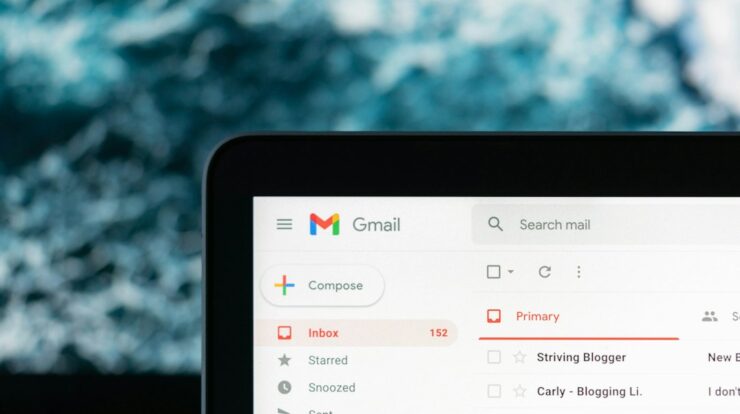
Email sudah menjadi bagian tak terpisahkan dari aktivitas digital kita sehari-hari. Mulai dari urusan pekerjaan, notifikasi belanja online, buletin berlangganan, hingga email promosi yang datang silih berganti. Tanpa pengelolaan yang baik, kotak masuk bisa berubah menjadi lautan pesan yang membuat kita kewalahan.
Untungnya, sebagian besar layanan email seperti Gmail, Outlook, hingga Yahoo Mail menyediakan fitur label dan filter yang bisa dimanfaatkan untuk merapikan semuanya. Artikel ini akan membahas cara mengelola email dengan sistem label dan filter secara praktis, mudah dipahami, dan bisa langsung kamu terapkan hari ini.
Apa Itu Label dan Filter dalam Email?
Sebelum mulai mengatur, penting untuk memahami perbedaan mendasar antara keduanya. Banyak pengguna masih tertukar antara label dan filter, padahal keduanya bekerja saling melengkapi.
Label adalah penanda atau kategori yang bisa kamu tempelkan pada sebuah email. Ibarat stiker pada map dokumen, label membantu kamu mengelompokkan pesan berdasarkan topik, misalnya “Kerja”, “Keuangan”, atau “Belanja”. Satu email bahkan bisa memiliki beberapa label sekaligus.
Sedangkan filter (di Gmail disebut filter, di Outlook disebut rule) adalah aturan otomatis yang bekerja di belakang layar. Filter akan memeriksa email yang masuk berdasarkan kriteria tertentu, lalu melakukan tindakan sesuai perintah yang kamu tentukan.
Kombinasi keduanya menciptakan sistem pengelolaan yang efisien. Filter memasukkan email ke label yang tepat secara otomatis, sehingga kamu tidak perlu menyortir pesan satu per satu setiap hari.
Langkah-Langkah Membuat Label di Gmail
Gmail adalah salah satu layanan email paling populer di Indonesia, dan fitur label-nya sangat lengkap. Berikut cara membuat dan menggunakan label dengan mudah:
- Buka Gmail di browser atau aplikasi Android kamu.
- Pada panel kiri, gulir ke bawah hingga menemukan menu Labels atau Label.
- Klik ikon + lalu pilih Create new label.
- Beri nama label sesuai kategori, misalnya “Pekerjaan”, “Tagihan”, atau “Promo”.
- Kamu juga bisa membuat label bersarang dengan memilih opsi Nest label under agar lebih terstruktur.
- Klik Create untuk menyimpan.
Setelah label dibuat, kamu bisa menerapkannya ke email tertentu dengan cara membuka pesan, lalu mengeklik ikon label di bagian atas dan memilih nama label yang diinginkan. Untuk menerapkan ke banyak email sekaligus, cukup centang beberapa pesan, lalu klik ikon label yang sama.
Tips Menyusun Struktur Label yang Efektif
Agar tidak kebingungan di kemudian hari, susunlah struktur label yang logis dan tidak berlebihan. Berikut beberapa rekomendasi yang bisa kamu ikuti:
- Gunakan kategori besar terlebih dahulu, misalnya “Kerja”, “Pribadi”, dan “Keuangan”.
- Buat sub-label di bawah kategori besar, contohnya “Kerja/Proyek A” atau “Keuangan/Tagihan”.
- Hindari terlalu banyak label. Idealnya 5–10 label utama sudah cukup untuk sebagian besar pengguna.
- Gunakan warna berbeda untuk label penting agar mudah dikenali secara visual.
- Evaluasi secara berkala, hapus label yang sudah tidak relevan.
Cara Membuat Filter Otomatis di Gmail
Setelah label siap, saatnya membuat filter yang akan mengotomatiskan proses pengelompokan. Fitur ini akan sangat menghemat waktu, terutama jika kamu menerima email dalam jumlah besar setiap hari.
- Buka Gmail, klik ikon roda gigi di kanan atas, lalu pilih See all settings.
- Masuk ke tab Filters and Blocked Addresses.
- Klik Create a new filter.
- Isi kriteria filter, misalnya alamat email pengirim tertentu, kata kunci pada subjek, atau domain tertentu.
- Klik Create filter untuk melanjutkan.
- Centang opsi Apply the label dan pilih label yang sudah kamu buat.
- Kamu juga bisa mencentang opsi lain seperti Skip the Inbox (arsipkan otomatis) atau Mark as important.
- Klik Create filter untuk mengaktifkannya.
Setelah filter aktif, setiap email baru yang sesuai kriteria akan otomatis diberi label tanpa perlu campur tangan kamu. Praktis, bukan?
Contoh Filter yang Wajib Kamu Coba
Bingung harus membuat filter apa? Berikut beberapa contoh yang bisa langsung kamu terapkan:
- Email tagihan: filter dari domain bank atau penyedia layanan, beri label “Tagihan” dan tandai penting.
- Notifikasi belanja: filter dari domain e-commerce, beri label “Belanja”.
- Newsletter: filter kata kunci “unsubscribe” pada isi email, beri label “Bacaan” dan lewati kotak masuk.
- Email dari atasan atau klien: filter alamat spesifik, beri label “Prioritas” dan tandai bintang.
- Email promosi: filter domain tertentu, langsung arsipkan agar tidak mengganggu.
Menerapkan Sistem Serupa di Aplikasi Email Lain
Jika kamu bukan pengguna Gmail, jangan khawatir. Layanan lain juga menyediakan fitur serupa dengan nama yang sedikit berbeda.
- Outlook: gunakan fitur Rules melalui menu Settings → Mail → Rules. Folder berfungsi seperti label.
- Yahoo Mail: manfaatkan Filters di menu Settings, lalu buat folder tujuan.
- Apple Mail: gunakan Rules di Preferences dan buat mailbox tambahan sebagai kategori.
- Proton Mail: sediakan fitur Labels dan Filters yang bisa diatur dari menu Settings.
Prinsipnya sama: buat kategori, tentukan aturan otomatis, lalu biarkan sistem yang bekerja. Kamu hanya perlu menyesuaikan istilah dan letak menu sesuai aplikasi yang dipakai.
Kebiasaan Pendukung agar Email Tetap Terkelola
Label dan filter hanyalah alat. Agar hasilnya maksimal, kamu tetap perlu membangun kebiasaan baik dalam mengelola email. Berikut beberapa yang bisa kamu terapkan:
- Luangkan waktu 10–15 menit setiap hari untuk memeriksa dan membalas email penting.
- Arsipkan email yang sudah selesai ditangani, jangan biarkan menumpuk di kotak masuk.
- Segera hapus email yang jelas tidak berguna, seperti spam atau notifikasi kedaluwarsa.
- Manfaatkan fitur pencarian untuk menemukan email lama dengan cepat.
- Matikan notifikasi dari label yang tidak mendesak agar fokus tetap terjaga.
Dengan rutinitas sederhana ini, kotak masuk kamu akan tetap rapi meskipun lalu lintas email terus bertambah setiap hari.
Kesimpulan
Mengelola email dengan sistem label dan filter adalah cara paling efektif untuk menjaga kerapian kotak masuk tanpa harus menyortir pesan secara manual. Label membantu mengelompokkan email berdasarkan kategori, sementara filter mengotomatiskan proses tersebut sesuai aturan yang kamu tentukan.
Mulailah dari langkah kecil: buat 3–5 label utama yang paling relevan dengan aktivitasmu, kemudian tambahkan satu atau dua filter untuk pengirim yang paling sering mengirim email. Setelah terbiasa, kamu bisa memperluas sistemnya sesuai kebutuhan.
Sudah siap merapikan kotak masukmu hari ini? Buka aplikasi emailmu sekarang, buat label pertama, dan rasakan perbedaannya dalam beberapa hari ke depan. Jika artikel ini bermanfaat, jangan ragu membagikannya ke teman atau keluarga yang juga sering kewalahan dengan tumpukan email. Kunjungi terus Solusitekno.id untuk tips dan tutorial digital lainnya!