


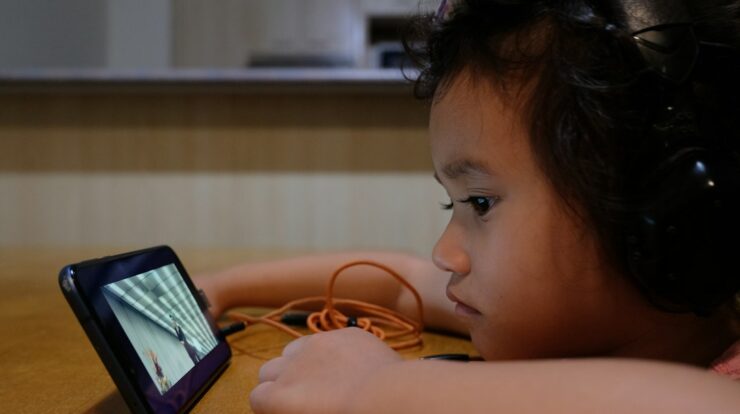
Anak-anak sekarang tumbuh bersama smartphone. Mulai dari belajar, main game, sampai menonton video, hampir semua dilakukan lewat layar. Di satu sisi ini memudahkan, tapi di sisi lain orang tua perlu waspada terhadap konten yang tidak sesuai usia, waktu layar yang berlebihan, hingga risiko keamanan digital.
Di sinilah Google Family Link hadir sebagai solusi. Aplikasi gratis dari Google ini memungkinkan orang tua memantau dan mengatur penggunaan perangkat anak secara langsung dari HP sendiri. Kabar baiknya, proses aktivasi Family Link cukup mudah dan tidak memerlukan keahlian teknis khusus.
Dalam tutorial ini, Solusitekno.id akan membahas langkah demi langkah cara mengaktifkan Family Link, mulai dari persiapan hingga pengaturan fitur pengawasan yang paling penting.
Apa Itu Google Family Link dan Mengapa Penting?
Google Family Link adalah aplikasi pengawasan digital yang menghubungkan akun Google orang tua dengan akun Google anak. Setelah terhubung, orang tua bisa melihat aktivitas aplikasi, mengatur batas waktu layar, hingga menyetujui atau menolak unduhan aplikasi baru.
Family Link bukan sekadar aplikasi pelacak. Fungsinya lebih ke arah pendampingan digital agar anak belajar menggunakan teknologi dengan sehat dan aman.
Beberapa alasan mengapa aplikasi ini penting untuk dipasang:
- Membatasi waktu layar agar anak tidak terlalu lama menatap HP.
- Menyaring konten dewasa di Google Search, Chrome, dan YouTube.
- Mengontrol aplikasi yang boleh diunduh dan dipasang anak.
- Memantau lokasi perangkat selama izin lokasi aktif.
- Memberi laporan aktivitas mingguan sebagai bahan evaluasi orang tua.
Syarat Sebelum Mengaktifkan Family Link
Sebelum mulai, pastikan semua kebutuhan berikut sudah siap agar prosesnya tidak terputus di tengah jalan.
- Dua perangkat, yaitu HP orang tua dan HP anak.
- HP orang tua dan anak menggunakan Android 5.1 ke atas atau iPhone dengan iOS 9 ke atas.
- Akun Google orang tua yang sudah aktif dan bisa diakses.
- Akun Google anak, atau siap membuatkan akun baru lewat Family Link jika anak belum punya.
- Koneksi internet yang stabil.
- Untuk anak di bawah 13 tahun, akun Google wajib dibuat dan dikelola oleh orang tua.
Catat juga email dan password yang digunakan, karena data ini akan dibutuhkan saat proses sinkronisasi perangkat.
Cara Mengaktifkan Family Link di HP Orang Tua
Langkah pertama adalah menyiapkan aplikasi Family Link di perangkat orang tua sebagai “pusat kendali”.
- Buka Google Play Store atau App Store, lalu cari aplikasi Google Family Link.
- Unduh dan pasang aplikasi tersebut, kemudian buka.
- Masuk menggunakan akun Google orang tua (akun utama, bukan akun kerja bila ada pembatasan).
- Pada halaman awal, pilih menu Buat profil anak atau tekan ikon + di sudut layar.
- Aplikasi akan menanyakan apakah anak sudah punya akun Google atau belum.
- Jika belum, pilih Ya, buat akun baru. Isi nama lengkap, tanggal lahir, email, dan password untuk anak.
- Jika sudah, pilih opsi anak sudah punya akun lalu masukkan email dan password akun anak tersebut.
- Setujui pernyataan persetujuan orang tua dengan mencentang kotak yang tersedia dan menekan tombol Setuju.
- Masukkan password akun Google orang tua sebagai verifikasi terakhir.
Setelah langkah ini selesai, akun anak sudah terdaftar di Family Link. Namun perangkat anak belum terhubung penuh, dan di sinilah tahap kedua dibutuhkan.
Menghubungkan HP Anak ke Family Link
Proses ini dilakukan langsung di HP anak. Tujuannya agar semua pengaturan orang tua benar-benar diterapkan pada perangkat yang dipakai anak sehari-hari.
- Unduh aplikasi Google Family Link untuk anak di HP anak melalui Play Store.
- Buka aplikasi, lalu masuk menggunakan akun Google anak yang sudah didaftarkan tadi.
- Muncul kode undangan berupa kombinasi huruf dan angka. Kode ini juga bisa dilihat di HP orang tua pada menu profil anak.
- Di HP orang tua, buka Family Link, pilih nama anak, kemudian pilih Hubungkan perangkat dan masukkan kode tersebut.
- Tunggu proses sinkronisasi beberapa saat hingga muncul notifikasi bahwa perangkat berhasil terhubung.
- Izinkan akses lokasi, notifikasi, dan aksesibilitas bila diminta agar fitur pengawasan berjalan optimal.
Setelah terhubung, nama perangkat anak akan muncul di dashboard Family Link orang tua. Dari situ semua pengaturan bisa dilakukan kapan saja.
Fitur Pengawasan yang Wajib Diatur
Family Link punya banyak menu, tapi tidak semuanya perlu langsung diaktifkan. Mulailah dari fitur yang paling penting berikut ini.
- Batas waktu layar (Daily Limit) — tentukan durasi maksimal pemakaian HP per hari, misalnya 2 jam untuk hari sekolah.
- Waktu tidur (Bedtime) — kunci perangkat otomatis pada jam tertentu, misalnya pukul 21.00 hingga 06.00.
- Persetujuan unduhan aplikasi — aktifkan agar setiap aplikasi baru harus mendapat izin orang tua.
- Filter konten — atur tingkat penyaringan di Google Search, Chrome, dan YouTube sesuai usia anak.
- Kunci perangkat — fitur untuk mengunci HP anak dari jarak jauh saat diperlukan.
- Lokasi perangkat — berguna untuk mengetahui posisi anak selama izin lokasi menyala.
Untuk remaja di atas 13 tahun, sebaiknya diskusikan dulu batasan yang akan dipasang. Pendekatan dialogis membuat anak lebih menerima pengawasan dibanding sekadar dilarang.
Tips Pengawasan Digital yang Sehat
Teknologi hanyalah alat bantu. Keberhasilan pengawasan tetap bergantung pada komunikasi di dalam keluarga.
- Jelaskan alasannya, bukan hanya aturannya. Anak perlu tahu bahwa Family Link dipasang untuk keamanan, bukan untuk memata-matai.
- Sesuaikan dengan usia. Anak SD dan remaja butuh tingkat pengawasan yang berbeda.
- Evaluasi laporan mingguan bersama anak, lalu diskusikan kebiasaan digital yang perlu diperbaiki.
- Beri contoh. Orang tua yang bijak memakai HP akan lebih mudah diikuti anak.
- Buka ruang diskusi jika anak menemukan konten aneh atau mendapat pesan mencurigakan.
Masalah Umum Saat Mengaktifkan Family Link
Beberapa kendala sering muncul saat proses aktivasi. Berikut solusi singkatnya:
- Kode undangan tidak muncul — pastikan aplikasi Family Link anak sudah versi terbaru dan akun Google yang dimasukkan benar.
- HP anak tidak kompatibel — cek versi Android di menu Setelan > Tentang Ponsel. Jika di bawah 5.1, fitur Family Link tidak bisa dipakai.
- Gagal login akun anak — reset password melalui akun orang tua, karena semua pemulihan akun anak dikendalikan dari sana.
- Pengaturan tidak tersinkron — restart kedua perangkat dan pastikan koneksi internet stabil.
Kesimpulan
Mengaktifkan Google Family Link tidaklah rumit. Cukup unduh aplikasinya di HP orang tua, daftarkan atau hubungkan akun anak, lalu sambungkan perangkat anak dengan kode undangan. Setelah terhubung, Anda bisa langsung mengatur batas waktu layar, filter konten, dan persetujuan unduhan aplikasi.
Yang terpenting, jadikan Family Link sebagai alat pendampingan, bukan pengganti komunikasi. Pengawasan digital yang sehat selalu dibarengi dengan dialog terbuka antara orang tua dan anak.
Sudah siap mencoba? Unduh Google Family Link sekarang, atur batas waktu layar anak hari ini, dan mulai bangun kebiasaan digital yang lebih sehat di rumah. Simpan artikel ini sebagai panduan, dan bagikan ke orang tua lain yang juga membutuhkannya. Untuk tutorial teknologi lain seputar Android dan aplikasi, terus ikuti Solusitekno.id.








1 Comment