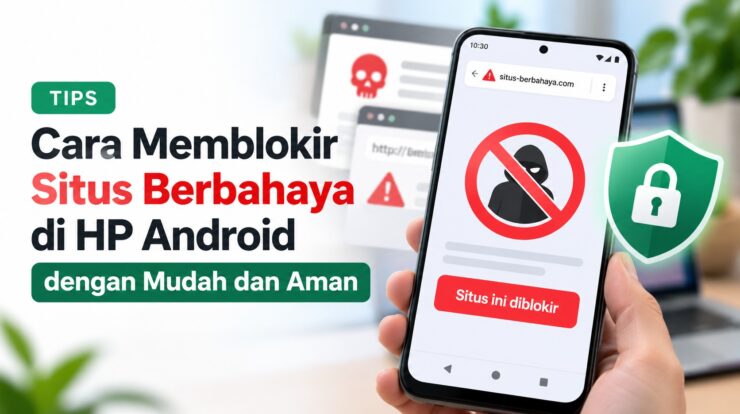
Browsing di HP Android memang praktis, tapi tahukah Anda bahwa tidak semua situs di internet aman untuk dikunjungi? Ada banyak halaman web yang menyebarkan malware, phishing, hingga penipuan data pribadi hanya dalam hitungan detik setelah dibuka.
Kabar baiknya, Anda tidak perlu jadi ahli IT untuk melindungi diri. Ada beberapa cara memblokir situs berbahaya di HP yang bisa dilakukan sendiri, mulai dari pengaturan bawaan Chrome hingga memanfaatkan Private DNS. Yuk, simak panduan lengkapnya berikut ini.
Kenapa Situs Berbahaya Harus Diblokir?
Situs berbahaya tidak selalu terlihat mencurigakan. Banyak di antaranya tampil rapi dengan desain profesional, namun diam-diam mencuri data atau menyusupkan file berbahaya ke perangkat Anda.
Beberapa risiko yang mengintai antara lain:
- Phishing, yaitu situs palsu yang meminta Anda memasukkan password, PIN, atau data kartu bank.
- Malware dan ransomware, file jahat yang otomatis terunduh dan mengunci data di HP Anda.
- Iklan berbahaya (malvertising) yang mengarahkan ke unduhan aplikasi palsu.
- Pencurian data pribadi melalui izin akses yang diminta diam-diam.
Dengan memblokir situs berbahaya sejak awal, Anda memutus rantai serangan sebelum sempat merusak perangkat atau mencuri akun Anda.
1. Aktifkan Google Safe Browsing di Chrome
Cara paling sederhana dan cepat adalah memanfaatkan fitur Safe Browsing bawaan Google Chrome. Fitur ini otomatis memperingatkan Anda saat membuka situs yang terdeteksi berbahaya.
- Buka aplikasi Chrome di HP Android Anda.
- Ketuk ikon tiga titik di kanan atas, lalu pilih Setelan.
- Masuk ke menu Privasi dan keamanan.
- Pilih Safe Browsing, lalu aktifkan mode Perlindungan yang ditingkatkan.
Dengan mode ini, Chrome tidak hanya memblokir situs berbahaya, tetapi juga memindai file unduhan secara real-time. Sangat disarankan untuk mengaktifkannya sejak awal.
2. Gunakan Fitur Private DNS di Android
Sejak Android 9, Google menyediakan fitur Private DNS yang memungkinkan Anda memfilter situs berbahaya langsung dari level sistem. Artinya, perlindungan berlaku di semua aplikasi, bukan hanya di browser.
- Buka Pengaturan HP Anda.
- Masuk ke Jaringan & Internet → DNS Privat.
- Pilih opsi Nama host penyedia DNS privat.
- Masukkan salah satu nama host berikut:
- dns.adguard.com — memblokir iklan dan situs berbahaya.
- family.adguard.com — versi keluarga, sekaligus memfilter konten dewasa.
- dns.google — DNS aman dari Google.
- Simpan pengaturan, lalu tes dengan membuka situs yang dicurigai.
Perlu diketahui, beberapa HP seperti Xiaomi, Oppo, dan Vivo menempatkan menu ini di lokasi berbeda. Cukup cari kata kunci “DNS” di kolom pencarian pengaturan.
3. Manfaatkan Google Family Link
Jika HP digunakan oleh anak atau anggota keluarga, Google Family Link adalah solusi terbaik. Aplikasi ini memungkinkan Anda memblokir situs tertentu sekaligus menyaring hasil pencarian otomatis.
- Filter SafeSearch otomatis aktif di Google Search dan Chrome.
- Anda bisa memblokir situs tertentu secara manual dari daftar aplikasi yang diizinkan.
- Ada laporan aktivitas yang bisa dipantau kapan saja dari HP orang tua.
Family Link gratis dan bisa dipasang di hampir semua perangkat Android versi 7 ke atas.
4. Pasang Aplikasi Keamanan Tambahan
Selain fitur bawaan, Anda bisa memperkuat perlindungan dengan aplikasi pihak ketiga. Beberapa aplikasi populer seperti Malwarebytes, Bitdefender, dan Avast menyediakan fitur web protection yang memblokir situs berbahaya secara real-time.
Namun, jangan asal unduh. Pastikan aplikasi diambil dari Google Play Store resmi dan memiliki jumlah unduhan serta ulasan yang wajar. Hindari aplikasi keamanan yang meminta izin tidak masuk akal, seperti akses SMS atau kontak tanpa alasan jelas.
5. Ganti ke Browser dengan Pemblokir Konten
Browser alternatif bisa jadi pilihan jika Anda ingin perlindungan ekstra. Firefox for Android, misalnya, mendukung ekstensi uBlock Origin yang mampu memblokir situs penipuan dan iklan berbahaya secara otomatis.
Ada juga Brave Browser yang sudah dilengkapi fitur pemblokiran iklan dan pelacak sejak bawaan. Keduanya gratis dan bisa dijadikan browser utama tanpa mengorbankan kenyamanan.
6. Aktifkan Perlindungan dari Operator
Di Indonesia, hampir semua operator seluler telah menerapkan sistem Internet Positif atau Trust+ yang otomatis memblokir situs negatif dan berbahaya. Sistem ini bekerja di level jaringan, jadi Anda tidak perlu mengatur apa pun.
Jika ingin kontrol lebih ketat, Anda bisa menghubungi layanan pelanggan operator dan meminta aktifasi filter konten dewasa serta situs berbahaya pada nomor Anda.
Tips Tambahan Agar Tetap Aman Saat Browsing
- Perhatikan alamat URL. Situs resmi selalu menggunakan HTTPS dan nama domain yang sesuai.
- Jangan klik iklan “Anda menang hadiah”. Ini modus phishing paling umum.
- Update Chrome dan sistem Android secara rutin agar patch keamanan terbaru terpasang.
- Jangan pernah memasukkan data bank di situs yang tidak Anda kenali.
Kesimpulan
Memblokir situs berbahaya di HP Android sebenarnya tidak sulit. Anda bisa memulainya dari langkah sederhana seperti mengaktifkan Safe Browsing di Chrome dan Private DNS, lalu menambahkan lapisan perlindungan lain seperti Family Link atau aplikasi keamanan.
Semakin banyak lapisan perlindungan yang Anda pasang, semakin kecil peluang HP terkena malware atau data pribadi Anda dicuri. Jadi, jangan tunda lagi.
Mulai sekarang, luangkan lima menit untuk mengatur keamanan HP Anda. Jika artikel ini bermanfaat, bagikan ke keluarga dan teman agar mereka juga terhindar dari situs berbahaya. Punya cara lain yang lebih efektif? Tulis di kolom komentar, ya!